Formulário Automático de Cadastro Excel
Como criar um formulário de cadastro no Excel passo-a-passo em vídeo e no artigo e com download gratuito. Aprenda passo-a-passo.
Especialista em Excel
Formulário Automático Excel VBA
Baixe agora — o link vai direto para o seu e-mail.
- Download 100% gratuito
- Arquivo pronto para usar no Excel
- Enviamos o link no seu e-mail
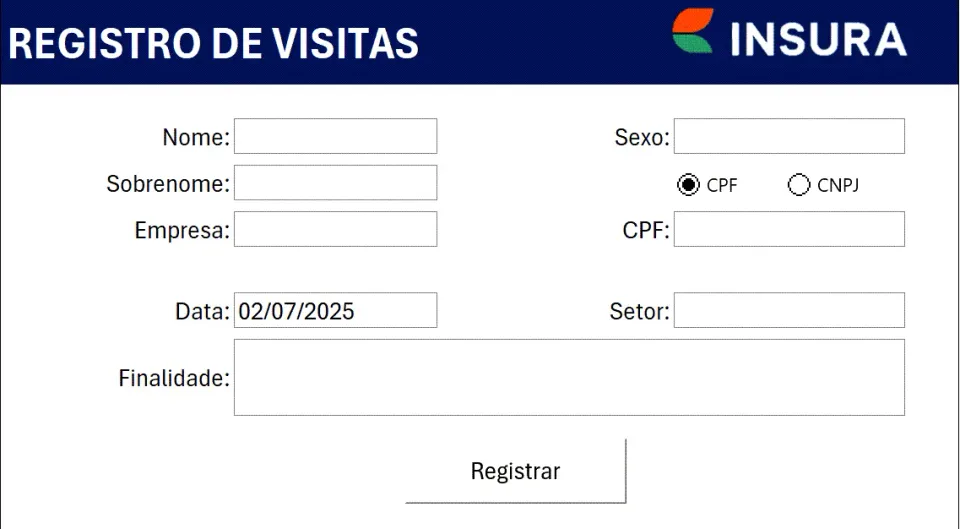
Neste artigo você aprenderá como criar um formulário automático de cadastro no Excel passo-a-passo em vídeo e no artigo e com download gratuito.
Você já precisou montar um sistema de cadastro simples no Excel, com formulário, botões e preenchimento automático? Com o poder do VBA (Visual Basic for Applications), é possível transformar uma planilha comum em uma verdadeira interface interativa, com formulário de entrada de dados totalmente funcional.
Neste artigo, vamos mostrar passo a passo como criar um formulário de cadastro profissional no Excel usando VBA, baseado no vídeo do nosso canal:
Você vai aprender a:
- Criar um formulário visual no ambiente VBA;
- Adicionar campos como nome, e-mail, telefone, CPF, entre outros;
- Criar botões de salvar, limpar e até fechar o formulário;
- Gravar os dados automaticamente em uma tabela no Excel;
- Deixar tudo com aparência profissional e funcional, mesmo sem conhecimento avançado em programação.
Esse tipo de solução é ideal para cadastro de clientes, funcionários, fornecedores ou qualquer outro tipo de registro, sendo muito útil para pequenos negócios, profissionais autônomos, secretarias escolares, igrejas, entre outros.
Como Criar a Planilha de Cadastro no Excel - Formulário de Cadatro VBA
Antes de criarmos o formulário com VBA, é essencial estruturar a planilha que irá armazenar os dados inseridos pelo usuário. Essa será a base onde os cadastros serão gravados automaticamente sempre que o botão "Salvar" for clicado no formulário.
Passo a passo para preparar a planilha:
Vá em Arquivo > Salvar como e escolha o tipo Pasta de trabalho habilitada para macro (*.xlsm).
- Abra um novo arquivo no Excel
De preferência, salve como .xlsm (Pasta de Trabalho Habilitada para Macro). - Renomeie a planilha para
Base - Essa será a aba onde os cadastros serão salvos.
- Crie o cabeçalho dos campos na linha 1
- A partir da célula A1, digite os nomes dos campos.
- Formate o cabeçalho
- Aplique negrito.
- Defina uma cor de fundo (opcional).
- Congele a linha 1 (opcional:
Exibir > Congelar Painéis > Congelar Linha Superior). - (Opcional) Crie uma tabela com os dados
- Se quiser transformar os dados em uma tabela dinâmica para filtros e relatórios, selecione a área (inclusive a linha 1) e use
Inserir > Tabela.
Como Exibir a Guia Desenvolvedor no Excel
A Guia Desenvolvedor (ou Developer, se o Excel estiver em inglês) é onde ficam os comandos para criar formulários, acessar o editor VBA, gravar macros e inserir controles ActiveX. Ela vem oculta por padrão e precisa ser ativada manualmente.
Veja como ativar em poucos passos:
✅ Passo a passo:
- Clique em Arquivo > Opções
No canto inferior esquerdo da tela. - No menu lateral, clique em Personalizar Faixa de Opções
- No lado direito, localize a lista de guias principais
- Marque a caixa "Desenvolvedor"
- Clique em OK
Como Gravar uma Macro para Copiar os Dados do Formulário para a Planilha de Cadastro
Antes de escrever o código VBA final, é muito útil gravar uma macro manualmente. Isso permite observar o comportamento do Excel passo a passo, entendendo como ele copia e cola os dados entre o formulário e a planilha de base. Esses passos gravados servem como referência direta para escrever o código limpo e funcional no Editor VBA.
✅ Objetivo:
- Copiar os dados preenchidos no formulário (em uma aba chamada
Formulário) - Colar os dados na primeira linha da planilha
Base(logo abaixo dos cabeçalhos) - Inserir uma nova linha no
Formuláriopara limpar e preparar para o próximo cadastro
📝 Passo a passo: gravando a macro

- Vá até a Guia Desenvolvedor
Se ainda não estiver ativada, veja a seção anterior deste artigo. - Clique em Gravar Macro
- Dê um nome para a macro, por exemplo:
GravarCadastro - Em seguida, execute manualmente os seguintes passos:
- Selecione os dados do formulário (por exemplo, células
B2:B6na abaFormulário) - Pressione
Ctrl + C(ou clique com o botão direito > Copiar) - Vá até a aba
Base - Localize a próxima linha em branco (abaixo do cabeçalho) e cole os dados em
A2:E2(ou onde começarem os campos) - Volte para a aba
Formulário - Insira uma nova linha para "limpar" os dados preenchidos (clicando com o botão direito na linha onde os dados estavam > Inserir)
- Selecione os dados do formulário (por exemplo, células
- Quando terminar, clique em Parar Gravação
Download Formulário de Cadastro VBA Excel
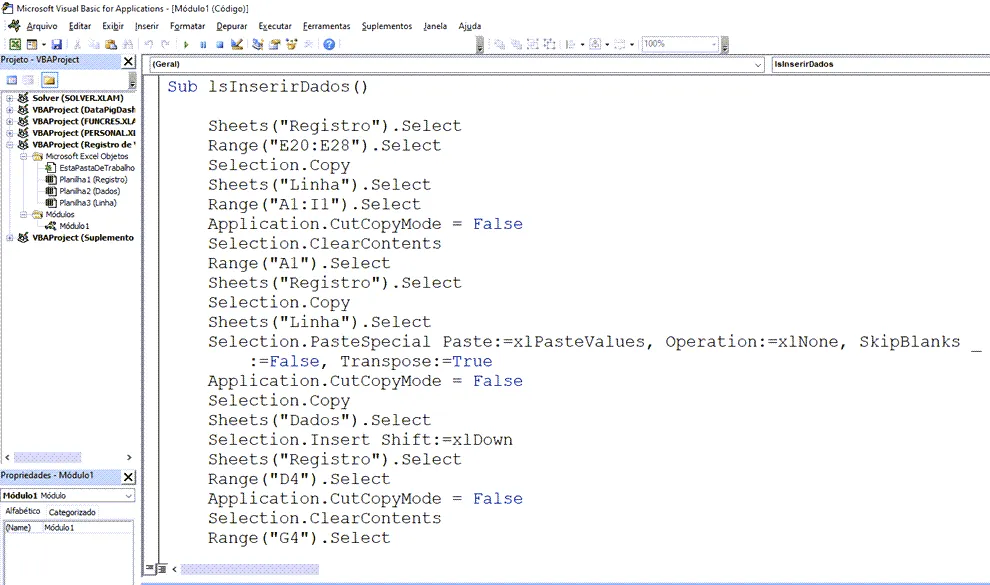
Realize o download da planilha Excel neste botão abaixo. Basta se inscrever na nossa newsletter gratuita para o download automático.
Formulário Automático Excel VBA
Baixe agora — o link vai direto para o seu e-mail.
- Download 100% gratuito
- Arquivo pronto para usar no Excel
- Enviamos o link no seu e-mail
Este conteúdo foi útil?
Continue lendo

Formulário VBA com Cadastro Excel
Aprenda como criar um formulário VBA com cadastro Excel passo-a-passo com imagem e grid. Vídeo-aula e download gratuito da planilha.
Criar Formulário de Cadastro de Clientes VBA Excel
Neste artigo você aprenderá como criar um formulário de cadastro de clientes VBA no Excel, com vídeo-aula passo-a-passo e download exemplo.

Como Criar um Cadastro de Clientes Automático Excel
Planilha grátis de cadastro de clientes automático no Excel com consulta do CEP e retorno do endereço completo automático. Aula completa.