


Seus arquivos Excel estão demorando uma eternidade para abrir, salvar ou calcular? Você já se deparou com uma planilha que, sem motivo aparente, se tornou gigantesca, travando seu trabalho e sua paciência? Marcos Rieper, do Guia do Excel, nos mostra três maneiras de identificar a planilha vilã, desde uma abordagem simples até uma solução com Inteligência Artificial.
Antes de começar qualquer um dos métodos, a regra de ouro é: sempre faça uma cópia de segurança (backup) do seu arquivo original! Você não quer arriscar perder dados importantes. Trabalhe sempre na cópia.
Método 1: A Abordagem “Noob” (Exclusão Manual)
Esta é a forma mais básica, porém eficaz para arquivos menores ou quando você não tem acesso a ferramentas mais avançadas.
- Faça uma Cópia: Crie uma cópia do seu arquivo Excel problemático.
- Abra a Cópia: Trabalhe exclusivamente nesta cópia.
- Exclua uma Planilha por Vez:
- Clique com o botão direito na aba de uma planilha e selecione “Excluir”.
- Confirme a exclusão.
- Salve e Verifique o Tamanho: Após excluir cada planilha, salve o arquivo. Vá até o local onde o arquivo está salvo (no Windows Explorer, por exemplo) e verifique o tamanho dele.
- Identifique a Culpada: Se, após excluir uma determinada planilha e salvar, o tamanho do arquivo reduzir drasticamente, você encontrou a fonte do problema! No vídeo, uma planilha de exemplo caiu de 39MB para cerca de 2.5MB após a exclusão da planilha correta.
Prós: Simples de entender e executar.
Contras: Pode ser muito demorado para arquivos com muitas planilhas. Se você não fizer backup, pode perder a planilha errada.
Método 2: A Técnica Intermediária (Explorando o ZIP)
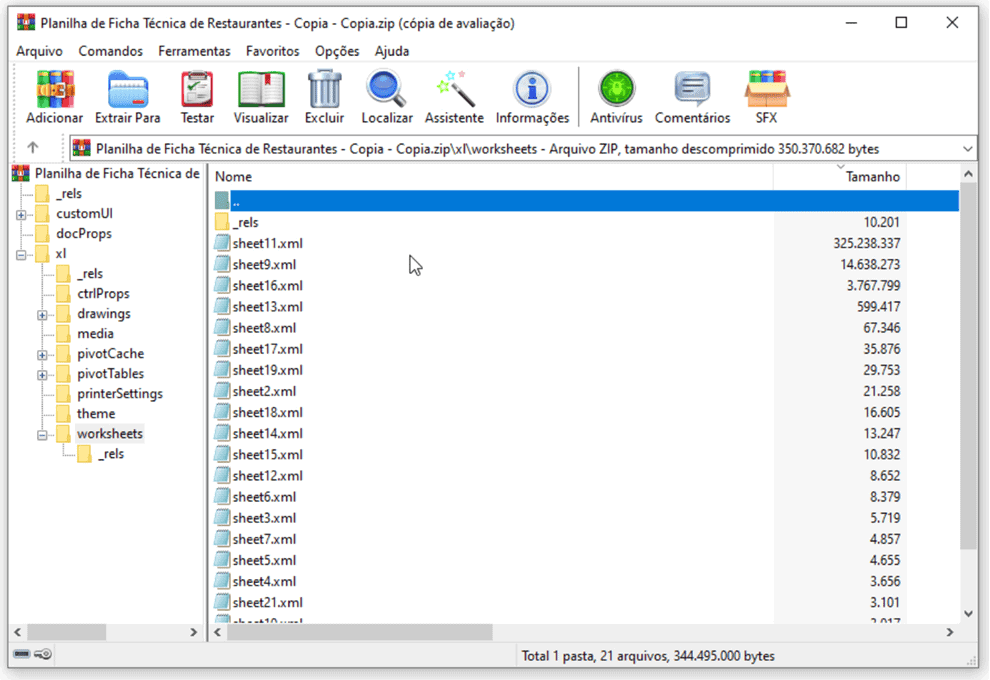
Arquivos Excel modernos (como .xlsx e .xlsm) são, na verdade, arquivos compactados (ZIP) contendo diversos arquivos XML e outros componentes. Podemos usar isso a nosso favor.
- Faça uma Cópia: Novamente, trabalhe na cópia do seu arquivo.
- Renomeie a Extensão: Altere a extensão do arquivo de .xlsx ou .xlsm para .zip. Por exemplo, MeuArquivo-Copia.xlsm se torna MeuArquivo-Copia.zip. Confirme a alteração se o Windows perguntar.
- Abra o Arquivo ZIP: Use o Windows Explorer ou um programa como WinRAR/7-Zip para abrir este arquivo .zip.
- Navegue até as Planilhas:
- Dentro do arquivo ZIP, abra a pasta xl.
- Dentro da pasta xl, abra a pasta worksheets.
- Identifique o Maior Arquivo XML: Na pasta worksheets, você verá arquivos como sheet1.xml, sheet2.xml, etc. Ordene esses arquivos por tamanho. O arquivo .xml com o maior tamanho corresponde à planilha que está causando o inchaço. No exemplo do vídeo, sheet11.xml era o maior.
- Relacione o XML à Planilha no Excel: Para saber qual planilha é a sheet11.xml (ou qualquer que seja o número no seu caso):
- Abra o arquivo Excel original (ou outra cópia).
- Conte as abas das planilhas da esquerda para a direita. A 11ª aba (no exemplo) é a correspondente. Você também pode clicar com o botão direito nas setas de navegação das abas para ver uma lista de todas as planilhas e identificar a 11ª na ordem.
- Ação: Agora que você sabe qual planilha é a problemática, você pode analisá-la e tentar otimizá-la ou, se necessário, excluí-la da sua cópia de trabalho e salvar o arquivo Excel normalmente.
Prós: Mais preciso e rápido que o método de exclusão manual, especialmente para muitas planilhas.
Contras: Requer um pouco mais de familiaridade com a estrutura de arquivos.
Método 3: A Solução “Pro” (Usando Inteligência Artificial – ChatGPT)
Se você tem acesso ao ChatGPT (especialmente a versão com capacidade de análise de arquivos, como o GPT-4 com Code Interpreter/Advanced Data Analysis), esta é uma maneira poderosa e rápida.
- Acesse o ChatGPT: Abra a interface do ChatGPT.
- Faça Upload do Arquivo: Use a opção de anexar/fazer upload e selecione seu arquivo Excel.
- Pergunte ao ChatGPT:
- Primeira Pergunta: “Qual é a planilha maior desta pasta de trabalho? Com relação a KB”
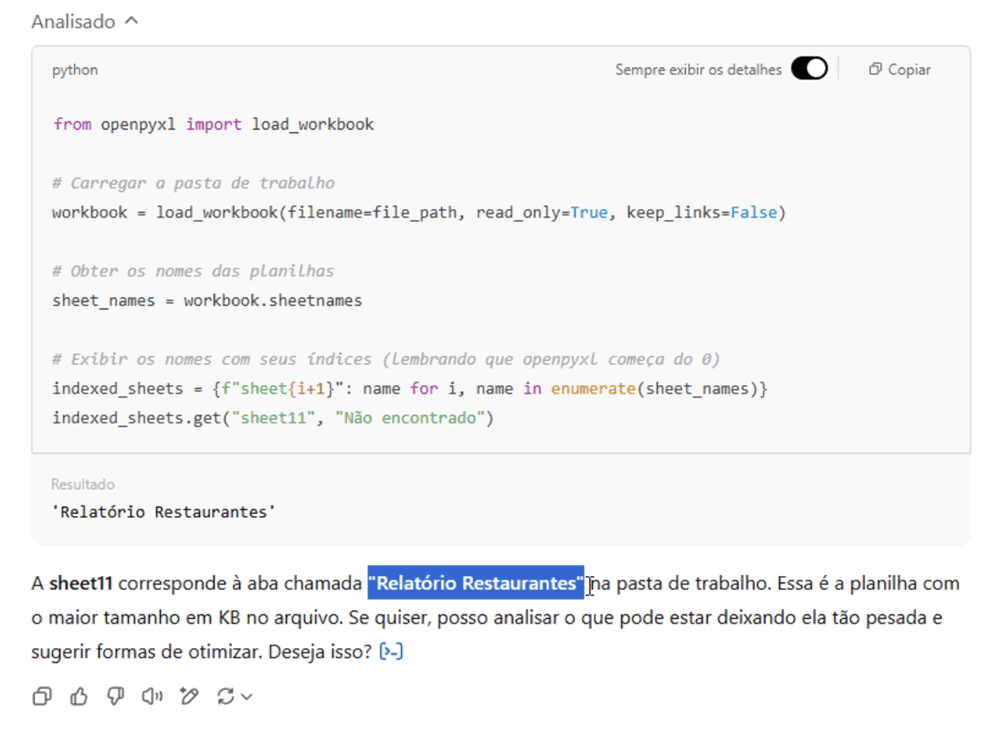
O ChatGPT irá analisar o arquivo (geralmente usando Python закулисно, descompactando o arquivo e verificando os tamanhos dos componentes XML das planilhas) e listará as planilhas e seus tamanhos. - Segunda Pergunta (se necessário): Se o ChatGPT retornar nomes como “sheet11”, pergunte: “Qual o nome da sheet11 na pasta de trabalho?”
Ele então usará bibliotecas Python (como openpyxl) para ler os nomes reais das abas e informará qual delas corresponde a “sheet11”. - Terceira Pergunta (opcional): “O que está pesando nesta planilha?”
O ChatGPT pode tentar analisar o conteúdo da planilha específica. No vídeo, a planilha era muito grande (mais de 300MB em XML descompactado) para uma análise detalhada pelo ChatGPT. No entanto, ele forneceu causas comuns para o peso excessivo:- Grande quantidade de células com dados: Mesmo que pareçam vazias, podem conter formatação ou fórmulas.
- Excesso de formatação condicional: Especialmente aplicada a intervalos muito grandes.
- Fórmulas complexas replicadas: Em muitas linhas/colunas.
- Objetos ocultos: Gráficos, imagens, controles ActiveX ou formulários.
- Intervalos definidos ou áreas nomeadas muito extensas.
- Linhas/colunas formatadas até o final da planilha: (linha 1.048.576 ou coluna XFD), mesmo que estejam em branco.
- Primeira Pergunta: “Qual é a planilha maior desta pasta de trabalho? Com relação a KB”
Prós: Muito rápido e pode fornecer insights adicionais sobre as causas do problema.
Contras: Requer acesso ao ChatGPT com capacidade de upload/análise de arquivos. Pode haver preocupações com privacidade ao fazer upload de dados sensíveis.
O Que Fazer Após Identificar a Planilha Culpada?
Depois de identificar a planilha que está causando o problema, você pode:
- Analisar a Planilha:
- Vá até a aba problemática e pressione Ctrl + End. Isso levará você à última célula que o Excel considera como “usada”. Se ela estiver muito além dos seus dados reais, selecione todas as linhas e colunas desnecessárias abaixo e à direita dos seus dados e exclua-as (clique com o botão direito na seleção > Excluir).
- Verifique formatações condicionais excessivas ou aplicadas a colunas/linhas inteiras. Remova as desnecessárias.
- Simplifique fórmulas complexas, se possível.
- Use Ctrl + G (Ir Para) > “Especial…” > “Objetos” para encontrar e remover imagens ou controles desnecessários.
- Utilize o “Inspetor de Planilhas” (Menu Arquivo > Informações > Verificar se há problemas > Inspecionar Documento) para remover propriedades ocultas e outros dados.
- Recriar a Planilha: Às vezes, a maneira mais fácil é copiar apenas os dados essenciais para uma nova planilha em branco e recriar as formatações e fórmulas de forma otimizada.
- Excluir e Salvar: Se a planilha não for essencial ou puder ser recriada, excluí-la e salvar o arquivo (na cópia!) resolverá o problema de tamanho.
Com essas dicas, você estará mais preparado para diagnosticar e resolver problemas de arquivos Excel grandes e lentos, otimizando seu fluxo de trabalho.




