
Como criar um gráfico com dois eixos no Excel. Comparar valores
Aprenda como criar um gráfico com dois eixos Y no Excel de forma rápida. Este recurso é utilizado quando temos dois intervalos diferentes para comparar em um gráfico.
Especialista em Excel
Criar um gráfico com dois eixos no Excel. Eixo X e Y no Excel
Baixe agora — o link vai direto para o seu e-mail.
- Download 100% gratuito
- Arquivo pronto para usar no Excel
- Enviamos o link no seu e-mail
Objetivo: Criar um gráfico com dois eixos no Excel. Comparar valores
Hoje, iremos aprender como criar um gráfico com dois eixos no Excel para comparar valores. A necessidade de criar um gráfico com dois eixos Y vem da existência de duas colunas com dados diferentes, mas que devem ser exibidos em um mesmo gráfico no excel.
Na tabela 1 temos um exemplo. Na coluna Venda temos o total vendido e na coluna Inadimplência temos o total de inadimplência que a venda gerou. Agora iremos apresentar os dados das Vendas e da Inadimplência no mesmo gráfico para comparar os valores. Vamos aos passos:
Passo 1:
Copie a tabela 1 em uma planilha do Excel. Estamos utilizando o Excel 2010, porém poderão também ser utilizadas as versões 2003 ou 2007.
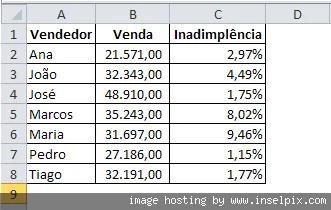
Tabela 1
Passo 2:
Selecione a tabela, clique na aba Inserir, selecione o gráfico de colunas 2D.
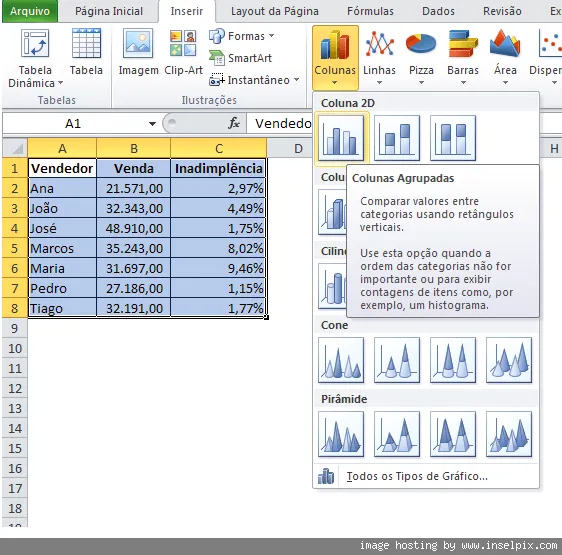
Criação do gráfico
Passo 3:
O Excel criará um gráfico com os dados das colunas selecionadas, porém como pode-se notar a coluna Inadimplência está abaixo do mínimo e nem sequer aparece no gráfico.
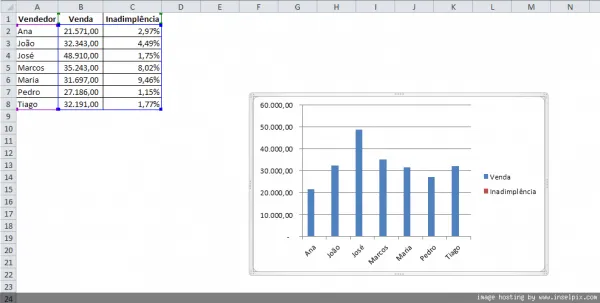
Gráfico 1
Para criar o novo eixo Y, em primeiro lugar teremos que fazer com que a coluna inadimplência apareça. Para tanto copie o valor da célula C2 para uma célula vazia, em seguida altere o seu valor para 30.000 conforme a imagem. Não esqueça de mudar o tipo de percentual para valor para que possa aparecer o gráfico.
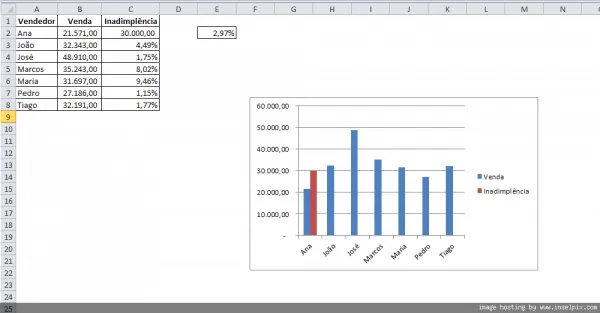
Gráfico 2
Passo 4:
Clique com o botão direito sobre a barra da inadimplência(vermelha) e clique na opção Formatar Série de Dados, em seguida selecione a opção Plotar Série no e altere para Eixo Secundário.
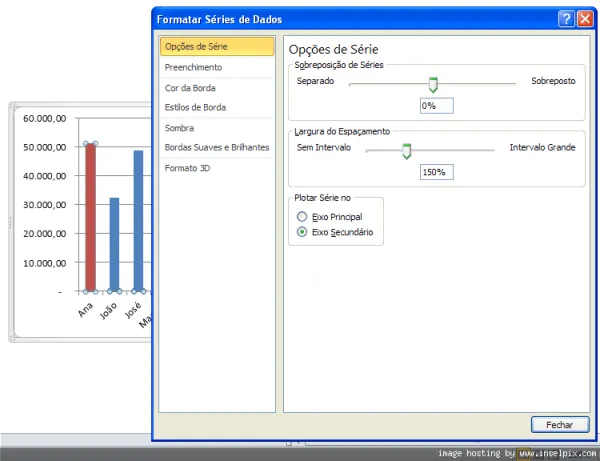
Eixo Secundário
Passo 5:Após fechar a tela de Formatar Série de Dados, clique na coluna vermelha, clique com o botão direito e selecione a opção Alterar Tipo de Gráfico, mude para um gráfico de sua preferência, no nosso caso foi selecionado um gráfico de linha com marcadores.
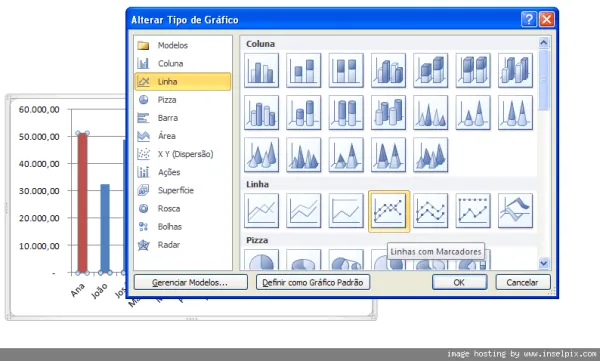
Alteração do gráfico
Passo 6:
Retorne o valor da célula C2 que havia sido reservado e você terá o gráfico com dois eixos Y.
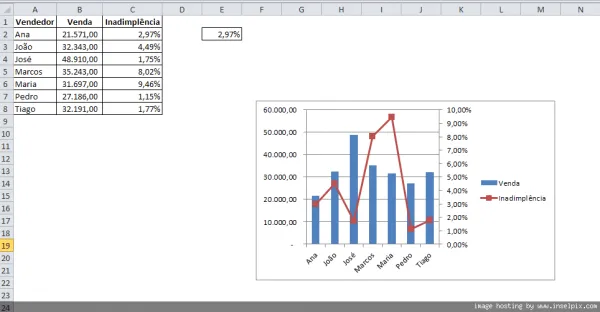
Gráfico com dois eixos Y
DIGITE O SEU EMAIL PARA FAZER O DOWNLOAD DOS ARQUIVOS:
Criar um gráfico com dois eixos no Excel. Eixo X e Y no Excel
Baixe agora — o link vai direto para o seu e-mail.
- Download 100% gratuito
- Arquivo pronto para usar no Excel
- Enviamos o link no seu e-mail
Abraço
Marcos Rieper
Este conteúdo foi útil?
Continue lendo

Como Criar Gráfico de Pareto no Excel
Veja como criar um gráfico de pareto no Excel passo-a-passo com download gratuito da planilha de exemplo.

Como criar um gráfico de mapa bolha no Excel
Leia como fazer passo-a-passo um gráfico de mapa utilizando o gráfico de bolha no Excel, e também download do gráfico da aula.

Como Criar Gráfico de Radar no Excel
Como criar gráfico de radar no Excel passo-a-passo e como ocultar e exibir rótulos de dados de gráficos. Exemplo, download e gráfico radar.
