

Consolidação de dados em Excel VBA – União de dados em Excel VBA
Objetivo: Esta planilha realiza a consolidação de dados de várias planilhas a partir de uma configuração inicial. Muito útil para unir dados de filiais.
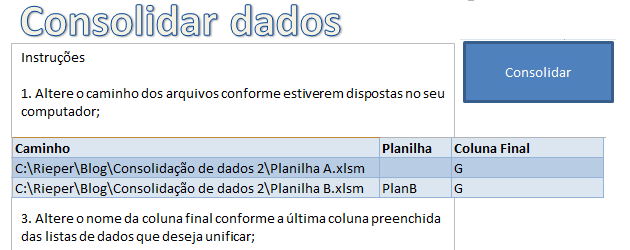
É muito comum a necessidade de unir dados de várias planilhas, principalmente quando trabalhamos em empresas com filiais.
Estas informações normalmente tem que ser consolidadas manualmente frequentemente o que gera um bom trabalho.
Nesta planilha automatizada com o uso de Excel VBA você tem um modo de como fazer com que estes dados sejam unidos automaticamente.
Como configurar
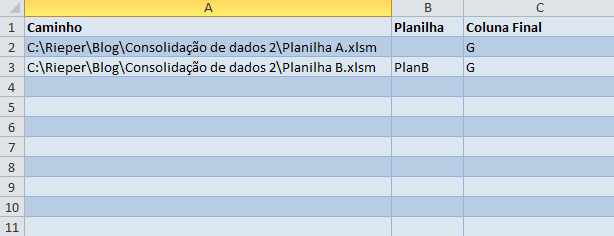
Para configurar a planilha altere os dados da planilha:
Caminho: Digite o caminho completo do arquivo, incluindo a extensão
Planilha: Digite o nome da planilha se for apenas uma planilha do arquivo, se forem todas as planilhas do arquivo que devam ser unidas, não digite nada neste campo
Coluna final: Digite a coluna até qual a planilha Excel deverá realizar a união dos dados.
Altere também na planilha Consolidado o nome dos campos conforme as planilhas que você irá unir.

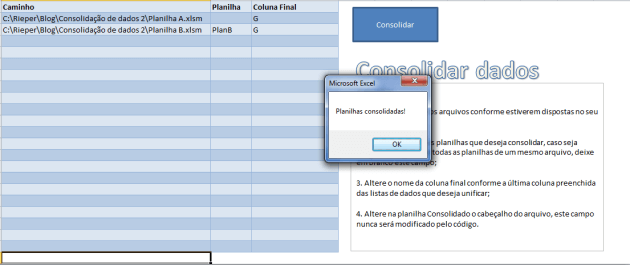
Assim que forem realizadas todas as alterações necessárias uma única vez, basta você clicar no botão que a planilha irá realizar a consolidação de todos os dados no Excel.
Código VBA Excel
Abaixo o código VBA utilizado nesta planilha.
Sub lsConsolidarPlanilhas()
    Dim lWorkbook           As Workbooks
    Dim lWorksheet          As Worksheet
    Dim lUltimaLinhaAtiva   As Long
    Dim lControle           As Long
    Dim lUltimaLinhaAtiva2  As Long
    Dim lUltimaLinhaAtiva3  As Long

    Application.DisplayAlerts = False
    Application.ScreenUpdating = False

    Worksheets("Consolidado").Select
    Worksheets("Consolidado").Range("A2:G1000000").Select
    Selection.ClearContents


    lUltimaLinhaAtiva = Worksheets("Configuração").Cells(Worksheets("Configuração").Rows.Count, 1).End(xlUp).Row
    lControle = 2

    While lControle <= lUltimaLinhaAtiva
        Workbooks.Open Filename:=Worksheets("Configuração").Range("A" & lControle).Value

        Set lworkbooks = ActiveWorkbook

        For Each lWorksheet In lworkbooks.Worksheets
            If (lWorksheet.Name = Workbooks("Consolidado.xlsm").Worksheets("Configuração").Range("B" & lControle).Value Or _
                Workbooks("Consolidado.xlsm").Worksheets("Configuração").Range("B" & lControle).Value = "") Then

                Workbooks(lworkbooks.Name).Worksheets(lWorksheet.Name).Activate
                lUltimaLinhaAtiva2 = Worksheets(lWorksheet.Name).Cells(Worksheets(lWorksheet.Name).Rows.Count, 1).End(xlUp).Row
                lWorksheet.Select
                lWorksheet.Range("A2:" & Workbooks("Consolidado.xlsm").Worksheets("Configuração").Range("C" & lControle).Value & lUltimaLinhaAtiva2).Select
                Selection.Copy

                lUltimaLinhaAtiva3 = Workbooks("Consolidado.xlsm").Worksheets("Consolidado").Cells(Workbooks("Consolidado.xlsm").Worksheets("Consolidado").Rows.Count, 1).End(xlUp).Row + 1
                Workbooks("Consolidado.xlsm").Worksheets("Consolidado").Activate
                Workbooks("Consolidado.xlsm").Worksheets("Consolidado").Range("A" & lUltimaLinhaAtiva3).Select
                Selection.PasteSpecial Paste:=xlPasteValues, Operation:=xlNone, SkipBlanks _
                    :=False, Transpose:=False
            End If
        Next lWorksheet

        Workbooks(lworkbooks.Name).Close

        lControle = lControle + 1
    Wend

    Worksheets("Configuração").Select
    Worksheets("Configuração").Range("A1").Select

    Application.DisplayAlerts = True
    Application.ScreenUpdating = True

    MsgBox "Planilhas consolidadas!"

End Sub

A planilha principal é a Consolidado.xlsm, as outras em anexo são para você usar como exemplo, não esqueça de salvá-las no seu computador e configurar o local aonde foram salvas.
Abraço
Marcos Rieper




