
Como Utilizar Preenchimento Relâmpago com CTRL+E
Neste artigo você aprenderá como utilizar o preenchimento relâmpago com o atalho ctrl e com exemplos e download da planilha grátis.
Especialista em Excel
Como Utilizar Preenchimento Relâmpago com CTRL+E
Baixe agora — o link vai direto para o seu e-mail.
- Download 100% gratuito
- Arquivo pronto para usar no Excel
- Enviamos o link no seu e-mail
Neste artigo você aprenderá como utilizar o preenchimento relâmpago com o atalho ctrl e.
Preenchimento Relâmpago Excel
O preenchimento relâmpago, que é chamado também pelo atalho CTRL+e do Excel tem por finalidade extrair, preencher e completar dados de forma automática utilizando inteligência artificial.
Nos exemplos que verá neste artigo terá exemplos práticos de cada um destes casos.
Unir Textos com CTRL+E no Excel
No exemplo abaixo temos duas colunas com o Nome e Sobrenome e temos o objetivo de ter o Nome Completo, unindo estes dados de forma automática, sem usar fórmulas.
O preenchimento relâmpago trabalha com exemplos.
Então preencha o primeiro nome completo, na primeira linha e pressione as teclas CTRL+E.
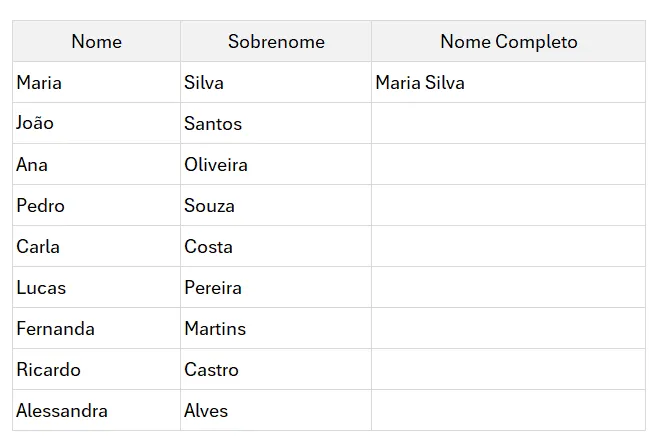
Após isso clique na célula aonde digitou o nome completo de exemplo e pressione o atalho CTRL+e.
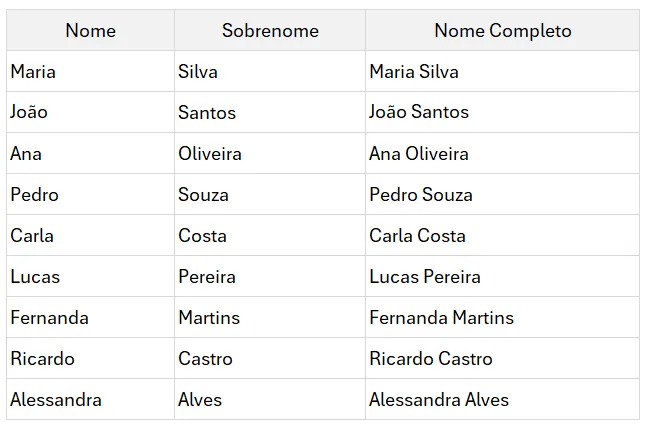
Com isso temos a tabela preenchida abaixo com o nome completo para cada linha.
Preencher campo de Data Com Preenchimento Relâmpago no Excel
No exemplo abaixo temos uma tabela com três colunas, Ano, Mês e Dia que será preenchida com a data completa na coluna à direita sem usas fórmula para isso.
Para isso, na primeira célula, preencha a data no formato que deseja, no caso 15/10/1990.
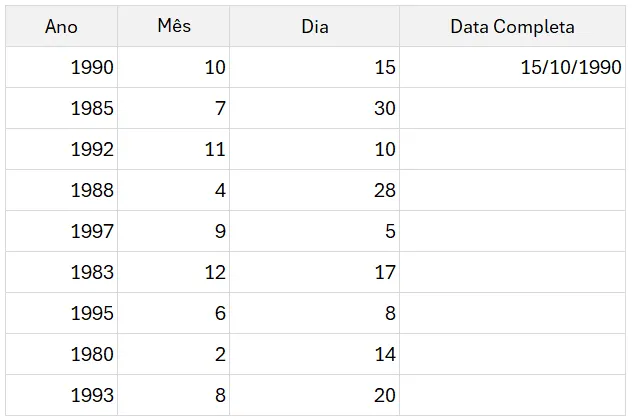
Após isso pressione CTRL+e na célula com a data completa preenchida.
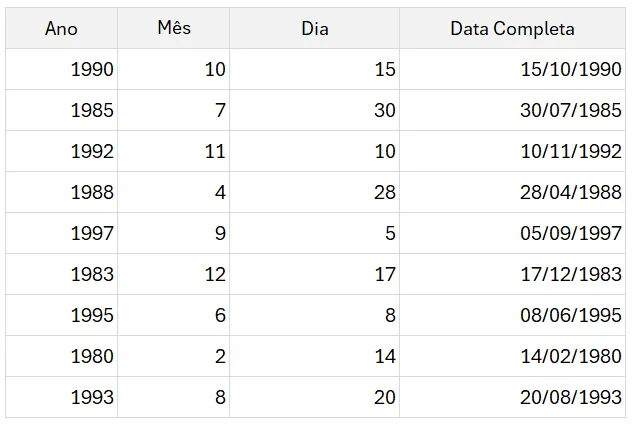
Com isso temos a nossa lista preenchida com a data completa conforme vemos na lista.
Extrair Dados com CTRL+E
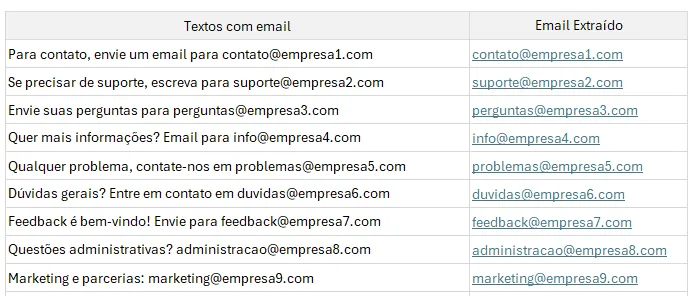
No exemplo abaixo temos a necessidade de extrair o email dos textos da coluna Textos com email.
Para isso, preenchemos um exemplo na primeira célula com um email conforme o texto.
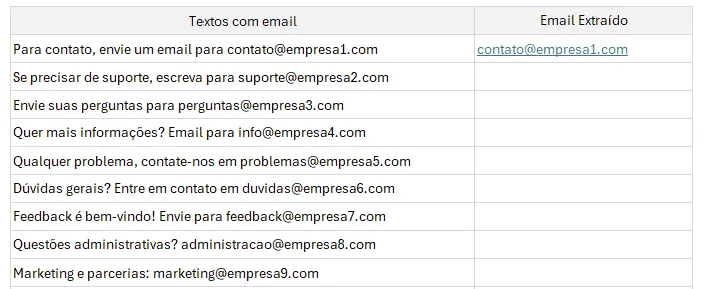
Em seguida pressione as teclas CTRL+e e o preenchimento relâmpago será acionado no Excel e teremos o email extraído conforme cada uma das linhas.
Preencher Textos com Exemplo
No exemplo abaixo temos a criação de textos, completando ele com valores de outras colunas.
No exemplo temos a intenção de criar um texto personalizado para cada novo colaborador da empresa, como temos abaixo.
Então crie um exemplo na primeira linha.
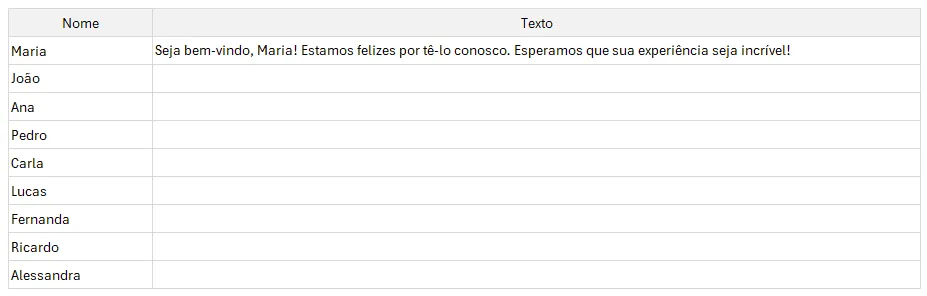
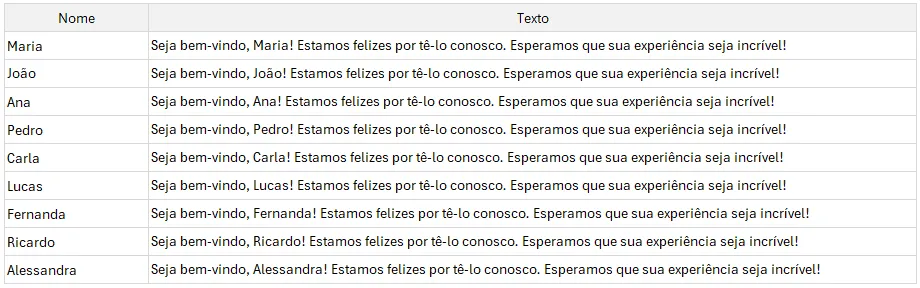
Após isso pressione as teclas do atalho do preenchimento relâmpago CTRL+e.
Isso fará com que seja preenchido um texto com o campo de Nome seguindo o texto.
Isso se aplica a muitos casos, como por exemplo criar scripts SQL com formatações para realizar INSERT, UPDATE ou DELETE.
Download Planilha Preenchimento Relâmpago CTRL+e
Clique no botão abaixo para realizar o download do arquivo de exemplo:
Como Utilizar Preenchimento Relâmpago com CTRL+E
Baixe agora — o link vai direto para o seu e-mail.
- Download 100% gratuito
- Arquivo pronto para usar no Excel
- Enviamos o link no seu e-mail
Este conteúdo foi útil?
Continue lendo

Como Utilizar a Função PROCX Excel
Veja como utilizar a função PROCX Excel passo-a-passo com 4 exemplos práticos em vídeo e download gratuito da planilha.

Como Utilizar a Função PROCV Excel
Como utilizar a função PROCV passo-a-passo no Excel com vídeo-aula e download gratuito da planilha exemplo PROCV Excel.

Alça de Preenchimento de Célula Reexibir Excel
Veja neste artigo como Reexibir a Alça de Preenchimento no Excel quando ela sumiu. Veja o procedimento passo-a-passo para resolver o problema.
