
Alça de Preenchimento de Célula Reexibir Excel
Veja neste artigo como Reexibir a Alça de Preenchimento no Excel quando ela sumiu. Veja o procedimento passo-a-passo para resolver o problema.
Especialista em Excel
Veja como resolver o problema para reexibir a alça de preenchimento da célula no Excel quando ela sumiu.
Este é um problema que ocorre às vezes ao atualizar o Excel, removendo as opções que temos ao selecionar o canto inferior direito da célula.
A o passarmos o mouse sobre esta parte da sua seleção de células você tem a opção de arrastar com o botão esquerdo do mouse ou o botão direito do mouse.
Ao arrastar com o botão esquerdo temos uma cópia dos dados ou uma sequência, dependendo o tipo de dados da seleção.
Como Resolver o Problema Quando a Alça de Preenchimento da Célula Sumiu do Excel?
A solução para isso é a seguinte:
Clique na guia Arquivo do Excel.
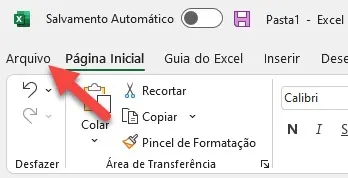
Em seguida clique no botão Opções aonde temos várias opções, inclusive a de exibir a alça de preenchimento do Excel.

Nas opções clique em Avançado e marque a opção Habilitar alça de preenchimento e arrastar-e-soltar célula do Excel.
Marque também a opção Alertar antes de sobrescrever células caso deseje ser avisado quando ocorrer este processo.
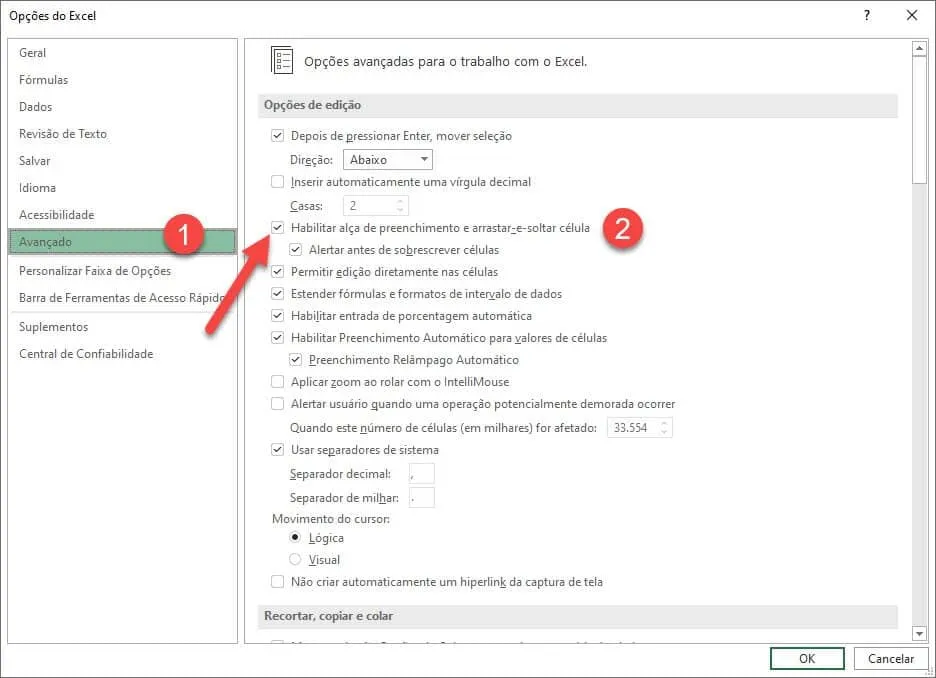
Por fim nós temos a opção de arrastar as células no Excel para termos o preenchimento com o botão esquerdo ou direito do mouse.
Agora as opções estarão novamente habilitadas e você pode por exemplo arrastar com o botão direito à partir de um número e ter uma série de dados preenchida.
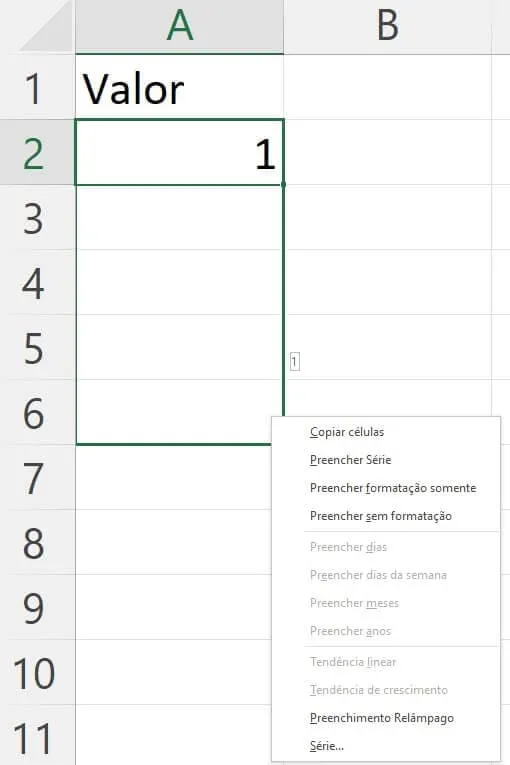
Clicando com o botão direito do mouse e selecionando a opção Preencher Série à partir do número 1 preenchido na célula A1, você terá então uma lista de números preenchidos automaticamente.
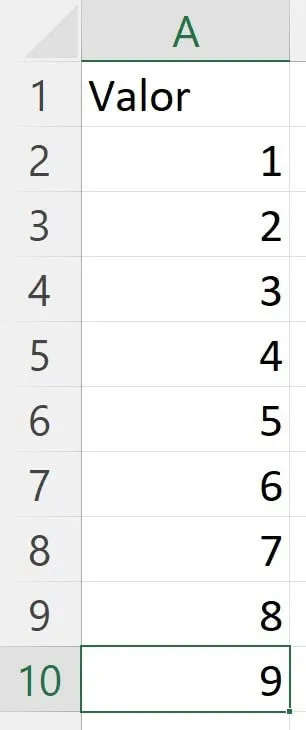
As opções como pode notar estão agora todas habilitadas e você poderá usar normalmente como antes.
Infelizmente isso pode acabar ocorrendo novamente ao atualizar o Excel, conforme citado no início do artigo, e o processo para ligar novamente o arrastar células é o mesmo citado e precisa ser repetido.
Este conteúdo foi útil?
Continue lendo
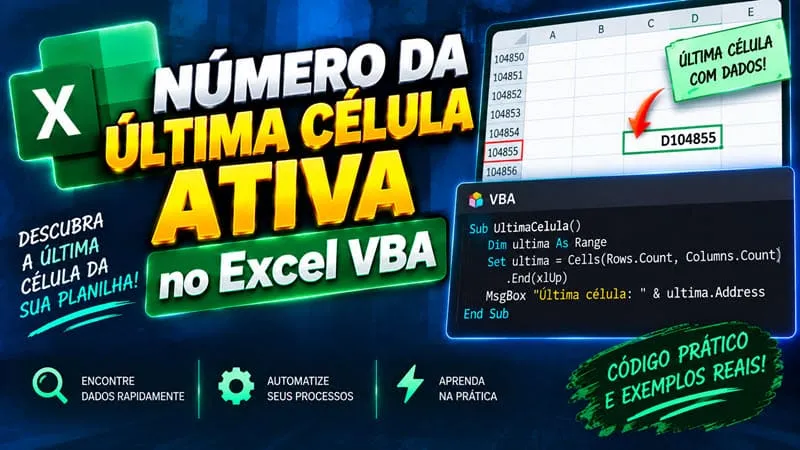
Número da última célula ativa, preenchida no Excel com VBA
Objetivo: Descobrir a última linha preenchida de uma planilha. Para seguir este passo-a-passo realize o download do arquivo texto: Abra o Excel No Excel, clique em abrir e altere o
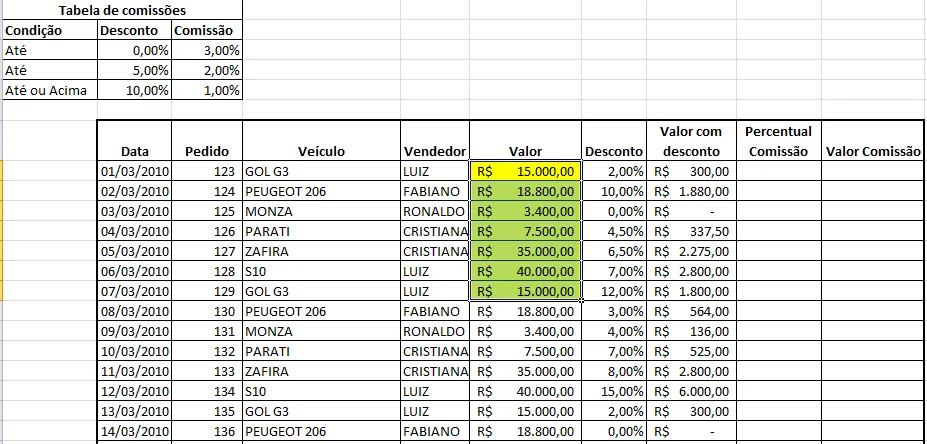
Realçar Células no Excel - VBA
Realçar Células no Excel - VBA.
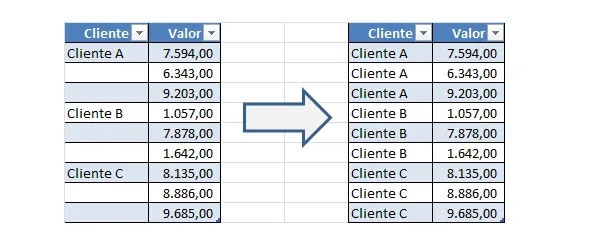
Como preencher células vazias em uma lista Excel
Como preencher células vazias em uma lista Excel. Preencher células vazias em uma lista de dados Excel, permitindo a classificação, filtro, tabela dinâmica
