


Neste artigo você lerá tem um guia completo de como usar Power Pivot e DAX com um exemplo prático e real de sua aplicação no Excel.
Como Usar Power Pivot e DAX no Excel (Guia Completo)
Sumário (Você lerá neste artigo)
- O que é Power Pivot
- O que é DAX
- Como habilitar o Power Pivot no Excel
- Como usar o Power Pivot para importar tabelas
- Como relacionar tabelas no Excel
- Como criar colunas calculadas no Power Pivot
- Como criar medidas DAX
- Exemplos de medidas DAX prontas
- Como criar tabela dinâmica usando Power Pivot
O que é Power Pivot
O Power Pivot é um suplemento do Excel projetado para análise de dados avançada.
Com ele, você pode:
- Importar grandes volumes de dados (milhões de linhas)
- Relacionar tabelas (modelo relacional, igual ao SQL e Power BI)
- Criar cálculos avançados com DAX
- Criar modelos de dados para Dashboards profissionais
➡️ Em resumo: o Power Pivot transforma o Excel em um mini Power BI.
O que é DAX
DAX (Data Analysis Expressions) é a linguagem usada no Power Pivot, Power BI e Analysis Services para criar medidas e colunas calculadas.
Você vai usar DAX para criar cálculos como:
- Total de vendas
- Quantidade de pedidos
- Faturamento por cliente
- Comparação mês atual vs anterior
- Ticket Médio
Exemplo para contar a quantidade de pedidos distintos:
Total Vendas := DISTINCTCOUNT([NumPedido])
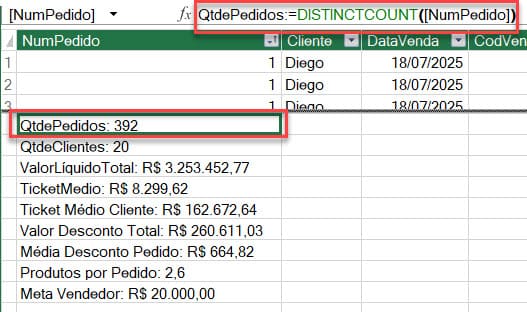
Esta seria uma medida simples, aonde há a soma do valor de vendas de uma tabela.
DAX é parecido com as fórmulas do Excel, porém muito mais poderoso para análise de dados.
Como habilitar o Power Pivot no Excel
- Clique em Arquivo
- Vá em Opções
- Clique em Suplementos
- Em Gerenciar, escolha Suplementos COM e clique em Ir
- Marque: ✅ Microsoft Power Pivot for Excel
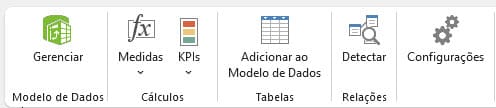
Após habilitar, aparecerá uma nova guia Power Pivot no Excel.
Como usar o Power Pivot para importar tabelas
- Acesse a guia Power Pivot
- Clique em Gerenciar
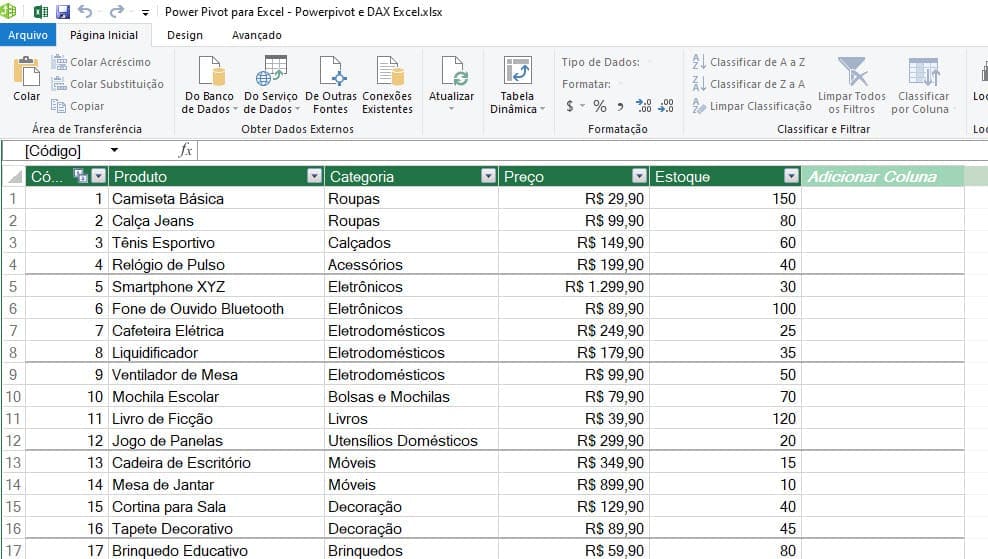
- Na janela do Power Pivot, clique em Obter Dados Externos
- Escolha a origem dos dados (Excel, SQL Server, Access, CSV, Web etc.)
- Selecione a tabela e clique em Concluir
- Como resultado você terá a tabela carregada no Power Pivot do Excel
Como relacionar tabelas no Excel
No Power Pivot:
- Abra o Gerenciar
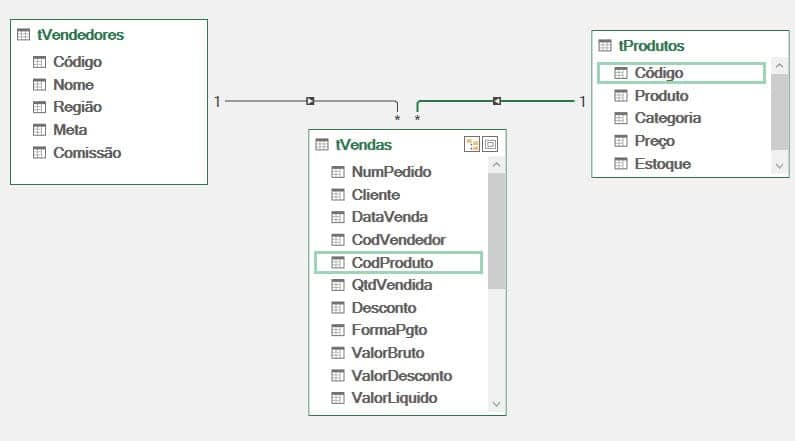
- Vá na Exibição de Diagrama
- Arraste o campo chave de uma tabela para o campo correspondente da outra
Exemplo comum:
| Tabela | Campo |
|---|---|
| tVendedores->Código | tVendas->CodVendedor |
| tProdutos->Código | tVendas->CodProduto |
➡️ Isso cria um relacionamento 1:N, igual ao modelo do Power BI.
Como criar colunas calculadas no Power Pivot
Colunas calculadas criam um novo campo dentro da tabela que é calculado linha a linha.
Exemplo de coluna calculada:
Total Linha = Vendas[Quantidade] * Vendas[PreçoUnitário]
Onde criar:
- No Power Pivot clique na tabela
- Vá até uma coluna vazia e digite a fórmula DAX
Colunas calculadas são parecidas com fórmulas no Excel, mas acontecem no modelo de dados.

Como criar medidas DAX
Medidas são usadas em tabelas dinâmicas para cálculos agregados (soma, média, contagem etc.).
Para criar uma medida:
- Na janela do Power Pivot, clique com botão direito na tabela desejada
- Clique em Nova Medida
- Digite a fórmula DAX
Exemplo:
Total Vendas = SUM(Vendas[Valor])
Diferente da coluna calculada, a medida calcula o resultado no momento em que é usada no relatório.
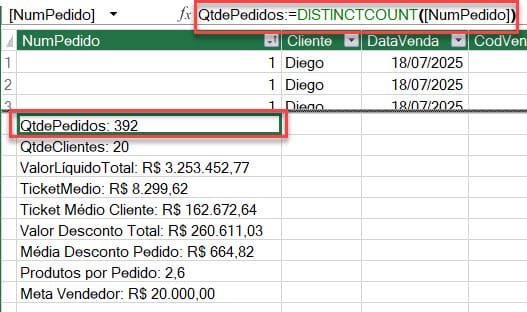
Exemplos de medidas DAX
💰 Total de vendas
Total Vendas = SUM(Vendas[Valor])
🧮 Quantidade de vendas
Qtd Vendas = COUNTROWS(Vendas)
📦 Número de pedidos únicos
Pedidos = DISTINCTCOUNT(Vendas[NumPedido])
🛒 Ticket médio por pedido
Ticket Médio = [Total Vendas] / [Pedidos]
📈 Vendas do mês anterior
Vendas Mês Anterior =CALCULATE([Total Vendas], PREVIOUSMONTH(Calendario[Data]))
👉 Se você já usa Power BI, todas essas medidas também funcionam nele.
Como criar tabela dinâmica usando Power Pivot
- Na janela do Power Pivot clique em Tabela Dinâmica
- Escolha onde deseja inserir (nova planilha ou existente)
- Arraste campos da tabela para Linhas, Colunas, Valores e Filtros
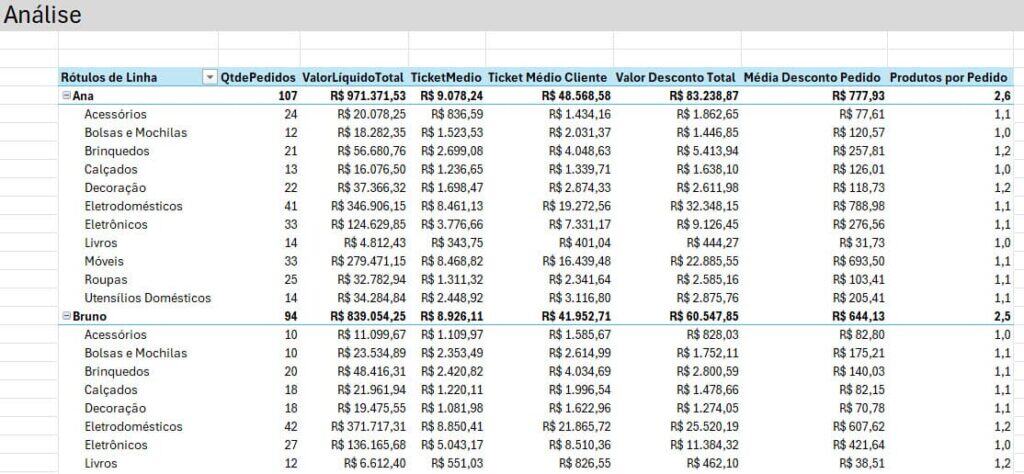
- Adicione medidas DAX em Valores
Você terá uma tabela dinâmica que usa várias tabelas relacionadas, sem precisar de PROCV.
🚀 Conclusão
Com Power Pivot + DAX você deixa de usar planilhas comuns e passa a trabalhar com:
✅ Modelo de dados profissional
✅ Relacionamento entre múltiplas tabelas
✅ Medidas inteligentes que não duplicam valores
✅ Mais desempenho (sem fórmulas lentas em milhões de linhas)
Isso transforma completamente sua capacidade de análise dentro do Excel.
Download
Realize o download do da planilha de exemplo neste botão abaixo. Basta se inscrever na nossa newsletter gratuita para o download automático.




