


A função LAMBDA no Excel permite criar funções personalizadas, reutilizáveis e sem VBA, usando apenas fórmulas. Com ela, o Excel passa a funcionar como um verdadeiro ambiente de criação de funções sob medida.
Esse recurso é ideal para quem deseja padronizar cálculos, reduzir fórmulas longas, organizar melhor planilhas e automatizar análises.
O que é a função LAMBDA no Excel?
A função LAMBDA permite:
- Criar funções personalizadas
- Reutilizar lógicas complexas
- Evitar repetição de fórmulas
- Substituir soluções com VBA em muitos cenários
Ela funciona como uma função definida pelo usuário, criada diretamente no Excel.
Como usar a função LAMBDA no Excel (modo padrão)
Antes de criar funções avançadas, é fundamental entender como a LAMBDA funciona na prática.
Estrutura básica da função LAMBDA
=LAMBDA(parâmetro1; parâmetro2; ...; cálculo)
Exemplo simples:
=LAMBDA(x; y; x + y)
⚠️ Sozinha, essa fórmula não retorna nada útil, pois a LAMBDA precisa ser executada ou nomeada.
Duas formas de usar a LAMBDA no Excel
1️⃣ Usar a LAMBDA diretamente na célula
=LAMBDA(x; y; x + y)(10; 5)
Resultado: 15
Essa forma é útil para testes, mas não é a mais indicada para uso profissional.
2️⃣ Criar uma função LAMBDA reutilizável (forma correta)
Passo a passo:
- Acesse Fórmulas → Gerenciador de Nomes
- Clique em Novo
- Defina um nome para a função
- No campo Refere-se a, insira a LAMBDA
- Confirme
A partir disso, a função passa a funcionar como qualquer função nativa do Excel.
Vantagens de usar LAMBDA no Excel
- Elimina fórmulas gigantes
- Padroniza cálculos
- Facilita manutenção
- Aumenta produtividade
- Não exige VBA
Agora, vamos aos exemplos práticos com 3 funções LAMBDA reais.
Função LAMBDA 1: Listar Aniversariantes por Mês
Objetivo da função
Retornar automaticamente os nomes das pessoas que fazem aniversário em um mês específico.
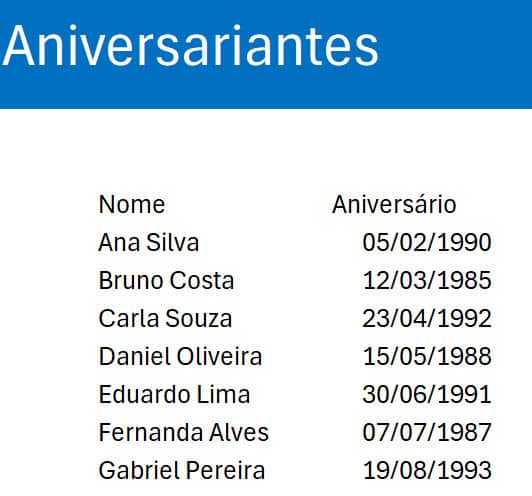
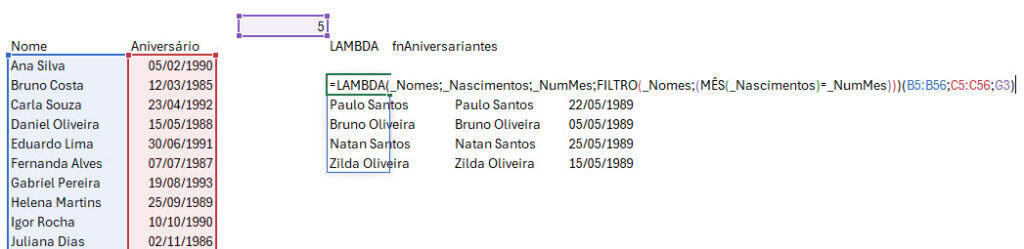
Estrutura da função fnAniversariantes
=LAMBDA(
_Nomes;
_Nascimentos;
_NumMes;
FILTRO(_Nomes; MÊS(_Nascimentos)=_NumMes)
)
Como usar na planilha
Exemplo de chamada da função:
=fnAniversariantes(B5:B56; C5:C56; G3)
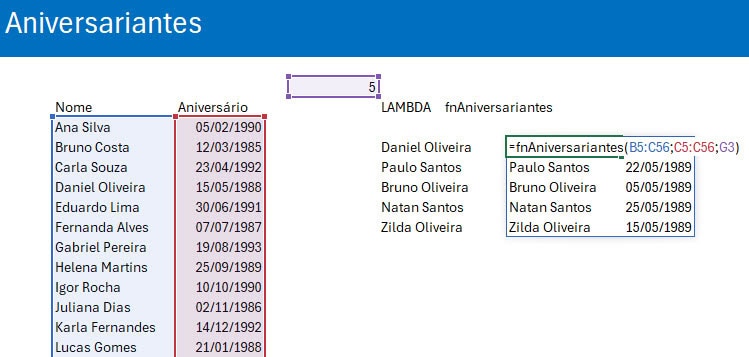
Onde:
B5:B56→ nomesC5:C56→ datas de nascimentoG3→ número do mês (1 a 12)
Benefícios práticos
- Ideal para RH
- Listas dinâmicas
- Atualização automática
- Zero colunas auxiliares
Função LAMBDA 2: PROCV que retorna todos os resultados (fnProcvTodos)
Problema resolvido
O PROCV tradicional retorna apenas um resultado. Essa função retorna todos os valores encontrados.
Estrutura da função fnProcvTodos
=LAMBDA(
_pesquisa;
_valor_pesquisa;
_matriz_pesquisa;
_matriz_retorno;
FILTRO(_matriz_retorno; _matriz_pesquisa=_valor_pesquisa)
)
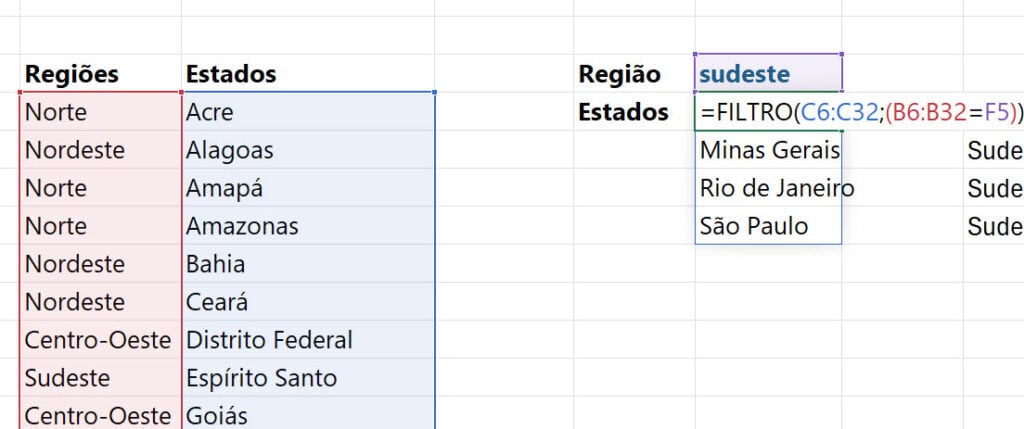
Exemplo de uso
=fnProcvTodos(F5; B6:B32; C6:C32)
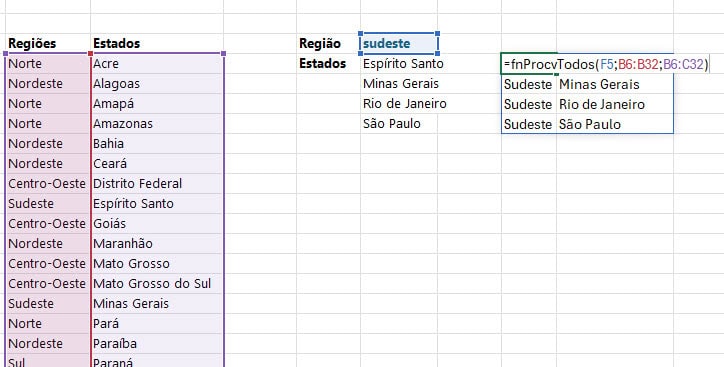
Resultado: todos os registros relacionados ao valor pesquisado.
Benefícios práticos
- Substitui PROCV, PROCX e ÍNDICE+CORRESP
- Ideal para listas, relatórios e dashboards
- Totalmente dinâmico
Função LAMBDA 3: Remover Linhas em Branco de uma Matriz
Objetivo da função
Eliminar automaticamente linhas em branco de uma tabela, sem filtros manuais.
Estrutura da função fnRemoverLinhasBranco
=LAMBDA(
_MATRIZ;
FILTRO(_MATRIZ; BYROW(_MATRIZ; LAMBDA(linha; CONT.VALORES(linha)>0)))
)
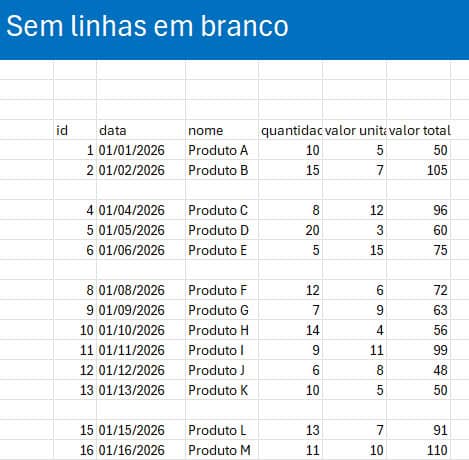
Como usar
=fnRemoverLinhasBranco(B5:G73)
Resultado: matriz limpa, contínua e pronta para relatórios.
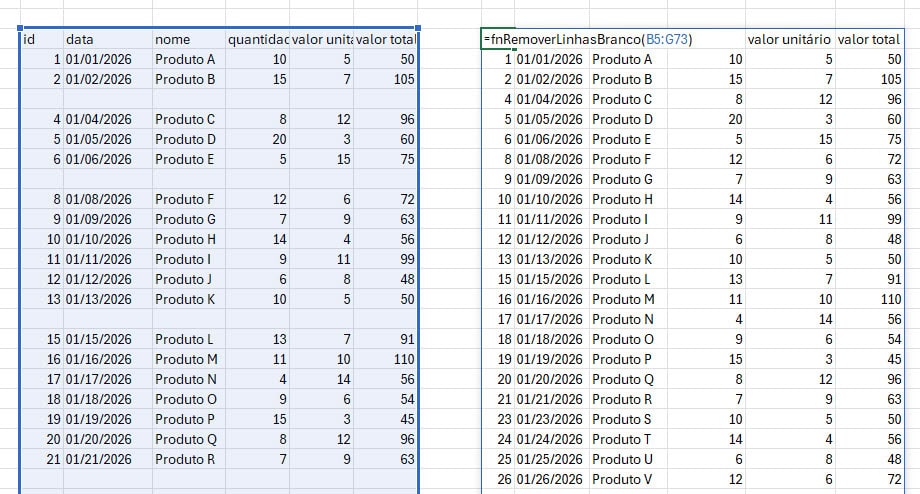
Benefícios práticos
- Limpeza automática de dados
- Ideal para Power BI, dashboards e relatórios
- Evita erros em gráficos e Tabelas Dinâmicas
Boas práticas ao usar LAMBDA no Excel
- Use nomes claros para as funções
- Padronize prefixos (ex: fn)
- Teste a fórmula antes de registrar
- Documente a finalidade da função
- Evite lógica excessivamente complexa em uma única LAMBDA
Quando usar LAMBDA no Excel?
Use LAMBDA quando:
- A fórmula se repete várias vezes
- O cálculo é complexo
- Você quer padronização
- Não quer usar VBA
- Trabalha com automações em Excel moderno
Conclusão
A função LAMBDA no Excel transforma a forma de criar fórmulas, permitindo funções personalizadas, reutilizáveis e profissionais.
Com exemplos como:
- Aniversariantes por mês
- PROCV com múltiplos retornos
- Remoção automática de linhas em branco
fica claro que a LAMBDA é um dos recursos mais poderosos do Excel atual.
Download Planilha de Banco de Horas Gratuita
Clique no botão abaixo para realizar o download do arquivo de exemplo:




