
Como remover duplicidades no Power Query
Neste site você aprenderá como remover duplicidades no Excel passo-a-passo por linhas ou por colunas.
Autor
Neste site você aprenderá como remover duplicidades no Excel passo-a-passo por linhas ou por colunas.
1. Introdução
A remoção de duplicidades para manter itens exclusivos, sejam em listas ou registros, é uma tarefa útil e recorrente para os usuários do Excel. No contexto das planilhas usamos tipicamente o recurso remover duplicadas, presente na Guia Dados, ou ainda, tratando-se de fórmulas, usamos a função ÚNICO.
Quando estamos no ambiente do Power Query, esta tarefa é igualmente importante, sendo necessária, por exemplo e por vezes, para garantir a integridade do modelo de dados (obter dimensões e não ter problemas com a cardinalidade).
De fato, não temos apenas uma questão de "limpeza", mas sim, principalmente de confiabilidade. Dado o exposto, este artigo objetiva mostrar como remover duplicidades no Power Query.
2. Remover duplicidades
2.1. De coluna – para obter lista exclusiva
Tomemos como base a lista a seguir, que é repleta de repetições. Note que os dados apresentam 20 linhas.
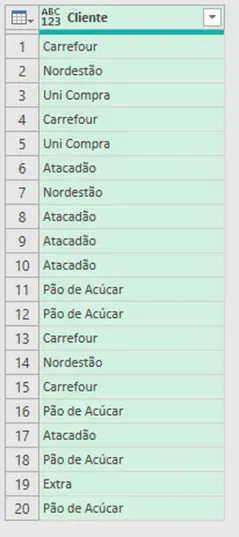
Temos pelos menos 2 caminhos para obter a nossa lista sem repetições. No primeiro deles, clicamos com o botão secundário do mouse no cabeçalho da coluna em questão, escolhendo em seguida a opção “Remover Duplicadas”, conforme imagem seguinte.
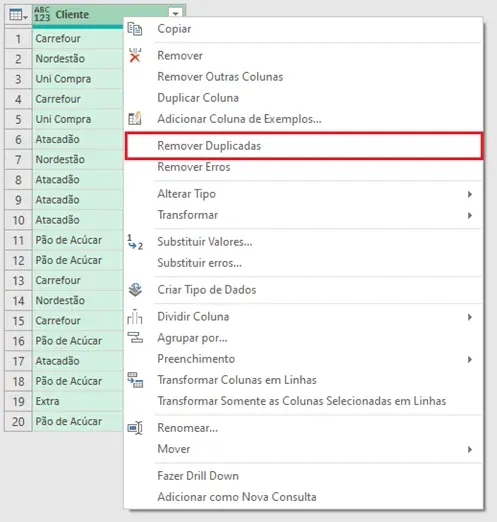
Após este simples procedimento já obtemos o resultado, conforme demonstra a próxima imagem.
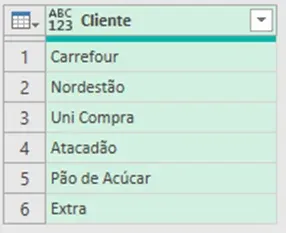
Note que agora temos apenas 6 valores exibidos, todos diferentes (exclusivos).
Este mesmo resultado pode ser obtido também através do comando “Remover Duplicadas”, presente no grupo “Reduzir Linhas” da Guia Página Inicial, conforme aponta a imagem seguinte.
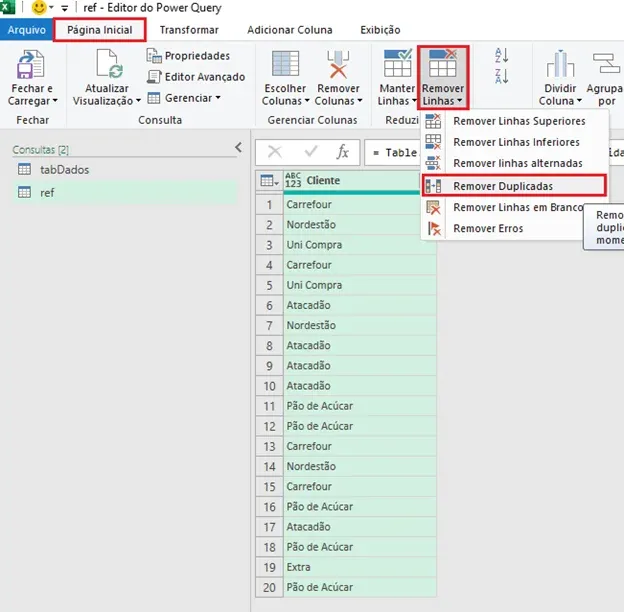
P.S: devemos antes selecionar a coluna desejada, caso haja mais de 1 presente nos dados.
2.2. De tabela – para obter registros (linhas) exclusivos
Tal qual fizemos para listas, podemos proceder também para registros completos (linhas inteiras).
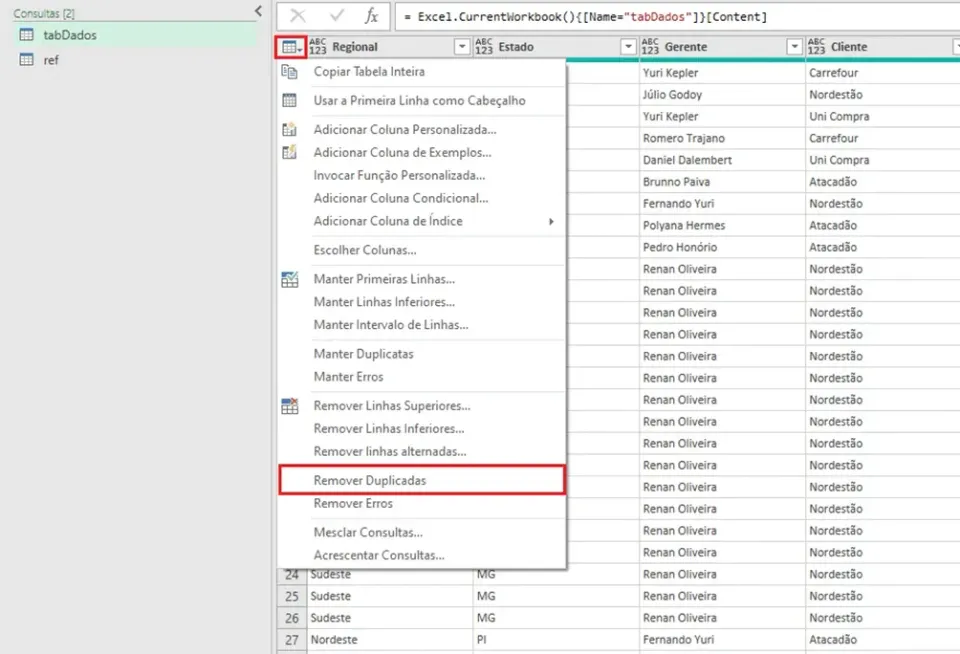
Inicialmente, podemos clicar no ícone referente à toda tabela, localizado à esquerda, acima do título da linha 1 e à esquerda do rótulo da 1ª coluna. Em seguida, podemos escolher a opção “Remover Duplicadas”, conforme indica a imagem seguinte.
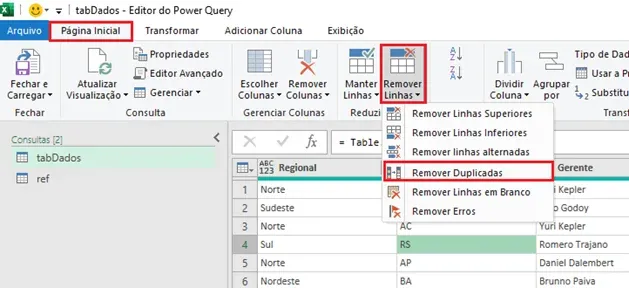
Outra opção reside no comando “Remover Duplicadas”, presente no grupo “Reduzir Linhas” da Guia Página Inicial, conforme aponta a imagem seguinte. Certifique-se que, antes de seguir para o comando, a seleção não esteja posicionada em 1 coluna específica (você deve selecionar apenas 1 célula ou todas as colunas, e isso fará com que o processo envolva toda a tabela, e não apenas 1 coluna).
Este conteúdo foi útil?
Continue lendo

Como Usar os Dados com o Power Query
Neste artigo você aprenderá como usar os dados no Power Query após tratar. Nele você aprenderá como trabalhar os dados.

Como Consultar SQL no Power Query do Excel
Aprenda a consultar SQL no Power Query lendo dtIni e dtFim do Excel. Query parametrizada, rápida, segura e atualizável com 1 clique.

MÍNIMOSES (mínimo condicional) no Power Query
Neste artigo você aprenderá como fazer mínimoses com power query no Excel. Artig-passo-a-passo com download da planilha exemplo.
