
Como Importar Relatório Texto de Sistema no Excel
Veja como importar relatório texto delimitado no Excel passo-a-passo com VBA e Power Query. Procedimentos ilustrados e download.
Especialista em Excel
Como Importar Relatório Texto de Sistema no Excel
Baixe agora — o link vai direto para o seu e-mail.
- Download 100% gratuito
- Arquivo pronto para usar no Excel
- Enviamos o link no seu e-mail
Neste artigo você aprenderá como importar relatório de texto de sistema no Excel passo-a-passo.
Importar Relatório Texto no Excel VBA
Digamos que você tenha um relatório em formato txt e queira importar ele no Excel para realizar análises.
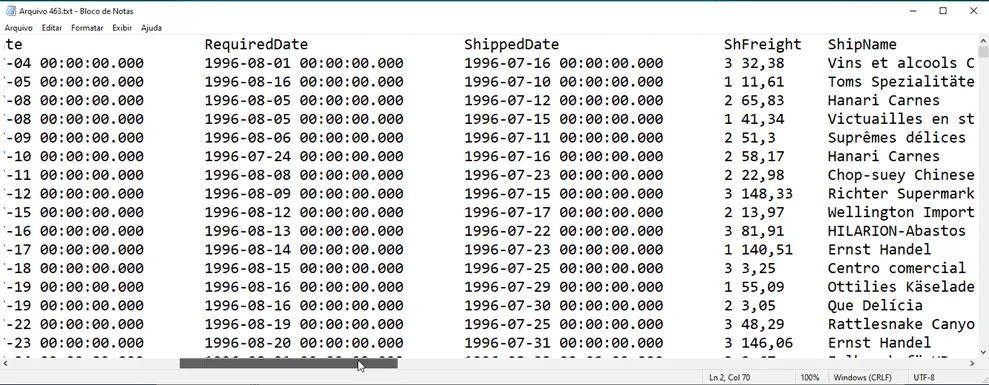
O relatório acima foi exportado em texto e temos nele tamanhos fixos definidos.
Vejamos agora passo-a-passo como separar as colunas e importar os relatórios de forma automática.
O processo que iremos realizar para separar um arquivo texto é primeiro separar com VBA e identificar os cortes das colunas.
O primeiro passo é clicar com o botão direito em qualquer lugar da guia do Excel e escolher a opção Personalizar Faixa de Opções.
Marque a opção da guia Desenvolvedor.
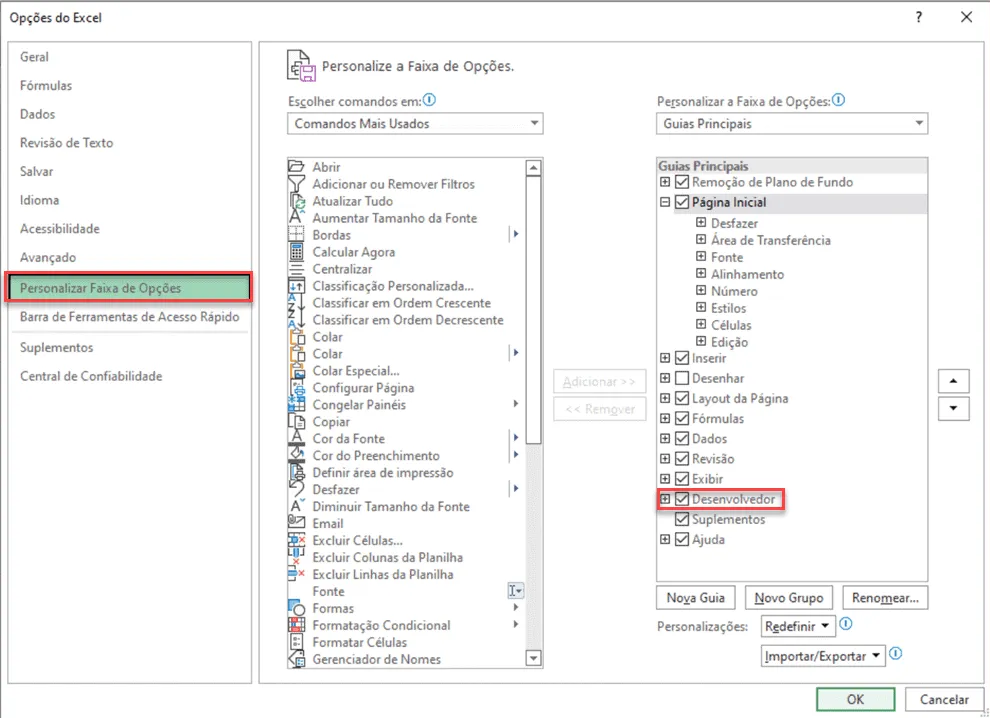
Clique na guia Desenvolvedor e no botão Gravar Macro, ficará conforme abaixo.
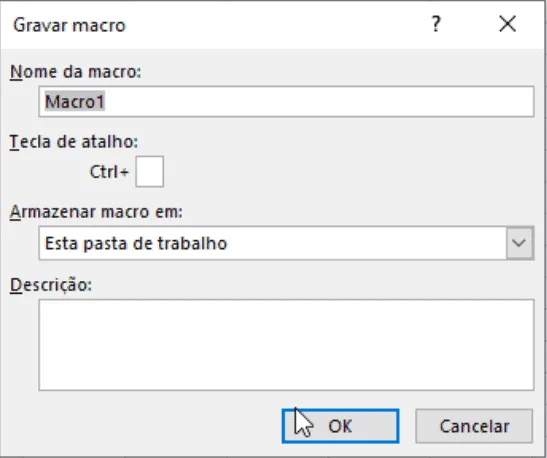
Agora tudo o que está sendo feito será gravado.
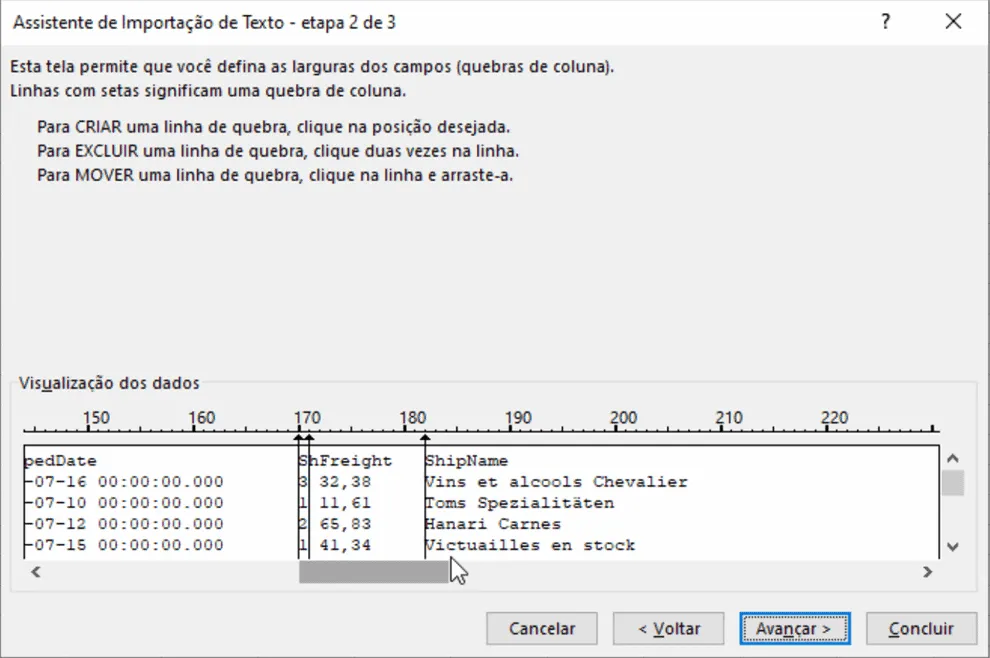
Clique duas vezes sobre o arquivo texto e na abertura do arquivo clique em Largura fixa e marque Avançar.
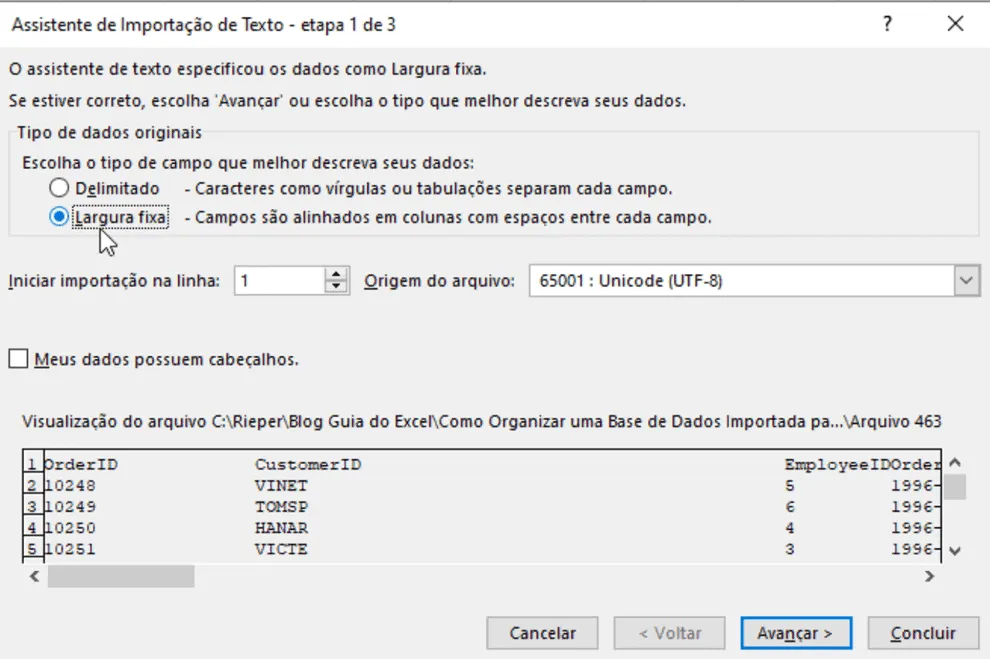
Na tela seguinte defina os cortes das colunas arrastando para reposicionar os cortes, duplo clique para remover e dando um clique para adicionar uma coluna.
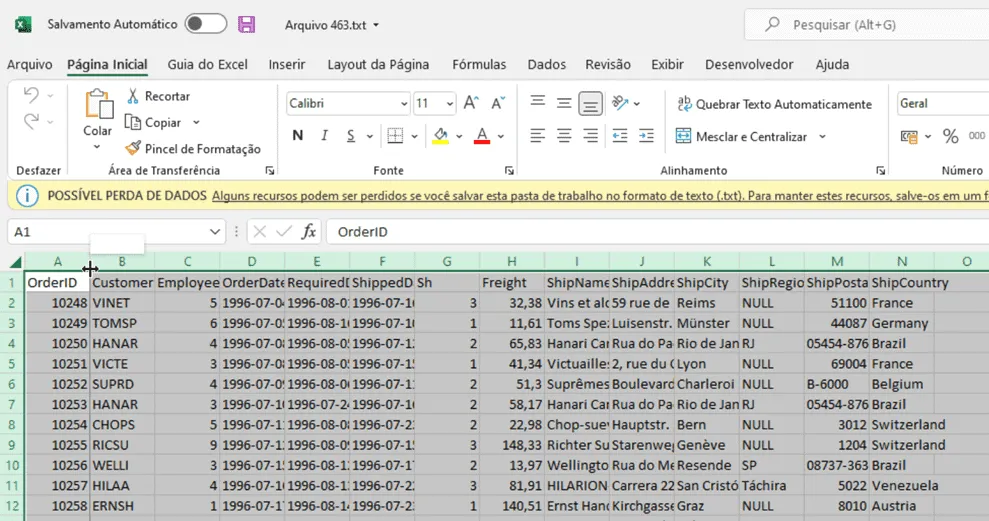
Com isso temos então as colunas cortadas já abertas na planilha.
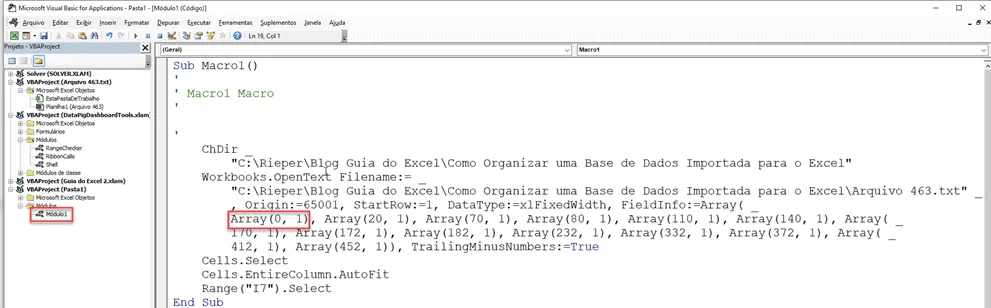
Clique na guia Desenvolvedor e em Visual Basic clicando em Módulo 1 na coluna esquerda da árvore você terá ali os cortes nos Arrays, como destacado abaixo.
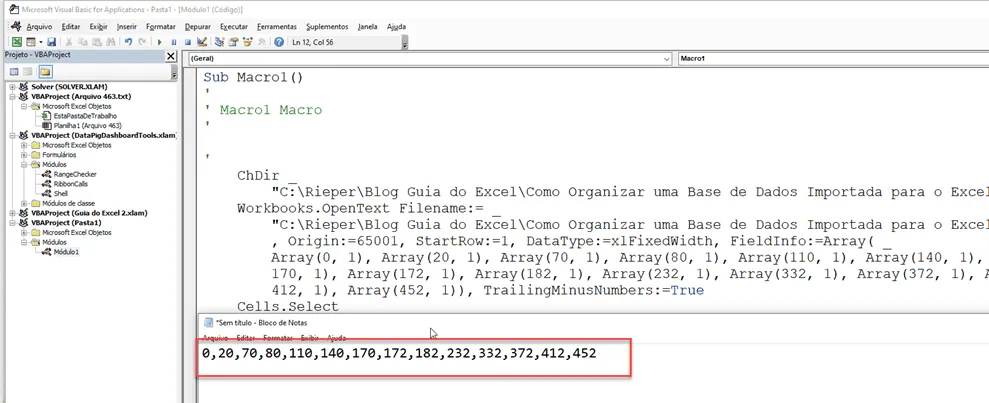
Abra então um notepad e copie os cortes dos arrays passando com , entre eles, esta informação será usada no Power Query do Excel.
Importar Arquivo Texto Delimitado no Power Query
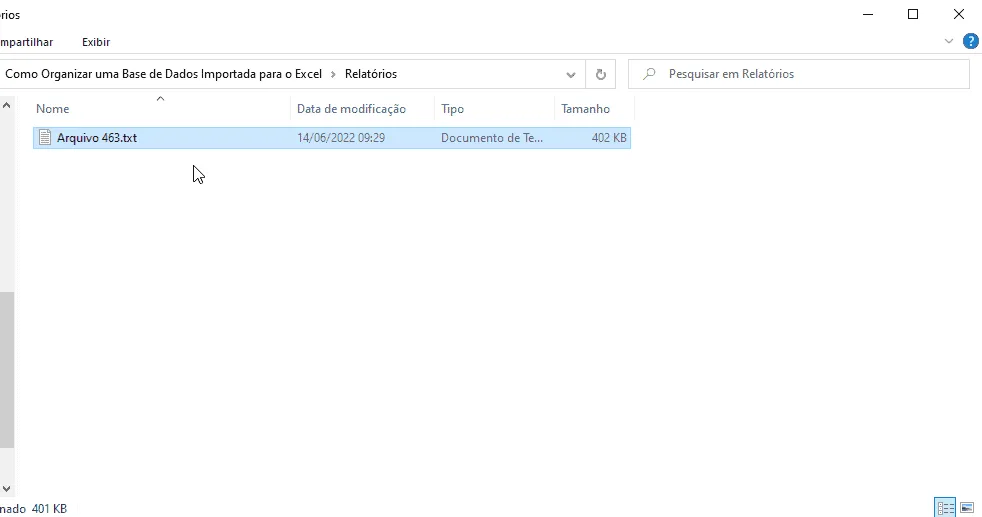
Abra uma pasta no seu computador e cole o relatório dentro desta pasta, poderá importar vários de uma vez, sem problemas.
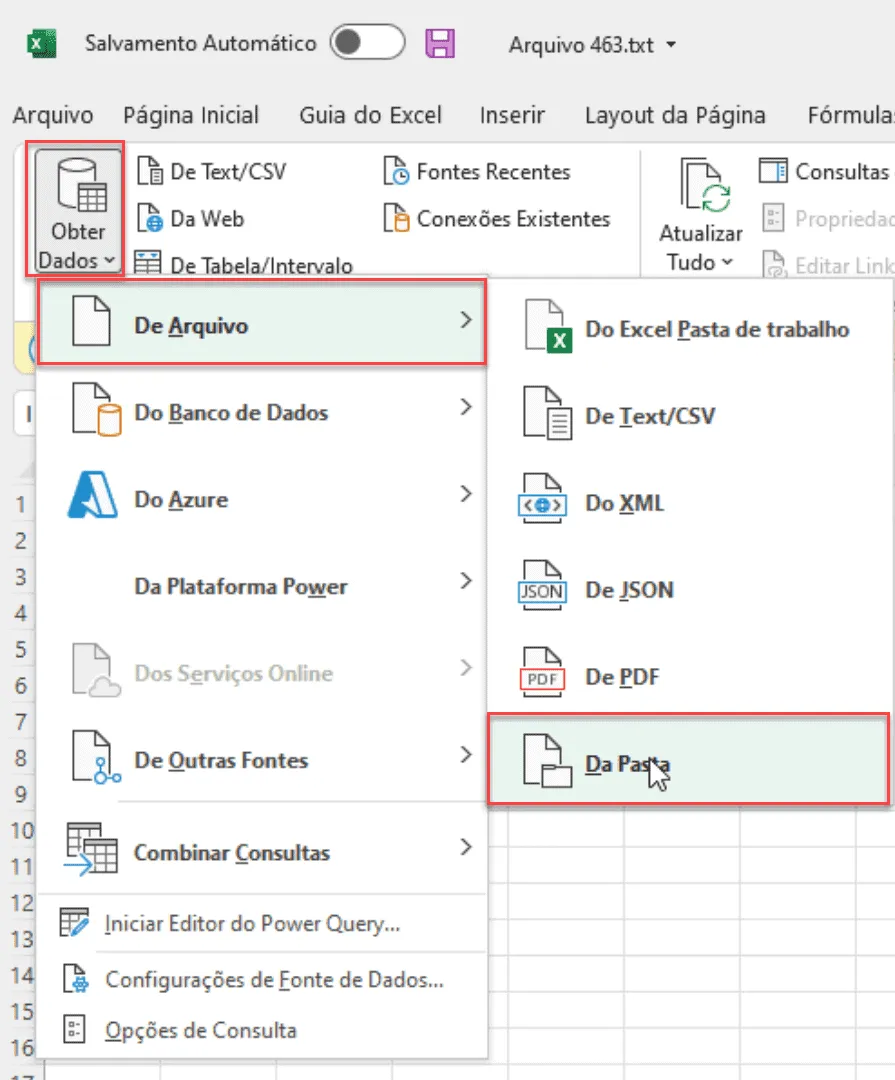
Clique agora na guia Dados e clique no botão Obter Dados, nele selecione De Arquivo->Da Pasta.
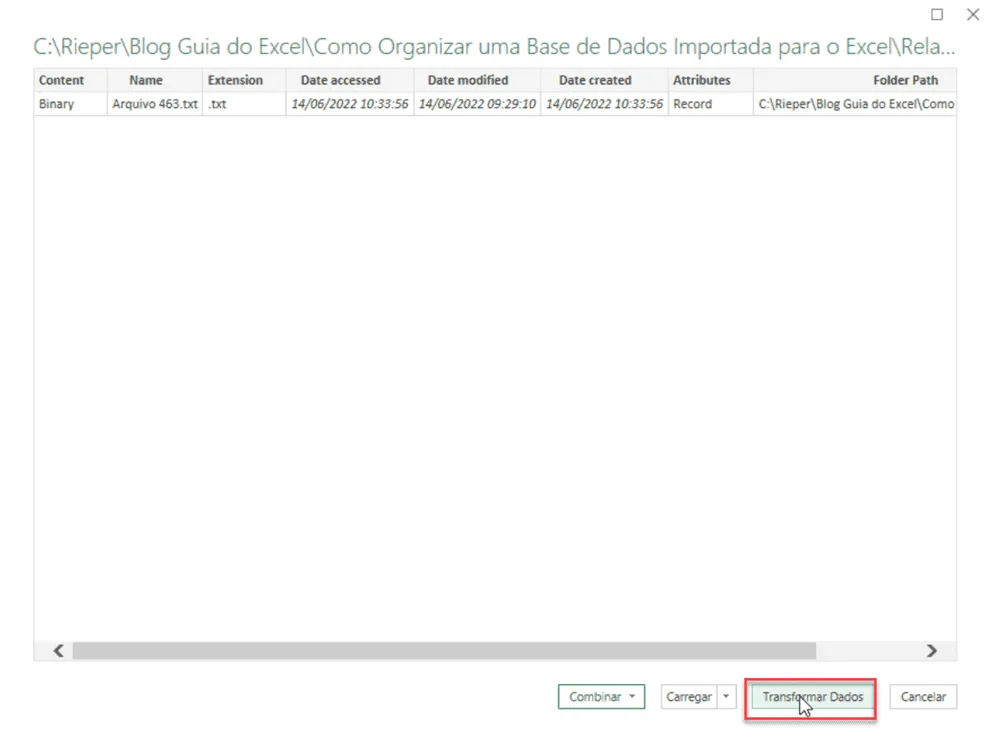
Na tela seguinte clique em Transformar Dados.
Selecione a coluna Content.
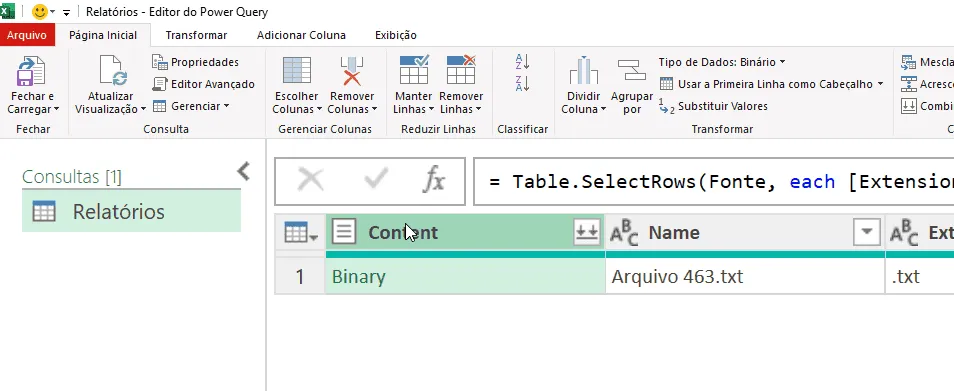
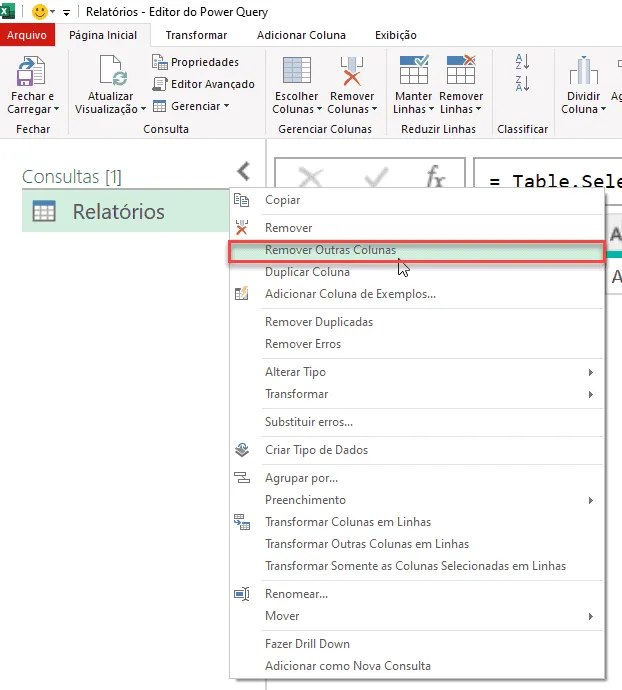
Clique com o botão direito sobre a coluna e selecione a opção Remover Outras Colunas, assim manteremos apenas esta coluna que contém os dados do arquivo texto.
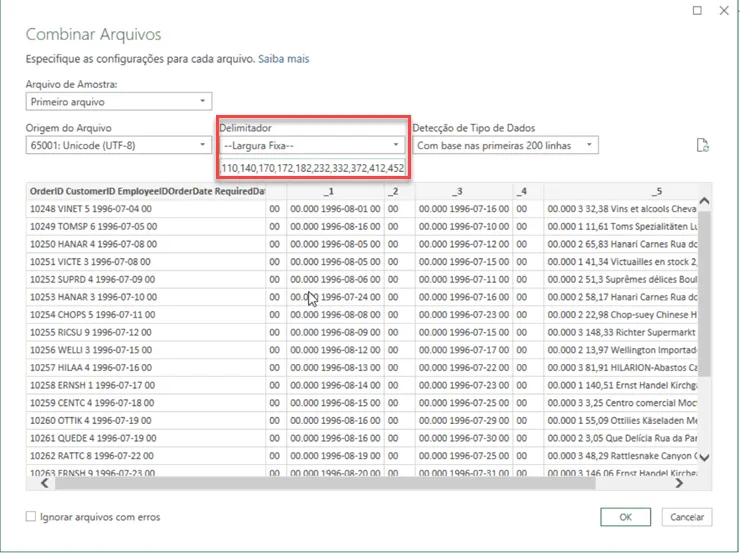
Na tela seguinte clique no Delimitador e defina --Largura Fixa-- e cole os números que guardamos no notepad, nele teremos os cortes das colunas conforme a delimitação.
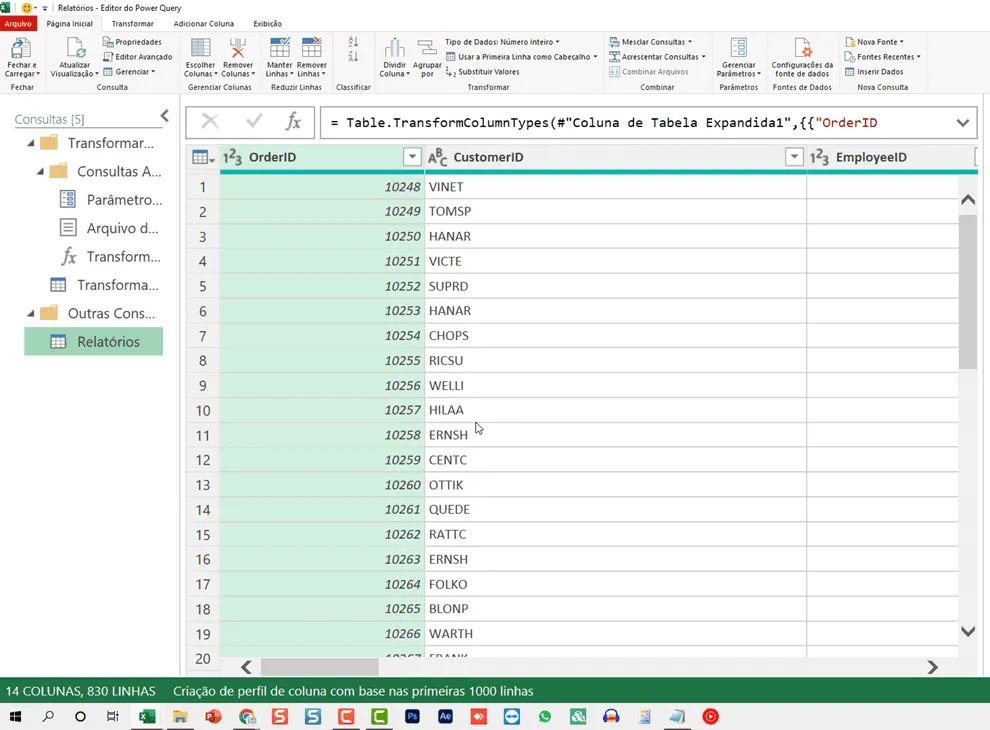
Com isso temos então os cortes das colunas conforme vemos abaixo no Power Query.
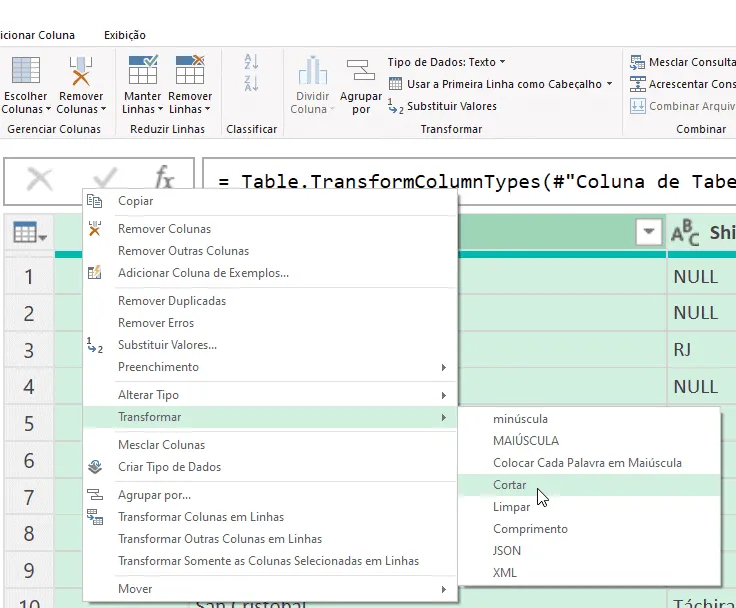
Clique com o botão direito sobre todas as colunas e selecione Transformar->Cortar e em seguida novamente em Limpar.
Este procedimento irá remover os espaços em branco das colunas.
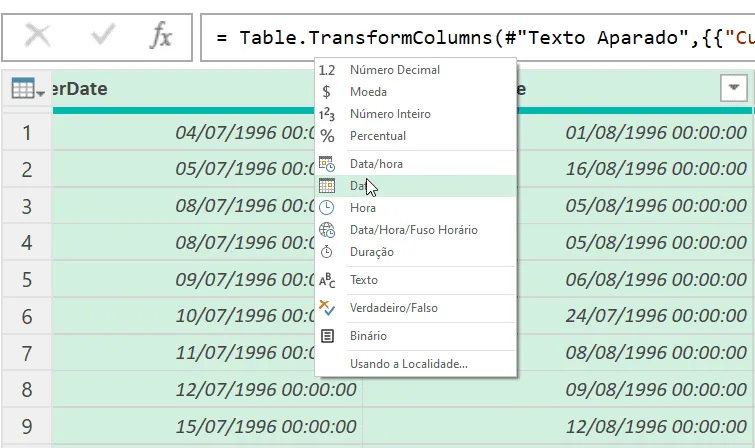
Clique nas colunas de data com o botão direito e altere para Data, isso fará com que as colunas mudem para o formato de data.
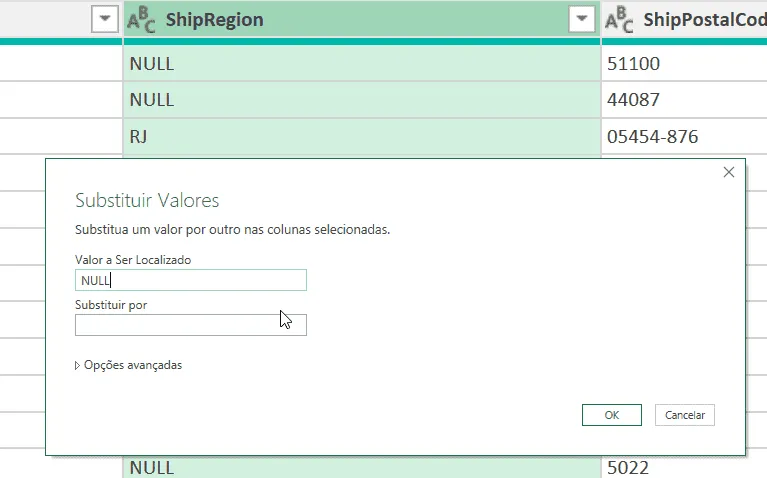
Agora iremos remover os Null das colunas. Clique com o botão direito sobre as colunas que tiverem NULL e selecione Substituir Valores e altere Valor a Ser Localizado preencha com NULL e Substituir por deixando vazio.
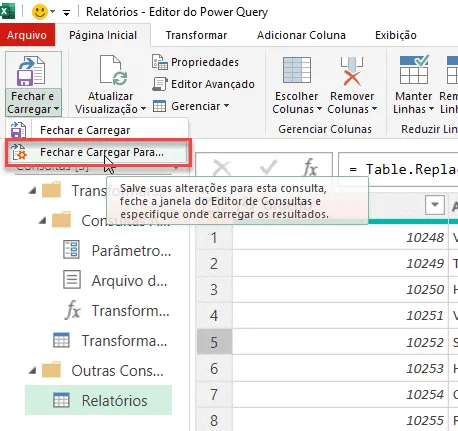
Agora com os dados já tratados podemos importar os arquivos.
Clique em Página Inicial->Fechar e Carregar Para...
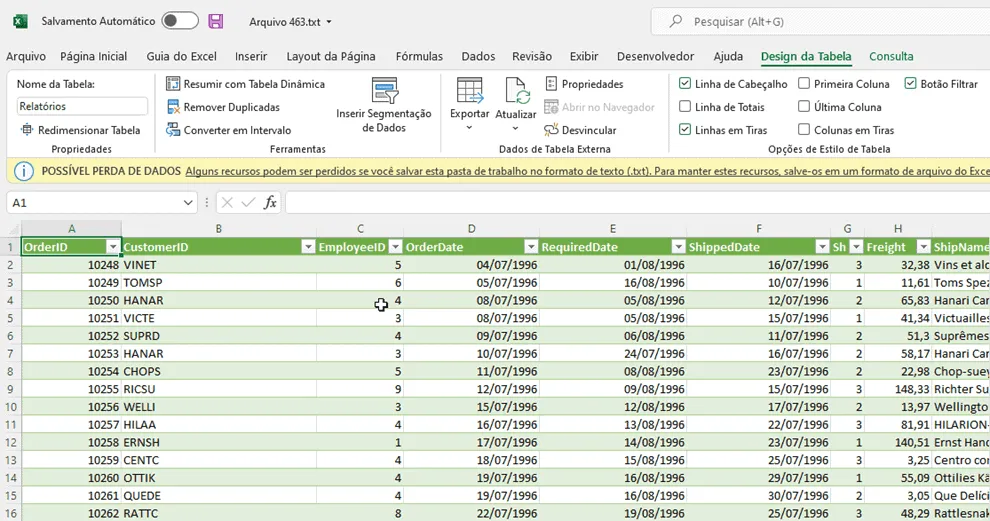
Por fim temos a planilha importada diretamente no Excel com o relatório texto aberto no Excel.
Download Arquivo de Exemplo Txt
Clique no botão abaixo para realizar o download do arquivo texto do exemplo:
Como Importar Relatório Texto de Sistema no Excel
Baixe agora — o link vai direto para o seu e-mail.
- Download 100% gratuito
- Arquivo pronto para usar no Excel
- Enviamos o link no seu e-mail
Este conteúdo foi útil?
Continue lendo

Como Importar Extrato Bancário no Excel
Neste artigo você irá aprender como importar extrato bancário no Excel. No exemplo usamos um extrato do BB, mas funciona para qualquer banco.

Como Criar Relatórios SQL no Excel
Neste artigo veja como criar relatórios de SQL Excel com VBA passo-a-passo. No exemplo fazemos com access, mas funciona com qualquer banco.

Como Criar Relatórios Impactantes no Excel
Neste artigo você aprenderá como criar relatórios impactantes no excel com vídeo demonstrativo e download gratuito da planilha.
