


Veja como importar arquivo CSV no Excel passo-a-passo.
Importar Arquivo CSV com Powerquery
Esta é uma das 4 formas que verá neste arquivo de como realizamos a importação de arquivos.
Nela você terá a importação de um arquivo csv único.
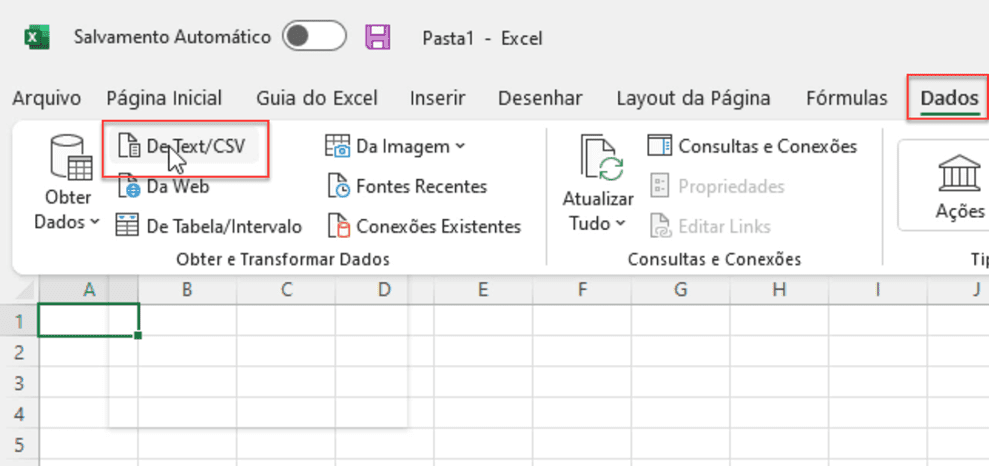
Para isso clique em Dados->De Text/CSV e selecione o arquivo.
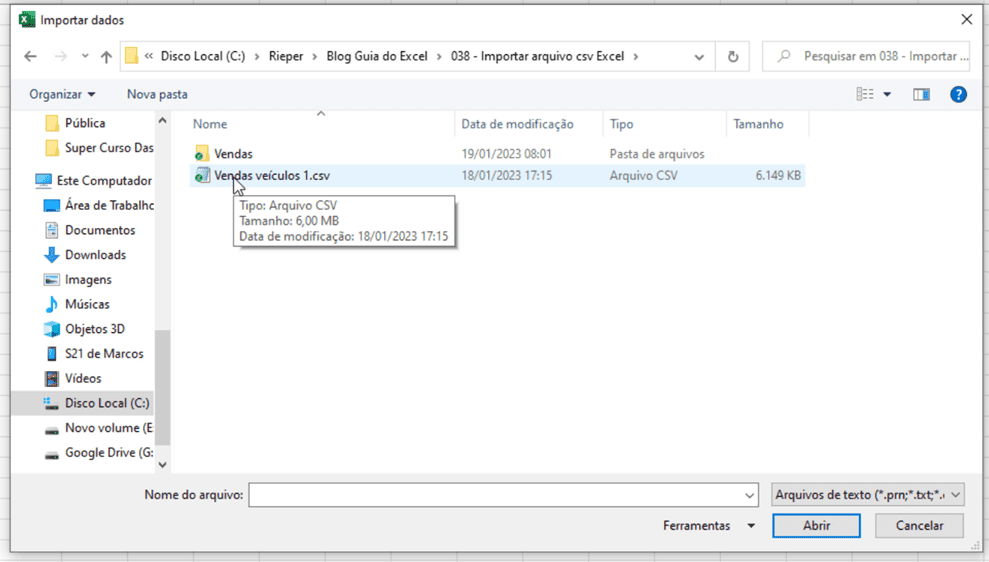
Selecione o arquivo selecionando ele na pasta.
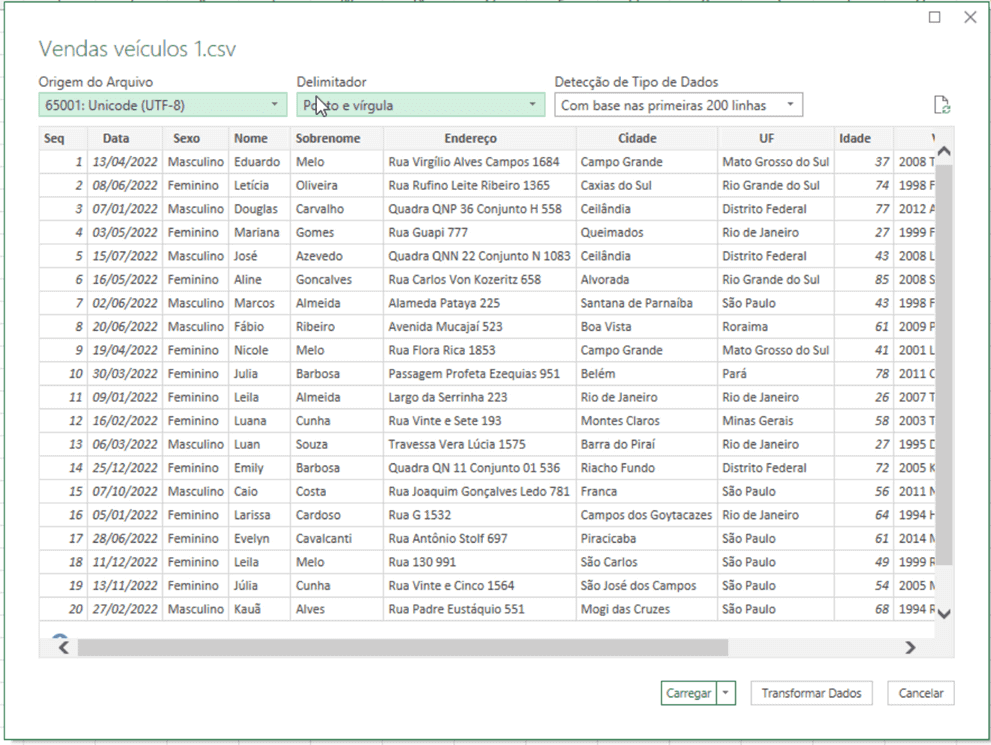
Como retorno temos a abertura da tela seguinte aonde podemos definir como será a quebra das colunas pelos delimitadores e origem do arquivo.
Altere conforme necessário o delimitador e a origem do arquivo e em seguida clique em Transformar Dados.
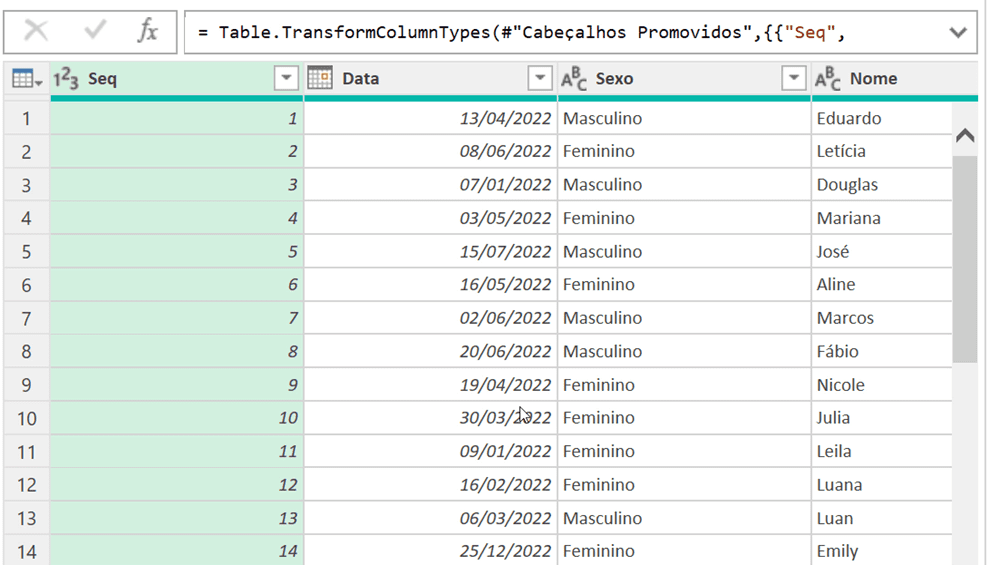
Na tela seguinte é aberto o Powerquery e nele você pode alterar o tipo de cada uma das colunas conforme necessário, normalmente o powerquery vai atender automaticamente.
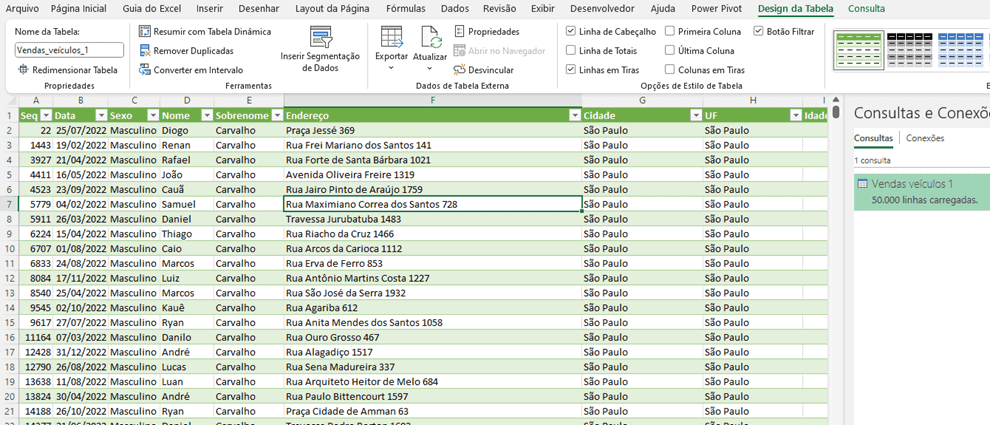
Em seguida clique em Importar Dados, com isso temos o retorno da tabela abaixo:
Como Importar Pasta de Arquivos CSV e Juntar os Dados
Neste novo exemplo temos a importação de uma pasta com todos os arquivos de todos os arquivos no Excel.
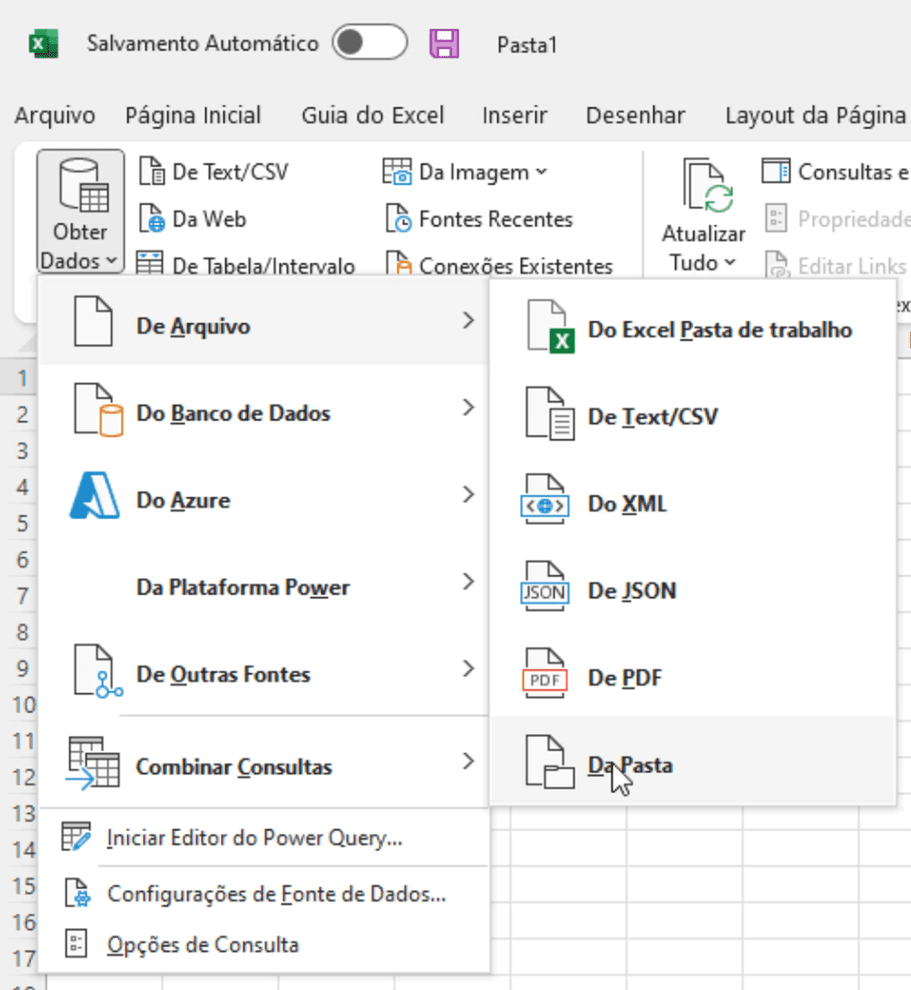
Para isso clique em Obter Dados->De Arquivo->Da Pasta e selecione a pasta aonde estão os arquivos.
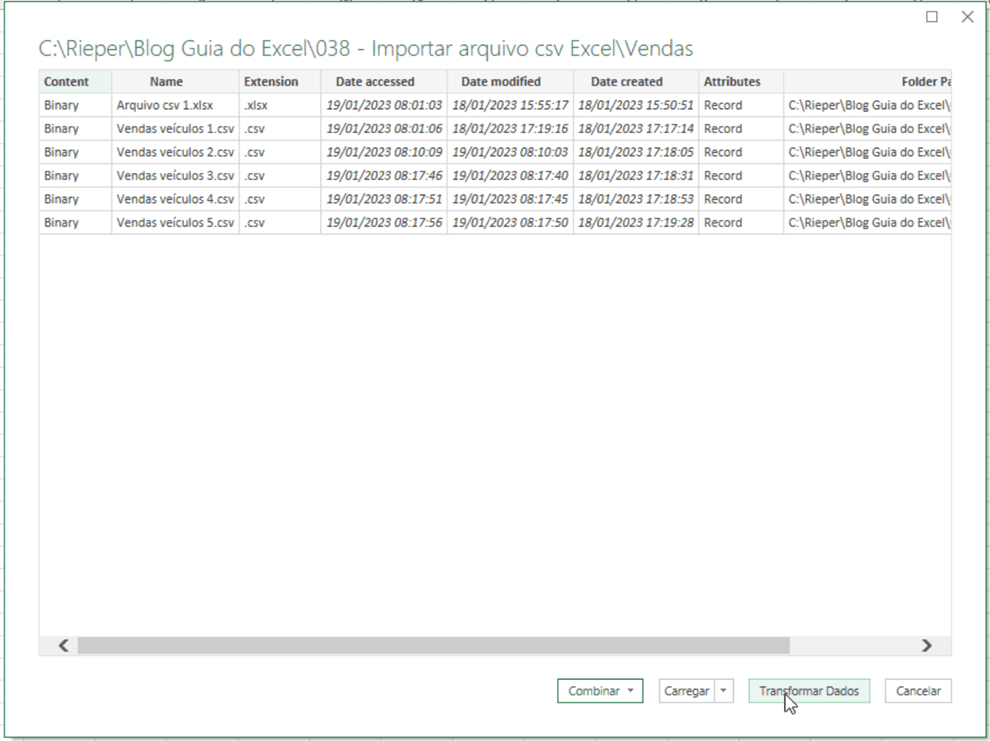
Na tela seguinte teremos uma tela com todos os arquivos que estão na pasta.
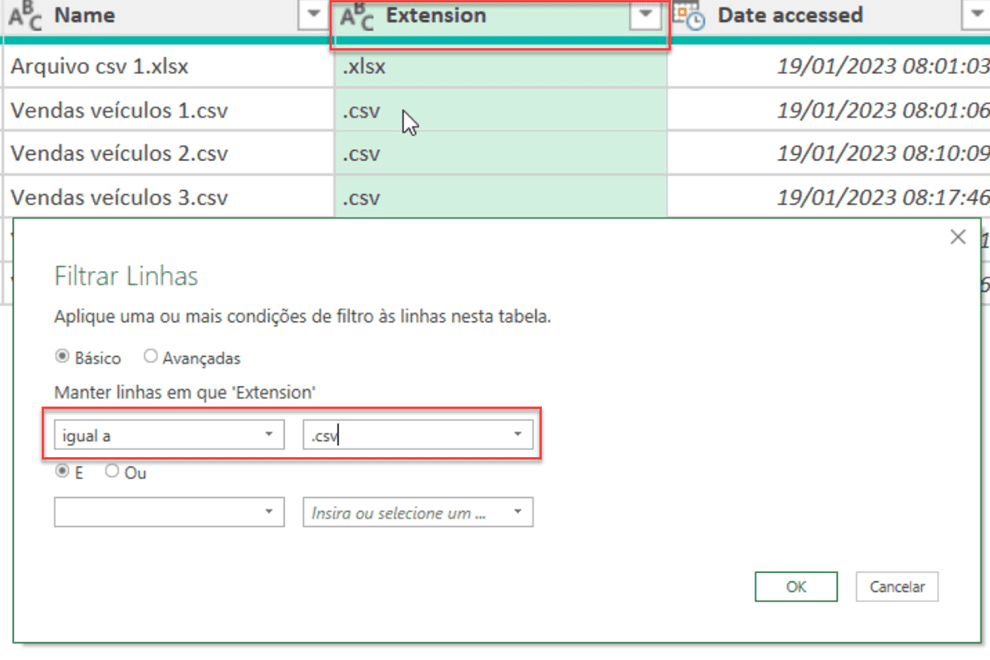
Na tela seguinte clique na coluna Extension e clique Filtrar Linhas e ali selecione igual a e digite csv que é o tipo de arquivo que será unido.
Este é um passo importante para evitar que hajam erros na importação de dados.
Em seguida clique com o botão direito na coluna Content e selecione Remover Outras Colunas.
Na tela seguinte clique no botão de combinar arquivos que é as duas setinhas na coluna.
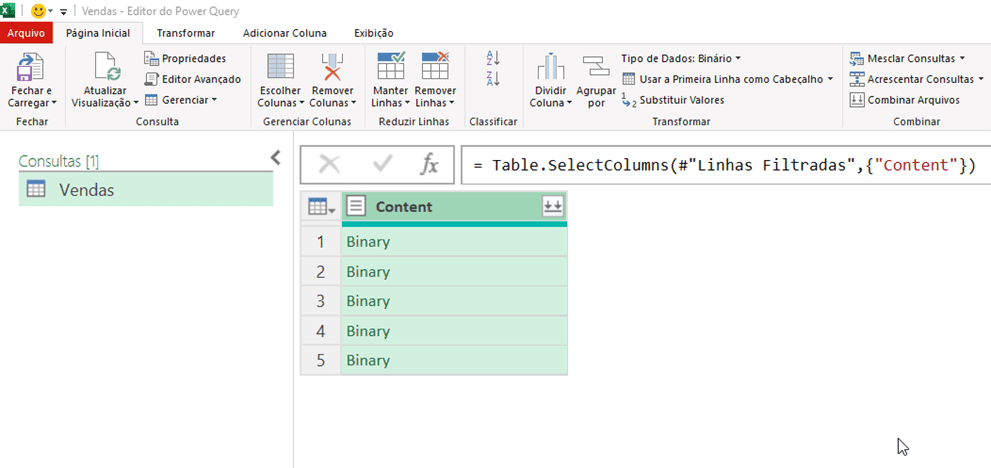
Na tela seguida temos a importação de todos os arquivos da pasta com os arquivos csv.
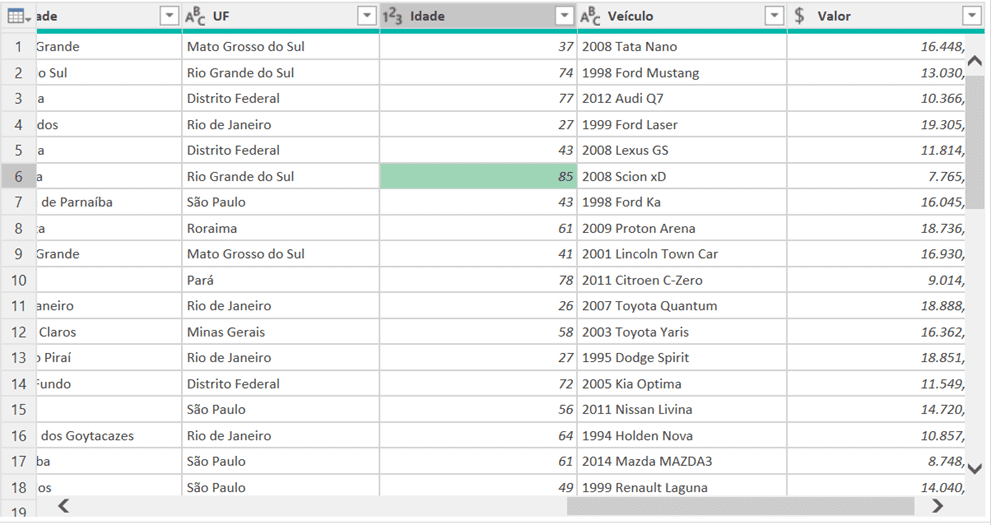
Clique em Carregar Dados e selecione o método de carregamento se tabela, tabela dinâmica ou gráfico dinâmico. Como abaixo:
Importar Arquivo CSV com Texto Para Colunas
Uma outra forma de importar um arquivo csv é abrindo ele diretamente no Excel.
Para isso clique em abrir arquivo e na opção de tipos de arquivos selecione Todos os arquivos (*.*).
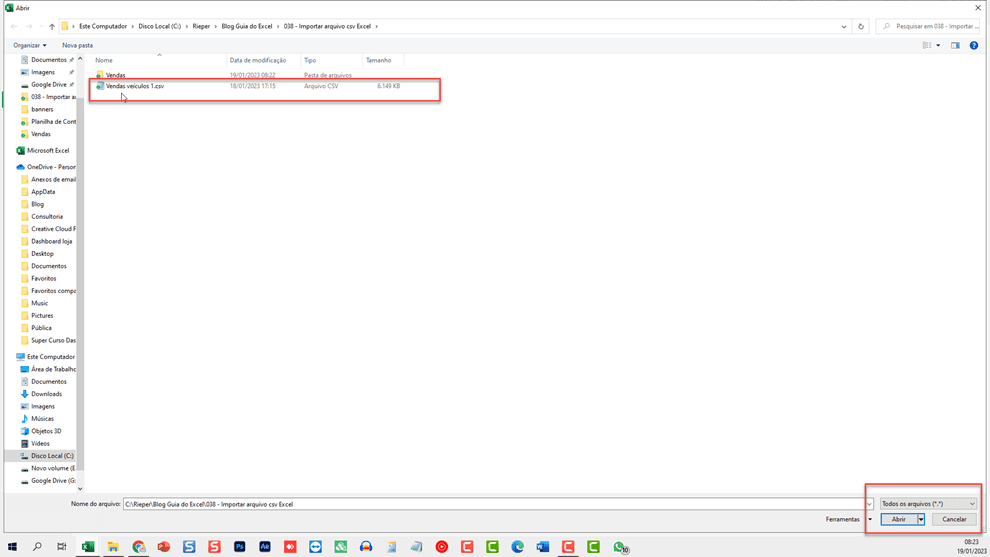
Na tela seguinte irá abrir o Assistente de Importação de Texto e irá abrir conforme abaixo, selecione Delimitado e clique em Avançar.
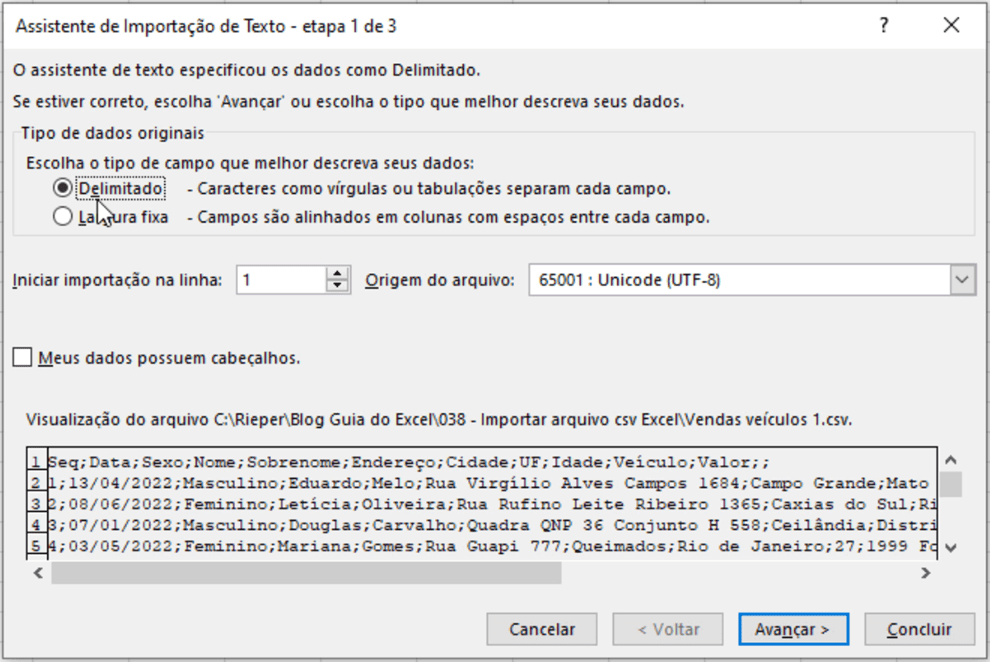
Na tela seguinte marque a opção Ponto e vírgula e clique em Avançar, selecione os tipos e clique em Concluir.
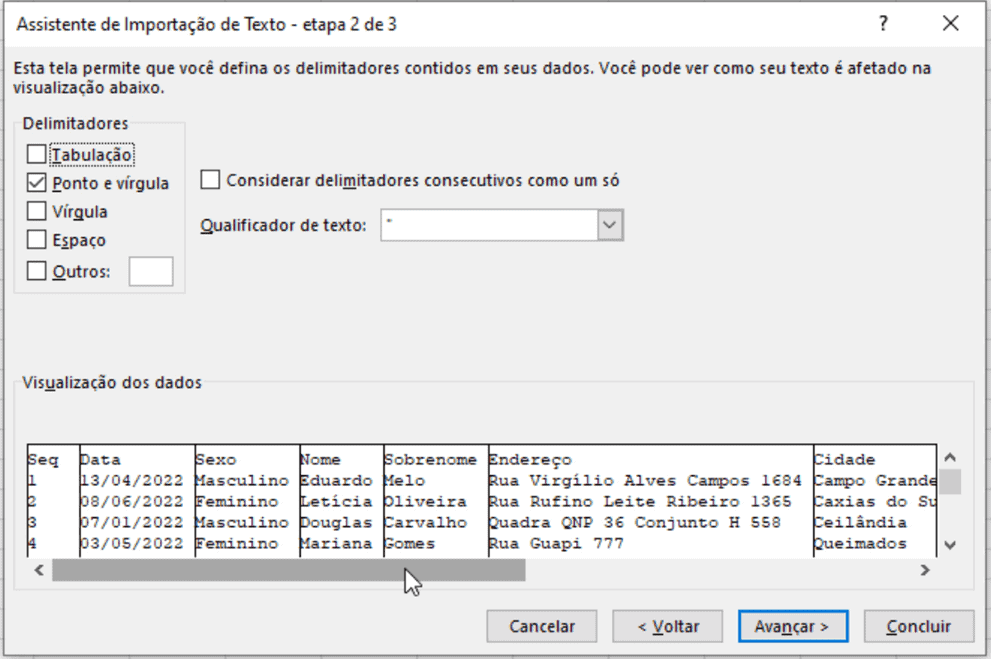
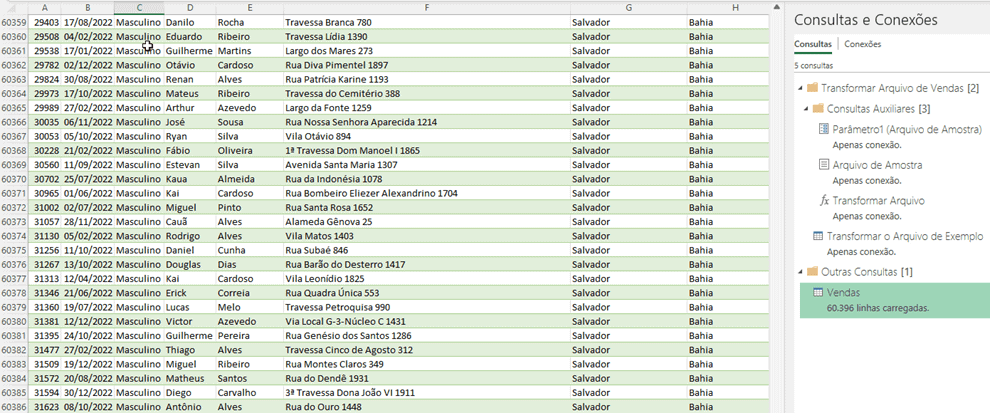
Em seguida os dados são abertos diretamente na planilha, conforme temos abaixo.
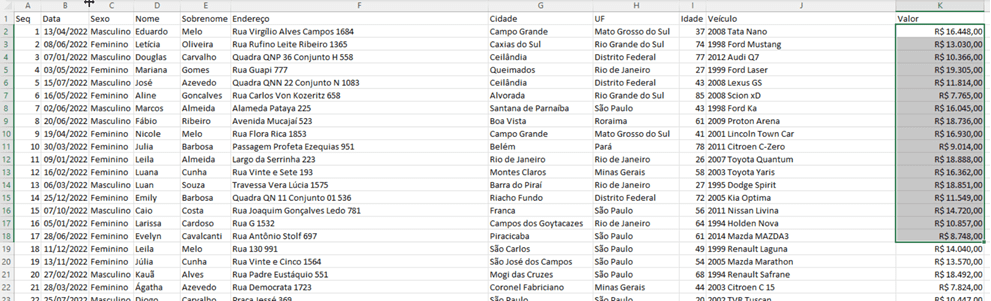
Importar Arquivo CSV no Excel com a Função DividirTexto
Para importar um arquivo csv usando fórmulas basta abrir o arquivo csv e colar diretamente em uma célula no Excel.
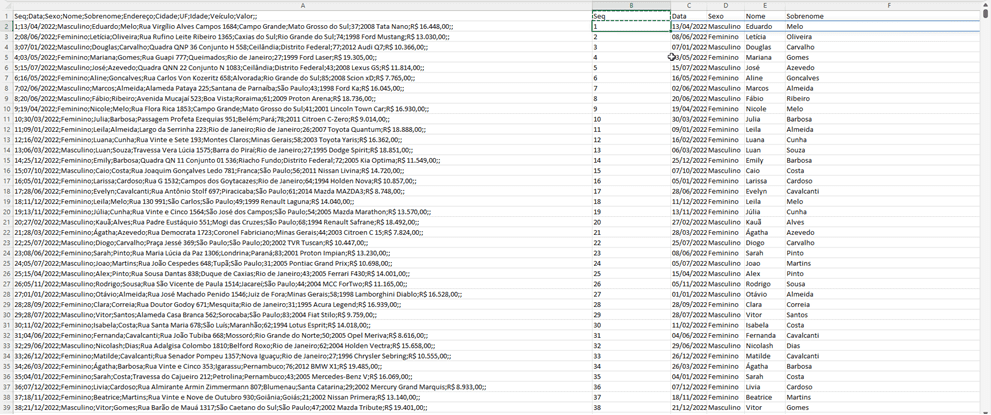
Todos os dados ficarão dispostos conforme temos abaixo:
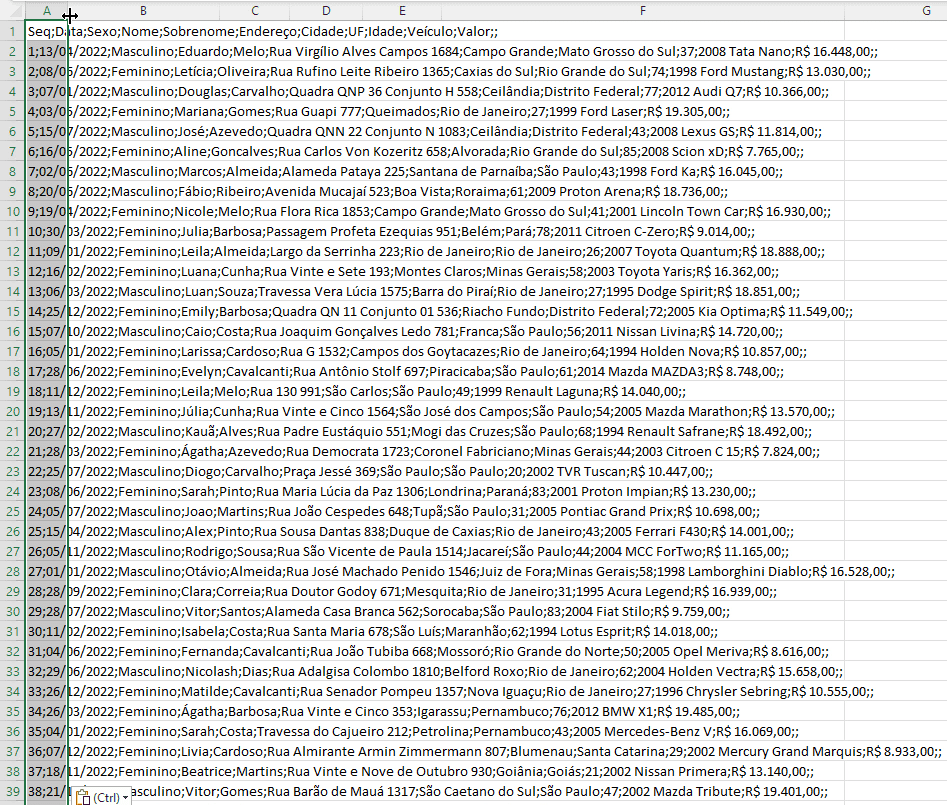
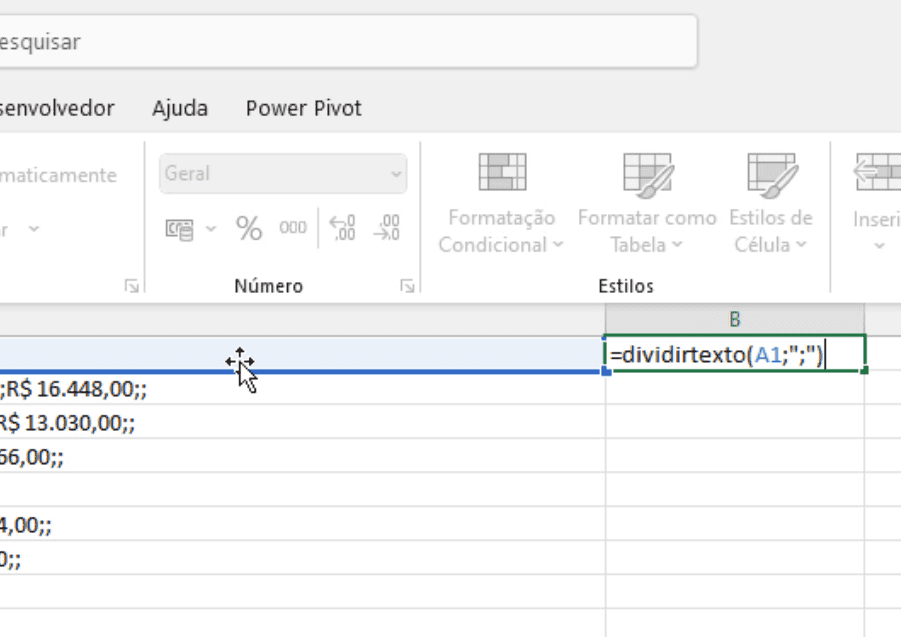
Para separar os dados usamos a função Dividirtexto, fazendo: =DIVIDIRTEXTO(A1;”;”).
Arraste a função para todas as células e veja abaixo o retorno dos dados separados em colunas conforme vemos na imagem abaixo.
Download Importar Arquivo CSV Excel
Clique no botão abaixo para realizar o download do arquivo de exemplo:




