


A função FILTRO revolucionou a forma de analisar dados no Excel. Com ela, você consegue extrair informações específicas com base em condições simples ou múltiplas, aplicar filtros com E e OU, selecionar colunas específicas, e até classificar os resultados dinamicamente com a função CLASSIFICAR.
Neste guia você vai aprender, passo a passo, a construir filtros simples e avançados – desde um único critério até fórmulas completas com FILTRAR + ESCOLHERCOLS + CLASSIFICAR.
Índice Função Filtro Excel
- O que é a função FILTRO e como ela funciona
- FILTRO com condição simples (E lógico via multiplicação “*”)
- FILTRO usando OU com o operador “+”
- FILTRO com várias condições combinadas (E + OU)
- Como escolher colunas específicas com ESCOLHERCOLS
- Como classificar o resultado com CLASSIFICAR
- Exemplo completo: FILTRO + ESCOLHERCOLS + CLASSIFICAR
1. O que é a função FILTRO e como ela funciona
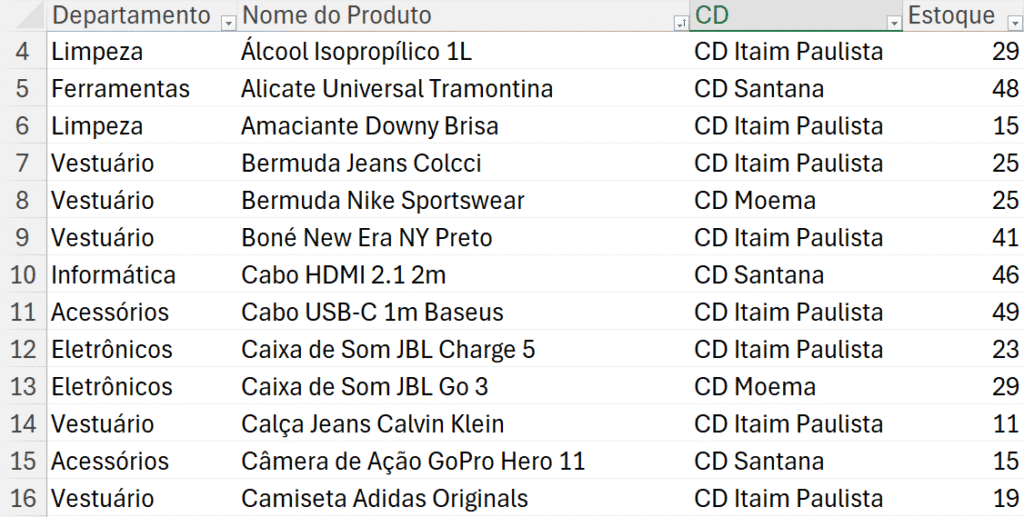
A função FILTRO retorna somente as linhas que atendem a uma condição.
Ela é dinâmica: sempre que novos dados entram na tabela, o resultado se atualiza automaticamente.
Sintaxe básica:
=FILTRO(matriz; incluir)
Onde:
- matriz → o intervalo ou tabela que você quer filtrar
- incluir → condição que define quais linhas serão retornadas
2. FILTRO com condição simples (E lógico via multiplicação “*”)
Quando você usa o operador * na função FILTRO, está criando um E lógico.
Ou seja: todas as condições precisam ser verdadeiras para retornar uma linha.
Exemplo:
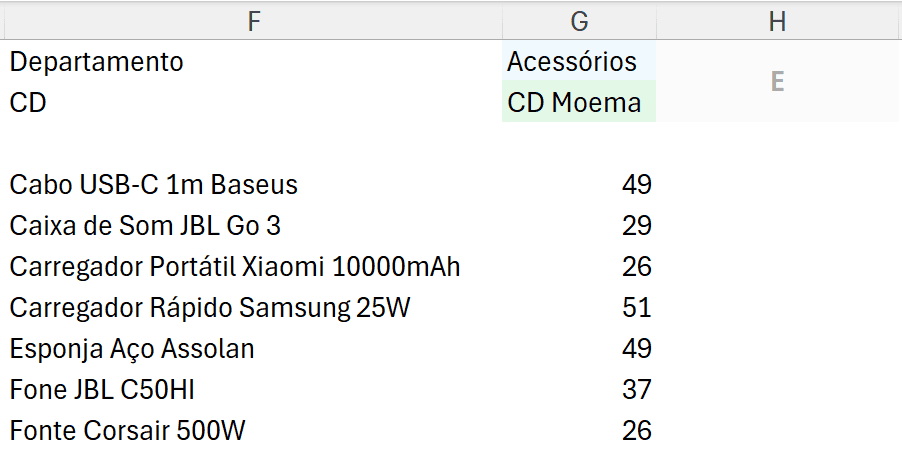
=FILTRO(tEstoque;(tEstoque[Departamento]=G1)*(tEstoque[CD]=G2))
O que esta fórmula faz?
- Filtra a tabela tEstoque retornando apenas as linhas onde:
- Departamento é igual a G1
- E o CD é igual a G2
Se qualquer uma das condições falhar, a linha não aparece no resultado.
3. FILTRO com OU usando o operador “+” <a id=”filtro-com-ou”></a>
O operador + cria uma condição OU.
Significa que a linha será retornada quando pelo menos uma das condições for verdadeira.
Exemplo:
=FILTRO(tEstoque;(tEstoque[Departamento]=G1)+(tEstoque[CD]=G2))
Aqui, a fórmula retorna linhas onde:
- Departamento é igual a G1
OU - CD é igual a G2
Ótimo quando você quer unir resultados de dois filtros diferentes sem duplicar dados.
4. FILTRO com várias condições combinadas (E + OU)
Agora vamos unir:
- OU → +
- E → *
Isso permite criar filtros avançados.
Exemplo da sua fórmula:
=FILTRO(
    tEstoque;
    ((tEstoque[Departamento]=G1)+(tEstoque[CD]=G2)) *
    (tEstoque[Estoque]>25)
)
Explicação detalhada:
- (Departamento = G1) + (CD = G2)
Retorna linha se uma dessas condições for verdadeira (OU). - (tEstoque[Estoque] > 25)
Filtro adicional exigindo que o estoque seja maior que 25. - As duas condições são multiplicadas → E lógico
Ou seja, a linha só aparece se:- Atender ao OU
- E também tiver estoque acima de 25
Isso permite montar filtros extremamente precisos.
5. Como escolher colunas específicas com ESCOLHERCOLS
Depois de filtrar, talvez você não queira retornar todas as colunas – apenas algumas delas.
Para isso usamos a função:
ESCOLHERCOLS(matriz; col1; col2; ...)
Exemplo com a sua fórmula:
=ESCOLHERCOLS(
    FILTRO(
        tEstoque;
        ((tEstoque[Departamento]=G1)+(tEstoque[CD]=G2)) *
        (tEstoque[Estoque]>25)
    );
    2;4
)
Explicação:
- Primeiro, a tabela é filtrada
- Depois, a função retorna apenas a 2ª e a 4ª coluna do resultado filtrado
Excelente para exibir somente os dados relevantes.
6. Como classificar o resultado com CLASSIFICAR
A função CLASSIFICAR permite ordenar automaticamente o resultado final.
Sintaxe básica:
CLASSIFICAR(matriz; índice_coluna; ordem)
- índice_coluna → número da coluna usada para ordenar
- ordem → 1 crescente, -1 decrescente
Exemplo aplicado ao seu caso:
=CLASSIFICAR(
    ESCOLHERCOLS(
        FILTRO(
            tEstoque;
            ((tEstoque[Departamento]=G1)+(tEstoque[CD]=G2)) *
            (tEstoque[Estoque]>25)
        );
        2;4
    );
    1
)
Aqui:
- CLASSIFICAR usa a primeira coluna da saída do ESCOLHERCOLS para ordenar
- Ordem 1 = crescente
Essa combinação cria um relatório filtrado, limpo e organizado automaticamente.
7. Exemplo Completo (FILTRO + ESCOLHERCOLS + CLASSIFICAR)
Aqui está sua fórmula final, totalmente explicada:
=CLASSIFICAR(
    ESCOLHERCOLS(
        FILTRO(
            tEstoque;
            ((tEstoque[Departamento]=G1)+(tEstoque[CD]=G2)) *
            (tEstoque[Estoque]>25)
        );
        2;4
    );
    1
)
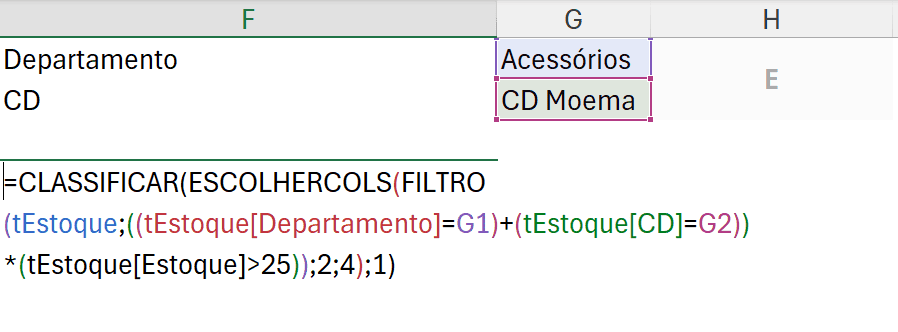
O que ela faz?
- Filtra linhas onde:
- Departamento = G1 OU
- CD = G2
- E o estoque é maior que 25
- Retorna apenas as colunas 2 e 4
- Classifica os dados pela 1ª coluna do resultado
Resultado: um relatório dinâmico, enxuto e organizado automaticamente.
Download Planilha de Filtro com Múltiplos Critérios
Realize o download do da planilha de exemplo e da vídeo-aula acima neste botão abaixo. Basta se inscrever na nossa newsletter gratuita para o download automático.
Baixe a planilha



