
Como Criar uma Planilha de Cotação de Preços Grátis no Excel
Aprenda neste artigo como criar uma planilha de cotação de preços e ordem de compra passo-a-passo com download gratuito da planilha de exemplo e vídeo-aula.
Especialista em Excel
Planilha de Cotação de Preços e Ordem de Compras Excel Gratuita
Baixe agora — o link vai direto para o seu e-mail.
- Download 100% gratuito
- Arquivo pronto para usar no Excel
- Enviamos o link no seu e-mail
Neste artigo você aprenderá como criar uma planilha de cotação de preços e ordem de compra gratuitamente no Excel. A proposta é montar uma solução prática para comparar preços de diferentes fornecedores, identificar automaticamente o menor valor e utilizar essas informações para gerar uma ordem de compra.
Além de entender como a planilha funciona, você poderá baixar gratuitamente o modelo apresentado neste artigo e utilizar a estrutura como base para seus próprios controles de compras.
Uma cotação de preços bem organizada facilita bastante a tomada de decisão. Quando temos vários fornecedores oferecendo preços diferentes para os mesmos produtos, comparar os valores manualmente pode consumir tempo e aumentar o risco de escolher um fornecedor incorretamente.
Com o Excel, podemos centralizar essas informações em uma única tabela e deixar parte do processo automatizada. Dessa forma, basta informar os produtos, as quantidades e os preços oferecidos pelos fornecedores para que a planilha apresente os menores valores e identifique o fornecedor vencedor de cada item.
Depois da cotação, a mesma estrutura pode ser utilizada para gerar a ordem de compra. Nesse segundo momento, basta selecionar o fornecedor e a planilha apresenta automaticamente os produtos correspondentes àquela compra.
Como funciona a planilha de cotação de preços?
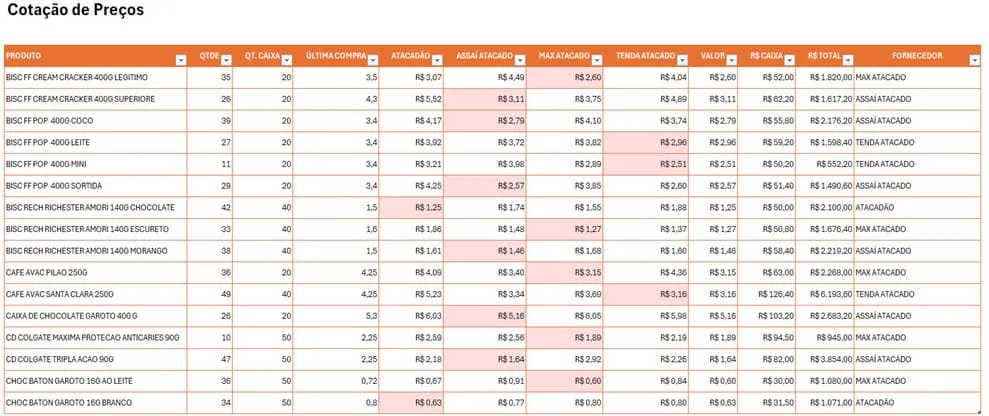
A planilha foi criada para concentrar em uma única tela as principais informações necessárias para realizar uma cotação de preços.
O funcionamento é simples: primeiro você cadastra ou informa os produtos que deseja comprar. Depois, informa a quantidade necessária, a quantidade de produtos por caixa e o valor da última compra. Em seguida, preenche os preços oferecidos por cada fornecedor.
A partir desses valores, a planilha identifica o menor preço para cada produto. Esse menor valor é considerado o valor vencedor da cotação daquele item.
Com essa informação, também é possível visualizar o valor da caixa e o total da compra, além de identificar qual fornecedor apresentou o melhor preço para cada produto.
O objetivo é deixar o processo de comparação mais rápido e visual, evitando que você precise procurar manualmente o menor valor em cada linha.
Planilha de Cotação de Preços Grátis
Na planilha que construímos de cotação de preços, você deve preencher os campos com os produtos que deseja incluir na compra.
Essa estrutura permite trabalhar com vários itens na mesma cotação, mantendo todas as informações organizadas em linhas. Dessa maneira, cada produto possui sua própria comparação entre fornecedores.
O primeiro passo é informar os produtos que serão cotados. A partir daí, as demais informações serão preenchidas de acordo com a necessidade da compra.
É importante manter uma linha para cada produto. Isso facilita a comparação porque cada linha representa um item específico e reúne os valores oferecidos pelos fornecedores para aquele mesmo produto.
Coluna de quantidade
Na coluna de Quantidade, você deve informar quantas caixas deseja adquirir de cada produto.
Essa informação será utilizada posteriormente para calcular o valor total da compra. Portanto, a quantidade deve representar exatamente a quantidade de caixas que será necessária para aquele item.
Por exemplo, se determinado produto precisa ser comprado em 10 caixas, a quantidade informada será 10.
Esse campo é importante porque o menor preço unitário, sozinho, não representa o custo total da compra. Para chegar ao valor total, precisamos considerar também a quantidade que será adquirida.
Quantidade por caixa
Ao lado da quantidade temos a coluna Quantidade por caixa. Nela, deve ser informada a quantidade de produtos que vem embalada em cada caixa.
Essa informação é especialmente importante quando o fornecedor comercializa os produtos em caixas com quantidades diferentes.
Imagine, por exemplo, que um determinado produto tenha 10 unidades por caixa. Nesse caso, a quantidade por caixa será 10.
Esse dado permite que a planilha considere corretamente a relação entre o produto e sua embalagem e seja utilizada para calcular o valor correspondente à caixa.
Manter essa informação separada também deixa a cotação mais clara. Você consegue visualizar não apenas quanto custa o produto, mas também qual é a quantidade de itens contida na embalagem utilizada na compra.
Coluna de última compra
A coluna Última Compra apresenta o valor da última compra realizada para aquele produto.
Essa informação funciona como uma referência para comparação. Ao analisar uma nova cotação, você pode comparar os preços oferecidos pelos fornecedores com aquilo que foi pago anteriormente.
Esse acompanhamento é útil porque o menor preço entre os fornecedores nem sempre é a única informação que interessa. Também é importante entender como o novo preço se comporta em relação ao histórico de compra.
Por exemplo, se um produto custava determinado valor na última compra e agora todos os fornecedores estão oferecendo preços maiores, essa informação fica evidente na planilha.
Da mesma forma, se um fornecedor apresentar um valor menor do que o preço anteriormente praticado, isso também poderá ser observado durante a análise.
Assim, a coluna de última compra acrescenta uma referência importante à cotação, permitindo uma comparação não apenas entre os fornecedores, mas também com uma compra anterior.
Colunas dos fornecedores
Os fornecedores incluídos na tabela são apresentados ao lado dos campos iniciais da cotação.
Essas colunas são utilizadas para informar o preço oferecido por cada fornecedor para cada produto.
Essa é uma das partes mais importantes da planilha, porque é nela que acontece a comparação de preços.
Para cada produto, você informa o valor apresentado por cada fornecedor. Ao final da linha, a planilha consegue identificar qual foi o menor valor entre as opções informadas.
Imagine que você esteja cotando um produto com três fornecedores. Cada fornecedor poderá apresentar um preço diferente. Em vez de comparar esses valores manualmente, a planilha realiza essa comparação e apresenta o menor preço.
Esse processo é repetido para cada produto da cotação.
Como identificar o fornecedor vencedor?
Depois que os preços são preenchidos, a planilha identifica o fornecedor vencedor de cada item.
O fornecedor vencedor é aquele que apresentou o menor valor para o produto naquela linha.
Esse resultado é importante porque o fornecedor vencedor pode ser diferente para cada produto.
Por exemplo, o fornecedor A pode apresentar o menor preço para o primeiro produto, enquanto o fornecedor B pode oferecer o menor preço para o segundo e o fornecedor C pode vencer a cotação do terceiro.
Isso significa que a planilha não precisa considerar apenas um fornecedor para todos os produtos. A comparação é realizada individualmente, produto por produto.
Essa forma de organização deixa a análise mais objetiva e facilita a identificação das melhores opções dentro da cotação.
Coluna de valor vencedor
A coluna Valor demonstra o valor vencedor, ou seja, o menor valor encontrado naquela linha.
Esse campo é preenchido a partir da comparação entre os preços informados para os fornecedores.
Assim, você não precisa procurar visualmente qual é o menor número entre todas as colunas. A planilha apresenta diretamente o valor que venceu a comparação.
Essa informação também serve de base para os demais cálculos relacionados à compra.
É importante diferenciar o valor vencedor do total da compra. O valor vencedor representa o menor preço encontrado para aquele item, enquanto o total dependerá da quantidade que será adquirida.
O cálculo usado nesta coluna foi: =MÍNIMOSES(F5:I5;F5:I5;">0")
Este cálculo realiza a verificação do menor valor na seleção, mas retorna somente o valor quando é maior do que 0.
Valor da caixa
A coluna Valor Caixa apresenta o valor do vencedor multiplicado pela quantidade de itens existentes na caixa.
Esse cálculo permite visualizar quanto representa uma caixa completa considerando o preço vencedor.
Essa informação é útil principalmente quando a cotação trabalha com produtos comercializados em embalagens fechadas.
Ao separar o valor unitário do valor da caixa, fica mais fácil compreender a composição do preço e conferir se os cálculos estão coerentes com a forma como o produto é comercializado.
Além disso, esse valor será utilizado no cálculo do total da compra, considerando a quantidade de caixas necessária.
Neste temos a multiplicação da quantidade de caixa pelo valor: =J5*D5
Total da compra
No campo de Total, temos a quantidade de caixas da compra multiplicada pelo valor da caixa.
Esse é o valor que representa o custo total daquele produto dentro da cotação, considerando a quantidade informada.
Esse cálculo é importante porque permite sair de uma simples comparação de preços unitários e chegar ao impacto financeiro da compra.
Imagine que um produto tenha um preço de caixa menor em determinado fornecedor, mas a quantidade necessária seja muito grande. O valor total permite visualizar o custo efetivo daquela aquisição.
Ao analisar uma cotação, portanto, é interessante observar tanto o valor vencedor quanto o total resultante da quantidade que será comprada.
No total da compra temos a multiplicação da quantidade pelas caixas =C5*K5.
Coluna fornecedor
Por fim, temos a coluna Fornecedor, que apresenta o fornecedor vencedor da cotação de preços.
Essa informação é fundamental para a etapa seguinte, porque indica de quem aquele produto deverá ser comprado de acordo com o menor valor encontrado na comparação.
Como cada produto pode ter um fornecedor vencedor diferente, essa coluna permite identificar rapidamente a origem de cada item da compra.
Isso também facilita a geração da ordem de compra, já que podemos utilizar o fornecedor selecionado como critério para apresentar somente os produtos correspondentes.
A coluna vencedor fizemos o uso do PROCX para retornar qual o fornecedor vencedor de cada produto, veja que ela atua como um PROCH.
=PROCX(J5;$F5:$I5;$F$4:$I$4)
Por que utilizar uma planilha para cotação de preços?
O principal benefício é organizar todas as informações em um único lugar.
Sem uma estrutura organizada, é comum receber preços por diferentes canais, anotar valores em locais diferentes ou comparar informações manualmente. Conforme aumenta a quantidade de produtos e fornecedores, esse processo fica mais trabalhoso.
Com a planilha, cada produto ocupa uma linha e cada fornecedor possui seu espaço para informar o preço. Isso cria uma visão comparativa muito mais clara.
Outro benefício é a padronização. Ao utilizar sempre a mesma estrutura, você pode realizar diferentes cotações seguindo o mesmo processo.
Isso facilita também a conferência. Se houver alguma dúvida sobre determinado item, todas as informações relacionadas àquele produto estão reunidas na mesma linha.
Da cotação para a ordem de compra
Depois de realizar a cotação e identificar os fornecedores vencedores, surge uma segunda necessidade: gerar a ordem de compra.
É nesse ponto que entra a segunda parte da solução.
Planilha de Ordem de Compra Excel
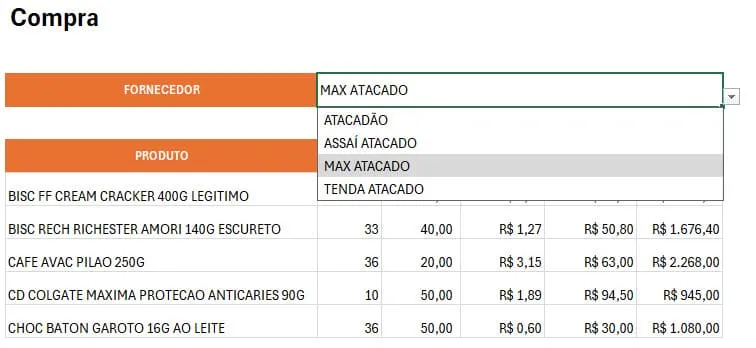
A planilha de ordem de compra gera automaticamente os itens para compra. Para isso, basta selecionar o fornecedor.
Essa integração entre a cotação e a ordem de compra evita que seja necessário copiar manualmente os produtos vencedores para outro documento.
Depois que a cotação estiver preenchida, você seleciona o fornecedor desejado e a planilha apresenta automaticamente os produtos correspondentes.
Esse comportamento torna a segunda etapa do processo muito mais prática.
Imagine que, após finalizar a cotação, você descubra que determinado fornecedor venceu cinco produtos. Em vez de procurar esses cinco itens na tabela e copiá-los manualmente, basta selecionar o fornecedor na ordem de compra para que os produtos sejam apresentados automaticamente.
O mesmo conceito pode ser utilizado para os demais fornecedores.
Como funciona a seleção do fornecedor?
Na ordem de compra, o fornecedor é utilizado como critério para determinar quais produtos deverão aparecer.
Quando você seleciona um fornecedor, a planilha consulta as informações geradas na etapa da cotação e apresenta os produtos relacionados àquele fornecedor.
Isso cria uma ligação prática entre as duas partes do processo: primeiro fazemos a comparação e identificamos os vencedores; depois utilizamos essa informação para montar a ordem de compra.
O resultado é um fluxo mais organizado, no qual a informação cadastrada na cotação pode ser reaproveitada na etapa seguinte.
Exemplo prático de utilização
Vamos imaginar uma empresa que precisa comprar diversos produtos para reposição de estoque.
Primeiro, os produtos são informados na planilha. Para cada item, é registrada a quantidade de caixas necessária e a quantidade de produtos existente em cada caixa.
Em seguida, é informado o valor da última compra, permitindo uma comparação com os preços atuais.
Depois, são preenchidos os valores apresentados pelos fornecedores.
A planilha compara os preços de cada produto e identifica o menor valor. Na mesma linha, também apresenta o fornecedor vencedor.
Com essas informações, é possível visualizar quais fornecedores deverão receber os pedidos de compra.
Na etapa seguinte, basta acessar a área de ordem de compra e selecionar o fornecedor. Os produtos relacionados a ele são apresentados automaticamente.
Esse fluxo reduz a necessidade de digitação repetitiva e mantém a ordem de compra baseada nas informações já preenchidas durante a cotação.
Cuidados ao preencher a cotação
Para obter resultados corretos, é importante preencher os dados de forma consistente.
Os produtos devem estar corretamente identificados e as quantidades precisam representar aquilo que realmente será comprado.
Também é importante conferir os valores informados pelos fornecedores antes de concluir a cotação. Um preço digitado incorretamente pode fazer com que determinado fornecedor seja identificado como vencedor quando, na realidade, não deveria.
Outro cuidado importante é conferir a quantidade por caixa. Como esse dado participa dos cálculos relacionados ao valor da caixa e ao total, uma informação incorreta pode afetar o resultado final.
Por isso, mesmo quando uma planilha automatiza os cálculos, a conferência dos dados de entrada continua sendo fundamental.
Cotação de preços: menor preço nem sempre é a única análise
A planilha utiliza o menor valor como critério para identificar o vencedor de cada linha. Esse é o objetivo da estrutura apresentada.
Porém, em uma situação real de compras, a decisão pode envolver outros critérios além do preço.
Dependendo da política de compras da empresa, podem existir fatores adicionais a serem considerados, como condições comerciais, prazo de entrega, quantidade mínima, disponibilidade e outras condições negociadas.
Portanto, o resultado apresentado pela planilha deve ser interpretado dentro das regras utilizadas pela empresa.
O principal objetivo desta solução é automatizar a comparação dos valores informados e facilitar a identificação do menor preço por produto.
Vantagens de integrar cotação e ordem de compra
Quando a cotação e a ordem de compra são tratadas como processos separados, é comum que o usuário precise repetir informações.
Primeiro, ele realiza a comparação. Depois, precisa procurar os produtos vencedores e copiá-los para outro documento.
Ao integrar as duas etapas, a informação pode ser reaproveitada.
A cotação concentra os dados dos produtos, fornecedores e preços. A partir do fornecedor selecionado, a ordem de compra apresenta automaticamente os itens correspondentes.
Isso reduz a digitação e ajuda a manter as informações alinhadas entre as duas etapas.
Uma solução prática para compras no Excel
O Excel é bastante utilizado para controles internos justamente porque permite combinar dados, fórmulas e automações em uma única ferramenta.
Uma planilha de cotação de preços é um exemplo prático disso. Não precisamos manter apenas uma tabela de valores. Podemos estruturar o processo para que a informação cadastrada seja utilizada em outras etapas.
Neste caso, a mesma base utilizada para comparar os preços também fornece as informações necessárias para montar a ordem de compra.
Esse tipo de estrutura é especialmente útil quando existe uma rotina recorrente de compras e os mesmos procedimentos precisam ser executados várias vezes.
Download Planilha de Cotação de Preços no Excel GRÁTIS | Cotação + Ordem de Compra
Se você deseja utilizar a solução apresentada neste artigo, pode fazer o download gratuito da planilha.
A planilha reúne a estrutura de cotação de preços e ordem de compra, permitindo comparar os valores dos fornecedores, identificar os vencedores e utilizar essa informação para gerar os itens da ordem de compra.
Planilha de Cotação de Preços e Ordem de Compras Excel Gratuita
Baixe agora — o link vai direto para o seu e-mail.
- Download 100% gratuito
- Arquivo pronto para usar no Excel
- Enviamos o link no seu e-mail
Como aproveitar melhor a planilha
Depois de baixar a planilha, uma boa forma de aprender é observar primeiro a estrutura antes de começar a alterar os dados.
Identifique onde estão os produtos, quantidades, valores dos fornecedores, menor preço e fornecedor vencedor. Depois, observe como essas informações são utilizadas na ordem de compra.
Se você trabalha com uma quantidade diferente de fornecedores ou possui uma estrutura de produtos diferente, a planilha pode servir como ponto de partida para uma adaptação.
O mais importante é entender a lógica do processo: produto → quantidade → preços dos fornecedores → menor valor → fornecedor vencedor → ordem de compra.
Quando essa sequência está bem definida, fica muito mais fácil transformar uma necessidade de compras em uma solução organizada no Excel.
Conclusão
Neste artigo, vimos como funciona uma planilha de cotação de preços grátis no Excel integrada a uma ordem de compra.
A primeira etapa é informar os produtos, as quantidades e a quantidade por caixa. Em seguida, podemos registrar o valor da última compra e os preços apresentados pelos fornecedores.
A planilha compara os valores de cada linha, identifica o menor preço, calcula o valor da caixa, calcula o total da compra e apresenta o fornecedor vencedor.
Depois disso, a informação pode ser utilizada na ordem de compra. Basta selecionar o fornecedor para que os produtos correspondentes sejam apresentados automaticamente.
O grande benefício dessa estrutura é justamente evitar trabalho repetitivo. As informações utilizadas na cotação não precisam ser digitadas novamente para montar a ordem de compra.
Além de economizar tempo, uma estrutura organizada facilita a conferência e torna o processo de compras mais claro.
Se você precisa realizar cotações com frequência, recomendo baixar a planilha, testar com seus próprios produtos e observar como os dados passam da cotação para a ordem de compra.
A partir desse modelo, também é possível estudar a estrutura e desenvolver outras soluções de compras no Excel, adaptando a planilha às necessidades específicas da sua empresa.
Este conteúdo foi útil?
Continue lendo
[Excel] Planilha de Cotação de Preços
Objetivo : Disponibilizar o download de uma planilha de cotação de preços Excel - Geração de lista de compras Segundo o dicionário Aurélio cotação é o ato ou efeito de cotar, preço

Planilha de Cotação de Preços Excel com BD
Precisa controlar muitas cotações de preços com muitos fornecedores? Esta planilha de cotação de preços Excel permite um controle completo.

Planilha de Cotação de Preços Automática Excel
Esta é uma planilha de cotação de preços automática em Excel. Você tem muito trabalho com as suas cotações? Veja esta planliha automática.
