
Troque a Tabela e veja o RELATÓRIO MUDAR no Excel
Especialista em Excel
Relatório dinâmico no Excel
Baixe agora — o link vai direto para o seu e-mail.
- Download 100% gratuito
- Arquivo pronto para usar no Excel
- Enviamos o link no seu e-mail
Como criar um relatório dinâmico no Excel com pesquisa e ordenação automática
Neste artigo você aprenderá como criar um relatório dinâmico no Excel que permite pesquisar informações, escolher a tabela de origem e ordenar os resultados automaticamente.
A solução utiliza fórmulas para consultar diferentes tabelas na mesma tela. Ao selecionar Clientes, Fornecedores ou Produtos, o relatório atualiza os cabeçalhos e os dados apresentados. Você também pode pesquisar um texto e escolher a coluna e o sentido da ordenação.
Ao final do artigo, você poderá baixar gratuitamente a planilha do relatório dinâmico para estudar as fórmulas e adaptar o exemplo às suas necessidades.
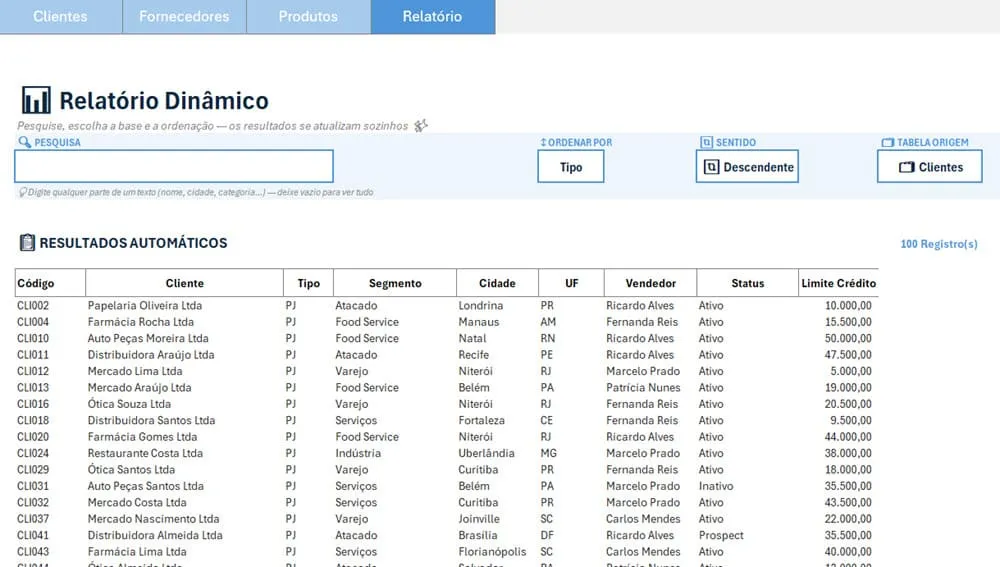
Visão geral do relatório: pesquisa, coluna de ordenação, sentido e tabela de origem.
O que é um relatório dinâmico no Excel?
Um relatório dinâmico é uma área de consulta que atualiza as informações conforme os dados de origem e os critérios escolhidos pelo usuário. Neste exemplo, os critérios são o texto pesquisado, a tabela consultada, a coluna de ordenação e o sentido da classificação.
A planilha reúne três bases de exemplo e uma aba de relatório:
Clientes: cadastro com informações como cliente, cidade, UF, vendedor e limite de crédito.
Fornecedores: cadastro com fornecedor, categoria, contato, avaliação e prazo de pagamento.
Produtos: cadastro com informações de produtos e cálculos de margem e valor de estoque.
Relatório: tela para selecionar a base, pesquisar e ordenar os registros.
Assim, uma única tela pode consultar tabelas com estruturas diferentes, sem precisar criar um relatório separado para cada cadastro.
Como funciona o relatório com troca de tabelas no Excel?
O relatório utiliza o nome da tabela selecionada para identificar a origem dos dados. A função INDIRETO transforma esse nome em uma referência, permitindo consultar a tabela escolhida.
Os controles ficam na linha 8 da aba Relatório:
Célula | Controle | Finalidade |
|---|---|---|
B8 | Pesquisa | Localizar um texto nas colunas da tabela selecionada. |
G8 | Ordenar por | Escolher a coluna utilizada para classificar o resultado. |
I8 | Sentido | Escolher Ascendente ou Descendente. |
K8 | Tabela origem | Selecionar Clientes, Fornecedores ou Produtos. |
Os cabeçalhos são gerados a partir de B14, enquanto os registros são apresentados a partir de B15.
Como criar um relatório automático no Excel passo a passo
Passo 1: organize as bases em Tabelas do Excel
Organize cada cadastro com uma linha de cabeçalhos e transforme o intervalo em uma Tabela do Excel. Para isso, selecione os dados e pressione Ctrl+T, confirmando que a tabela possui cabeçalhos.
Na planilha do exemplo, as tabelas possuem os nomes Clientes, Fornecedores e Produtos. Esses nomes são utilizados pelo seletor da origem e pelas fórmulas.
Para conferir ou alterar um nome, clique em uma célula da tabela e consulte o campo Nome da Tabela na guia de design da tabela.
Importante: o nome selecionado no relatório precisa corresponder ao nome da Tabela do Excel, não apenas ao nome da aba.
Base de clientes organizada em uma Tabela do Excel.
Passo 2: crie a lista para selecionar a tabela de origem
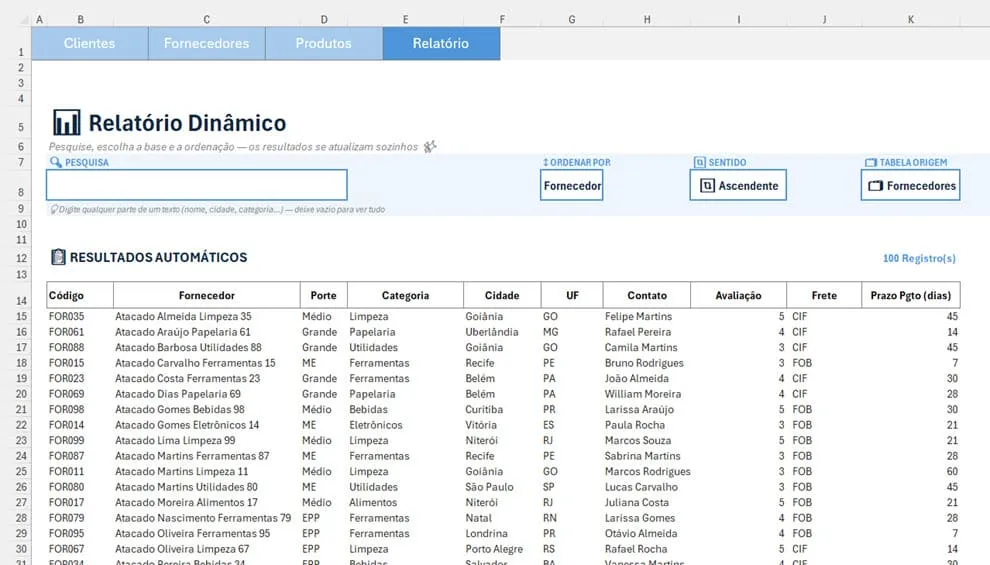
Na célula K8, configure uma validação de dados do tipo Lista com os nomes das tabelas disponíveis.
Selecione K8.
Acesse Dados → Validação de Dados.
Em Permitir, escolha Lista.
Informe as opções Clientes, Fornecedores e Produtos.
Confirme a configuração.
Você pode manter os nomes em um intervalo auxiliar e utilizar esse intervalo como fonte da lista. Isso facilita adicionar novas tabelas posteriormente.
A seleção de Fornecedores atualiza os cabeçalhos e os registros exibidos.
Passo 3: gere os cabeçalhos da tabela selecionada
Na célula B14, utilize:
=INDIRETO(K8&"[#Cabeçalhos]")Se K8 contiver Clientes, a fórmula monta a referência Clientes[#Cabeçalhos]. INDIRETO interpreta esse texto e retorna os títulos das colunas da tabela.
Ao trocar a origem para Fornecedores ou Produtos, os cabeçalhos passam a acompanhar a nova tabela.
Deixe as células à direita de B14 livres para que o resultado possa se expandir.
Passo 4: configure a coluna e o sentido da ordenação
Na célula G8, crie uma lista suspensa utilizando os cabeçalhos gerados pelo relatório. A fonte utilizada é:
=B14#O símbolo # representa todo o intervalo de resultado expandido a partir de B14. Assim, as opções disponíveis acompanham os cabeçalhos da tabela selecionada.
Na célula I8, configure uma lista com as opções Ascendente e Descendente.
Ao trocar a tabela de origem, confira G8: a validação atualiza as opções, mas não substitui automaticamente um valor já escolhido. Se a coluna anterior não existir na nova tabela, selecione um cabeçalho válido.
Passo 5: insira a fórmula de pesquisa e classificação
Na célula B15, a fórmula principal consulta a tabela, identifica as linhas que contêm o texto pesquisado e ordena o resultado.
=SEERRO(
    LET(
        _dados;INDIRETO(K8);
        _filtro;FILTRO(_dados;BYROW(SEERRO(PROCURAR(B8;_dados);0);MÁXIMO)>0);
        _ordenar;CORRESP(G8;B14#;0);
        _sentido;SE(I8="Descendente";-1;1);
        CLASSIFICAR(_filtro;_ordenar;_sentido)
    );
    "Não localizado"
)
A fórmula acima corresponde à lógica da planilha, com separador de argumentos em ponto e vírgula. A função BYROW mantém esse nome na documentação da Microsoft.
Deixe a área abaixo e à direita de B15 livre, pois o resultado ocupa várias células automaticamente.
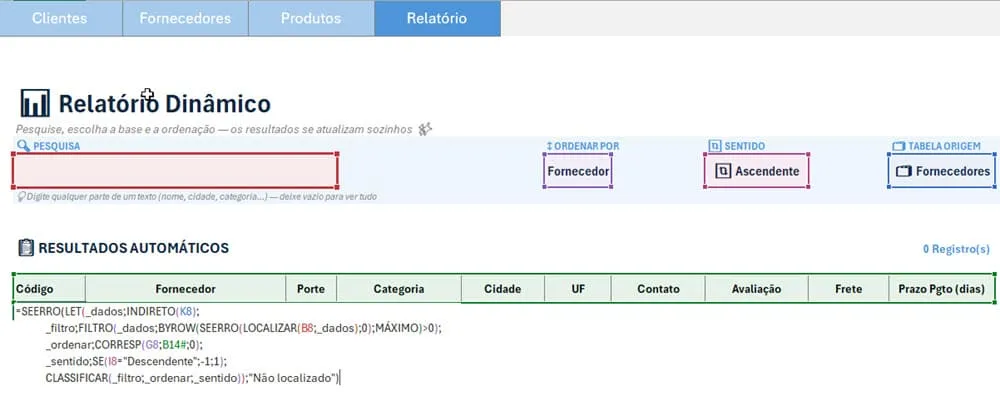
A fórmula principal reúne a escolha da base, a pesquisa e a ordenação.
A captura ilustra uma versão da fórmula com LOCALIZAR. No arquivo de aula analisado, a pesquisa utiliza PROCURAR, conforme a fórmula apresentada acima. PROCURAR não diferencia maiúsculas e minúsculas; LOCALIZAR diferencia.
Como funciona a fórmula do relatório dinâmico?
A fórmula utiliza LET para organizar o cálculo em quatro partes: dados de origem, registros filtrados, coluna de ordenação e sentido da classificação.
LET: organiza as etapas da fórmula
LET permite atribuir nomes aos resultados intermediários. Neste exemplo:
_dados: contém os registros da tabela escolhida.
_filtro: contém as linhas correspondentes à pesquisa.
_ordenar: contém a posição da coluna escolhida.
_sentido: contém 1 para ordem ascendente ou -1 para descendente.
Esses nomes tornam a fórmula mais fácil de acompanhar e evitam repetir determinadas expressões.
INDIRETO: consulta a tabela escolhida
INDIRETO(K8)Essa expressão retorna os dados da tabela cujo nome aparece em K8. Se você selecionar Produtos, a variável _dados passa a representar os registros dessa tabela.
PROCURAR: pesquisa o texto nas células da base
SEERRO(PROCURAR(B8;_dados);0)PROCURAR verifica em que posição o texto de B8 aparece em cada célula da base. Quando encontra o texto, retorna uma posição maior que zero. Quando não encontra, SEERRO substitui o erro por zero.
A pesquisa permite localizar parte de um texto e não diferencia letras maiúsculas de minúsculas.
BYROW e MÁXIMO: verificam cada linha
BYROW(SEERRO(PROCURAR(B8;_dados);0);MÁXIMO)>0BYROW aplica o cálculo a cada linha. MÁXIMO identifica o maior resultado da pesquisa naquela linha.
Se o texto aparecer em pelo menos uma coluna, o maior resultado será positivo. A comparação com zero transforma essa informação em um critério para manter ou excluir a linha.
Isso permite pesquisar em várias colunas ao mesmo tempo, sem selecionar previamente um único campo de busca.
FILTRO: retorna os registros encontrados
FILTRO(_dados;BYROW(SEERRO(PROCURAR(B8;_dados);0);MÁXIMO)>0)FILTRO retorna as linhas que atendem ao critério da pesquisa. O resultado conserva as colunas da tabela selecionada.
CORRESP: identifica a coluna de ordenação
CORRESP(G8;B14#;0)CORRESP procura o título escolhido em G8 nos cabeçalhos do relatório. O argumento 0 exige correspondência exata.
Se Cidade for o quinto cabeçalho da tabela, o resultado será 5. Essa posição informa à função CLASSIFICAR qual coluna utilizar.
SE e CLASSIFICAR: ordenam o resultado
SE(I8="Descendente";-1;1)Essa expressão retorna -1 quando o sentido escolhido é Descendente e 1 nos demais casos.
CLASSIFICAR(_filtro;_ordenar;_sentido)CLASSIFICAR recebe os registros filtrados, a posição da coluna e o sentido da ordenação. O resultado pode ser organizado alfabeticamente ou por valores, conforme o conteúdo do campo selecionado.
SEERRO: apresenta uma mensagem quando o cálculo falha
A função SEERRO envolve o cálculo completo e retorna Não localizado quando ocorre um erro.
Essa mensagem pode indicar ausência de resultados, mas também pode aparecer quando o nome da tabela ou a coluna de ordenação está incorreto. Confira os seletores antes de concluir que não existem registros.
Como destacar o texto pesquisado com formatação condicional
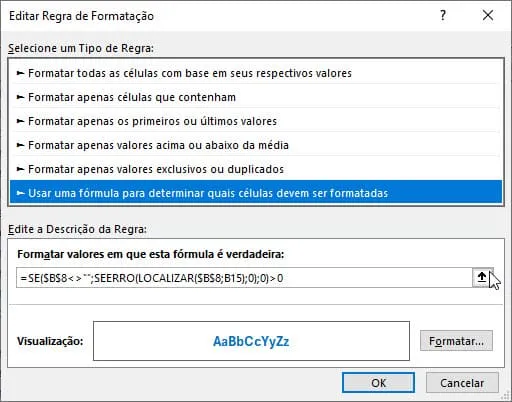
Além de filtrar os registros, você pode destacar as células que contêm o texto pesquisado. A imagem mostra uma regra de formatação condicional com LOCALIZAR:
=SE($B$8<>"";SEERRO(LOCALIZAR($B$8;B15);0);0)>0A regra verifica se B8 está preenchida e procura seu conteúdo em cada célula do resultado. Quando encontra o texto, retorna um valor positivo e aplica a formatação escolhida.
Selecione a área de resultados, mantendo B15 como célula ativa.
Acesse Página Inicial → Formatação Condicional → Nova Regra.
Selecione Usar uma fórmula para determinar quais células devem ser formatadas.
Insira a fórmula e escolha a cor ou o estilo de destaque.
Confirme e teste com um texto no campo de pesquisa.
A referência $B$8 permanece fixa, enquanto B15 varia para verificar cada célula da área selecionada. A condição inicial evita destacar toda a área quando a pesquisa está vazia.
Para que o destaque acompanhe a pesquisa da fórmula principal sem diferenciar maiúsculas e minúsculas, utilize esta adaptação:
=SE($B$8<>"";SEERRO(PROCURAR($B$8;B15);0);0)>0Exemplo de regra para destacar as células que contêm o texto pesquisado.
Exemplos de pesquisa no relatório dinâmico
Tabela | Exemplo de pesquisa | Utilização |
|---|---|---|
Clientes | Salvador | Localizar registros que contêm Salvador em alguma coluna. |
Fornecedores | Atacado | Encontrar registros com esse trecho de texto. |
Fornecedores | Limpeza | Consultar registros que contêm essa palavra. |
Qualquer tabela | Pesquisa vazia | Visualizar os registros da base na ordenação escolhida. |
Como a pesquisa verifica todas as colunas, um termo pode ser encontrado em campos diferentes. Esse comportamento é útil para uma consulta ampla, mas não equivale a aplicar um filtro exato em uma coluna específica.
Como atualizar o relatório ao adicionar novos dados
Adicione os novos registros dentro da Tabela do Excel correspondente. Como a fórmula utiliza o nome da tabela, os dados incluídos na estrutura passam a fazer parte da referência consultada.
Acesse Clientes, Fornecedores ou Produtos.
Inclua o novo registro na tabela.
Confira se a tabela incorporou a nova linha.
Volte à aba Relatório.
Selecione a origem e teste a pesquisa.
Se o relatório não atualizar, confira se o Excel está configurado para cálculo automático e se o novo registro realmente pertence à tabela.
Como contar os resultados do relatório
Na célula K12, a planilha utiliza:
=CONT.VALORES(B15:B1048576)A fórmula conta as células preenchidas na primeira coluna do resultado, desde B15 até a última linha da planilha.
Observe uma limitação: a mensagem Não localizado também é um conteúdo preenchido e pode ser contada como 1. Outros valores inseridos abaixo do relatório nessa coluna também entram na contagem.
Para adaptar a solução, uma melhoria é restringir a contagem ao resultado expandido e tratar separadamente a situação sem registros.
Por que o relatório dinâmico não funciona?
Tabela inexistente: confira se o nome escolhido em K8 corresponde a uma Tabela do Excel.
Coluna inválida: depois de trocar a origem, selecione em G8 uma coluna da nova tabela.
Área de resultado ocupada: remova conteúdos ou células mescladas que bloqueiem a expansão das fórmulas.
Dados fora da tabela: confirme que os novos registros foram incorporados à estrutura.
Cálculo manual: verifique as opções de cálculo do Excel.
Função indisponível: confira se a versão utilizada possui BYROW e as demais funções necessárias.
Evite digitar sobre as células do resultado. Faça as alterações nas tabelas de origem e utilize os controles da linha 8 para consultar os dados.
Perguntas frequentes sobre relatório dinâmico no Excel
É possível trocar a tabela de origem sem alterar a fórmula?
Sim. Neste exemplo, INDIRETO utiliza o nome selecionado em K8 para consultar a tabela. A origem pode ser alterada pelo seletor, desde que a opção corresponda a uma tabela existente.
A pesquisa funciona em todas as colunas?
Sim. A fórmula procura o texto nas células de cada linha e mantém o registro quando encontra uma correspondência em pelo menos uma coluna.
Como exibir todos os registros?
Apague o conteúdo do campo de pesquisa B8. Com a origem e a coluna de ordenação válidas, o relatório apresenta os registros da tabela selecionada.
O relatório altera a ordem da base original?
Não. CLASSIFICAR organiza o resultado apresentado na aba Relatório. A fórmula não reorganiza fisicamente os registros da tabela de origem.
Esse relatório é uma Tabela Dinâmica?
Não. O exemplo utiliza fórmulas para consultar, filtrar e ordenar registros. Uma Tabela Dinâmica possui uma estrutura própria para agrupar e resumir dados.
É necessário programar VBA para criar a consulta?
A lógica de consulta apresentada neste artigo utiliza fórmulas. Embora o arquivo de aula esteja no formato XLSM, a troca da origem, a pesquisa e a ordenação explicadas aqui são realizadas pelas funções da planilha.
Em quais versões do Excel posso utilizar o exemplo?
Para reproduzir a fórmula completa, utilize uma versão que reconheça todas as funções empregadas. BYROW está disponível no Excel para Microsoft 365 e no Excel 2024, conforme a documentação da Microsoft.
Download do Relatório Dinâmico no Excel
Baixe gratuitamente a planilha para estudar as fórmulas e testar a pesquisa, a troca de tabelas e a ordenação automática.
Clique no botão abaixo para realizar o download da planilha:
Relatório dinâmico no Excel
Baixe agora — o link vai direto para o seu e-mail.
- Download 100% gratuito
- Arquivo pronto para usar no Excel
- Enviamos o link no seu e-mail
Resumo: relatório automático com pesquisa no Excel
O relatório utiliza INDIRETO para consultar a tabela selecionada, PROCURAR e BYROW para identificar as linhas correspondentes à pesquisa, FILTRO para retornar os registros e CLASSIFICAR para organizar o resultado.
Com essa estrutura, você pode consultar Clientes, Fornecedores e Produtos na mesma tela e adaptar o modelo para outros cadastros.
Referência técnica:Função BYROW — Suporte da Microsoft.
Este conteúdo foi útil?
Continue lendo

Como Criar Relatórios SQL no Excel
Neste artigo veja como criar relatórios de SQL Excel com VBA passo-a-passo. No exemplo fazemos com access, mas funciona com qualquer banco.

Juntar Tabelas no Excel
Neste artigo você aprenderá como juntar tabelas no Excel de 3 maneiras diferentes. Unir tabelas com VBA, com Power Query ou com Fórmula.

10 Técnicas para de Relatório Avançado no Excel
Neste artigo você aprenderá 10 técnicas de relatório avançado no Excel com formatação condicional avançada, gráficos e minigráficos.