
Como Criar um Dashboard Excel em 5 Minutos
Neste artigo você aprenderá como criar um Dashboard em Excel do zero em apenas 5 minutos usando técnicas profissionais no Excel.
Especialista em Excel
Dashboard em 5 minutos
Baixe agora — o link vai direto para o seu e-mail.
- Download 100% gratuito
- Arquivo pronto para usar no Excel
- Enviamos o link no seu e-mail
Neste artigo você aprenderá como criar um Dashboard Excel do zero em apenas 5 minutos usando técnicas profissionais no Excel.
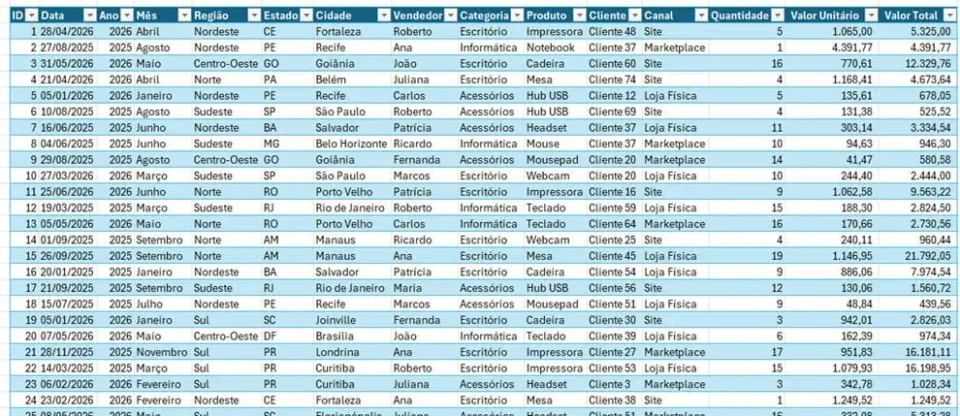
Base de dados Dashboard
Para a criação de qualquer solução no Excel a primeira etapa é a criação de uma base estruturada no Excel.
A estrutura das tabelas no Excel é muito semelhante a estrutura de tabelas em um banco de dados.
Elas precisam ter um cabeçalho padronizado e sem repetição de nomes dos campos.
Além disso cada campo deve ter apenas dados os tipos de dados que são permitidos.
No campo de data só pode ter data, no campo de ano só pode ter número inteiro relacionado ao ano, e assim por diante.
Ter uma estrutura padronizada na tabela do Excel é uma das partes mais importantes de qualquer solução para o Excel, pois ela é a base de termos relatórios e dashboards estruturados.
Cálculos Dashboard Excel
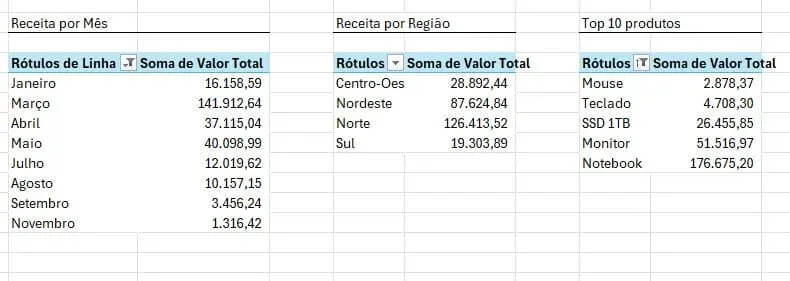
Na planilha de cálculos temos todos os cálculos relacionados com a base e que serão usados no dashboard.
Nos cálculos deste dashboard usamos apenas tabelas dinâmicas.
As tabelas dinâmicas são um recurso que foi adicionado no Excel 5.0 em 1993 e é um dos recursos mais importantes do Excel até hoje.
Clicando na guia Inserir->Tabela Dinâmica e selecionando a tabela da base de dados do Dashboard à partir dos seus cabeçalhos e dados o Excel cria uma tabela dinâmica.
Após isso clicamos na tabela dinâmica e arrastamos os campos para montar as tabelas dinâmicas.
Para isso arrastamos os campos para linhas como o mês e no campo de valor arrastamos o valor para Valores.
Com isso criamos as tabelas dinâmicas conforme temos abaixo nos exemplos e podemos com base neles criar gráficos, cards e segmentações de dados à partir destas informações.
Dashboard Excel em 5 minutos
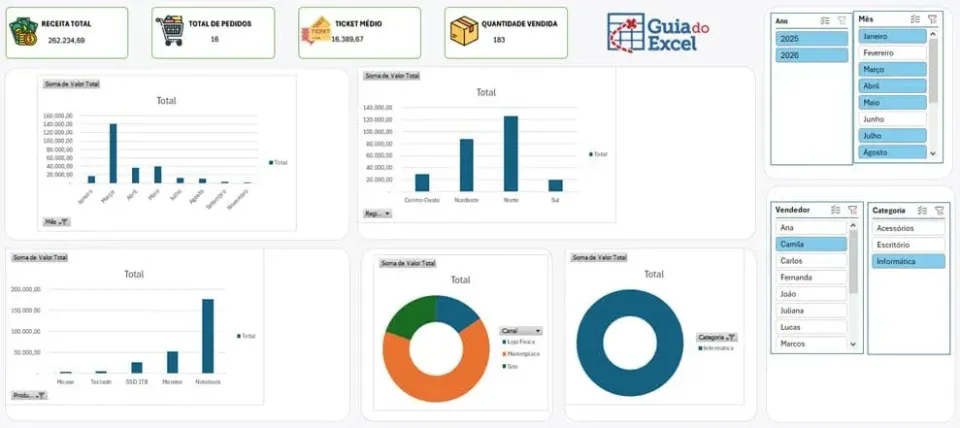
Com as tabelas dinâmicas criadas na planilha de cálculos temos a estrutura necessária para criarmos o Dashboard.
Na planilha cálculos clique sobre a tabela dinâmica e clique em ALT+F1 e com isso temos um gráfico criado automaticamente.
Esse gráfico pode ser recortado e colado diretamente no dashboard.
Cole os gráficos no dashboard e depois clique em Inserir->Segmentação de dados e à partir das segmentações de dados ao clicar os filtros são aplicados automaticamente nos gráficos.
Na parte ao topo temos os cards que também retornam também á partir da planilha Cálculos.
Download Planilha de Dashboard Excel
Dashboard em 5 minutos
Baixe agora — o link vai direto para o seu e-mail.
- Download 100% gratuito
- Arquivo pronto para usar no Excel
- Enviamos o link no seu e-mail
Curso Excel Master
O curso completo do Guia do Excel possui uma formação que vai do Excel Básico ao Avançado, nela aprenderá a criar dashboards profissionais no Excel, além de aprender a automatizar seus processos e se destacar na empresa.
São no total 14 cursos na formação, com acesso vitalício e certificado.
Além disso pode parcelar em 10x sem juros.
Este conteúdo foi útil?
Continue lendo

Como Criar um Dashboard de Vendas no Excel
Como criar um dashboard de vendas no Excel do zero. Exemplo com vídeo e download gratuito do dashboard de vendas no Excel.
Como Criar Dashboard no Excel do Zero
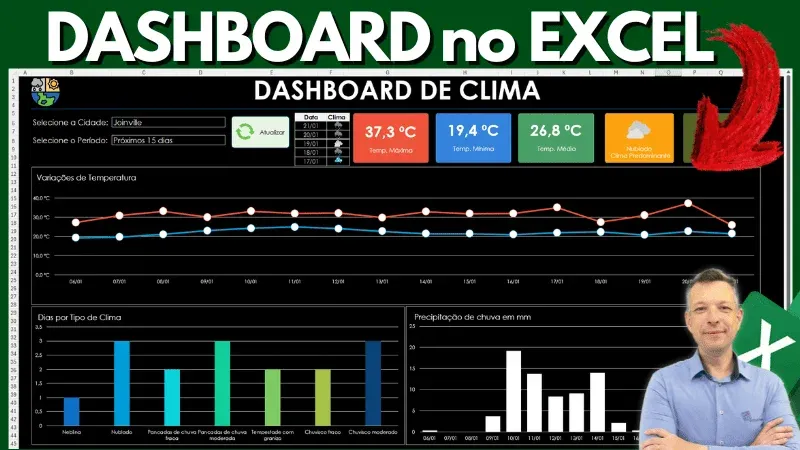
Aprenda como criar dashboard no Excel do zero, com base de dados organizada, gráficos automáticos, KPIs, filtros e visual profissional.
Como criar o Layout do Dashboard no Excel
Veja como criar um layout de um dashboard do Excel de modo profissional. No artigo você verá o processo e fará download gratuito da planilha.
