
Como Criar Menus de Sistema no Excel - Design de Planilha
Aprenda como criar uma aparência profissional no Excel com menus de sistema que são acionados ao clicar sobre os botões para abrir planilhas.
Especialista em Excel
Plan
Baixe agora — o link vai direto para o seu e-mail.
- Download 100% gratuito
- Arquivo pronto para usar no Excel
- Enviamos o link no seu e-mail
Você já imaginou transformar uma planilha comum em um sistema completo, com botões laterais, ícones e navegação automática entre telas?
Neste artigo, vou mostrar passo a passo como criar um menu de sistema lateral no Excel, totalmente funcional e com design profissional - ideal para planilhas de cadastros, controles, dashboards ou relatórios interativos.
Como Criar Menus de Sistema no Excel passo-a-passo
A criação de menus de sistema no Excel podem ser feitas facilmente no Excel utilizando recursos como imagens e Hiperlinks.
Para o nosso exemplo temos uma pasta de trabalho com várias planilhas e criamos com Inserir->Imagens um form na lateral esquerda e aplicamos a cor degrade.
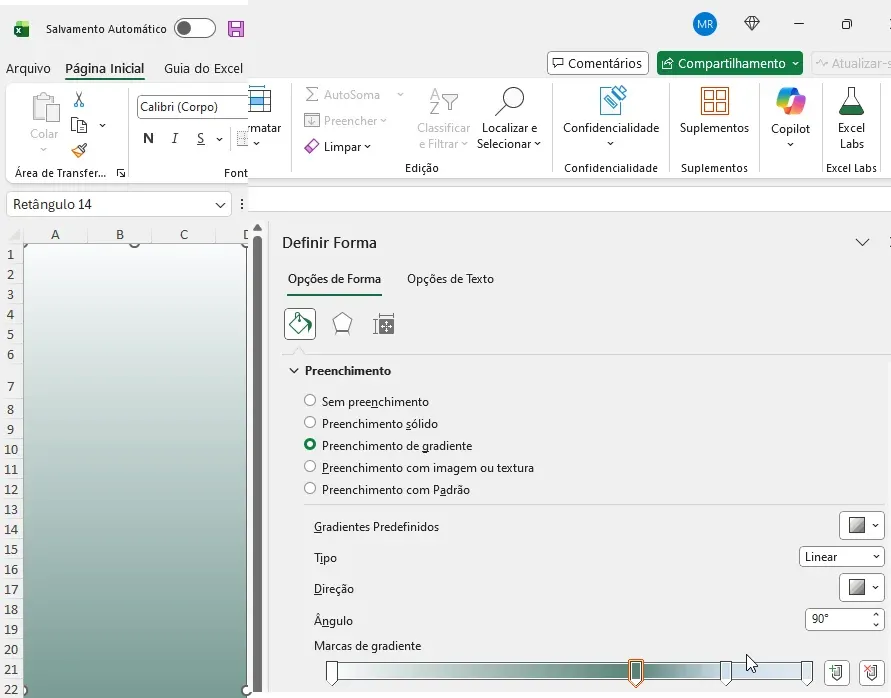
Em seguida criamos textos e imagens sobre este form lateral indicando as planilhas que serão abertas ao clicar no hiperlink.
Também adicionamos uma imagem ao lado de cada um dos textos para que fiquem mais com a aparência de sistema do Excel.
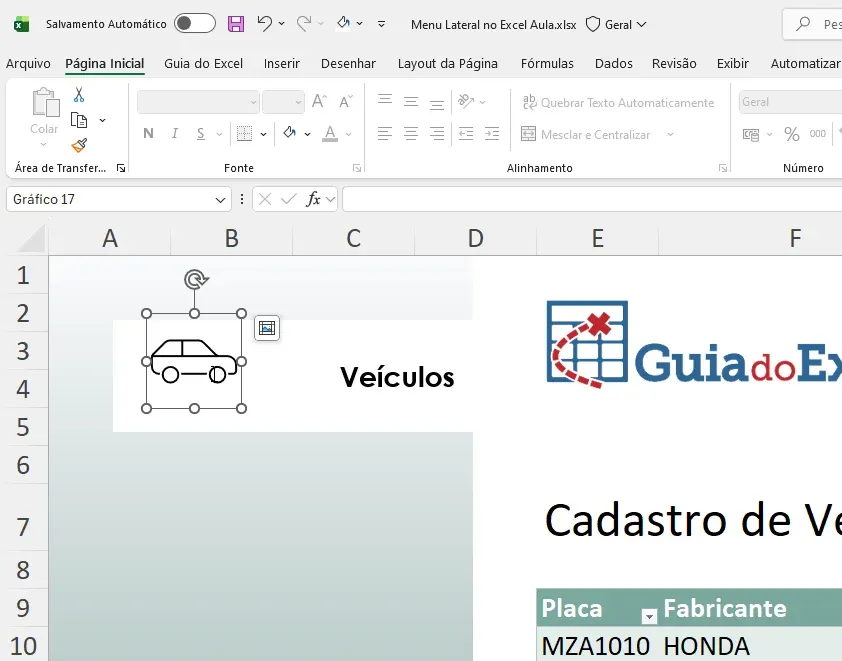
O resultado que temos é algo semelhante ao que temos abaixo. Este processo será aplicado para os botões de menu das demais planilhas.
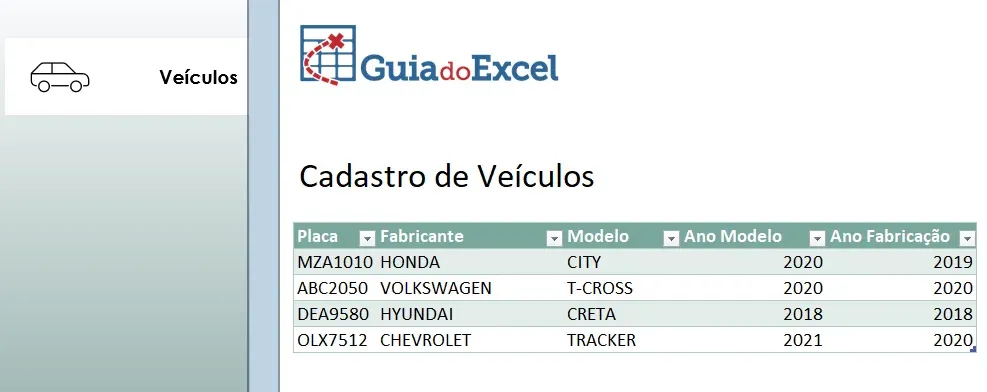
Por fim adicionamos uma imagem sobre o botão selecionado para aquela planilha, como pode ser visto na imagem abaixo. E enviamos as imagens e o texto para frente, para que fique sobre a forma.
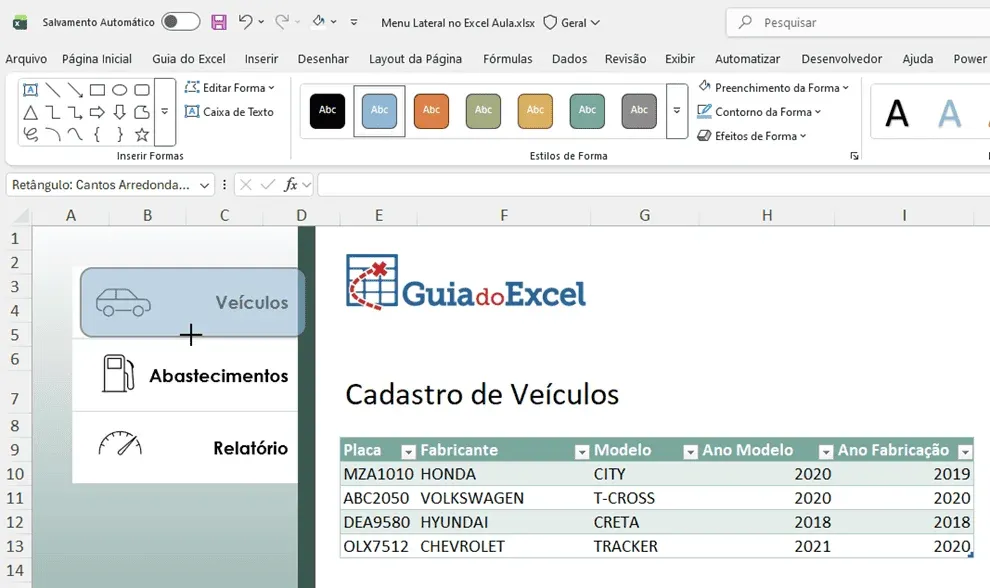
Após isso temos o resultado abaixo como um menu de sistema no Excel.
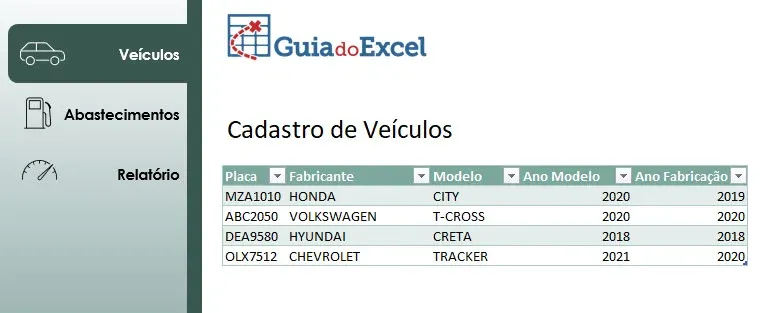
Após isso clique com o botão direito sobre cada uma das imagens e selecione Inserir->Link e selecione a planilha e a célula para a qual quer o hiperlink, por exemplo para a planilha Veículos e selecione a célula A1.
Com isso ao passar o mouse sobre uma das imagens temos o ícoine de hiperlink que é selecionado ao clicar sobre.
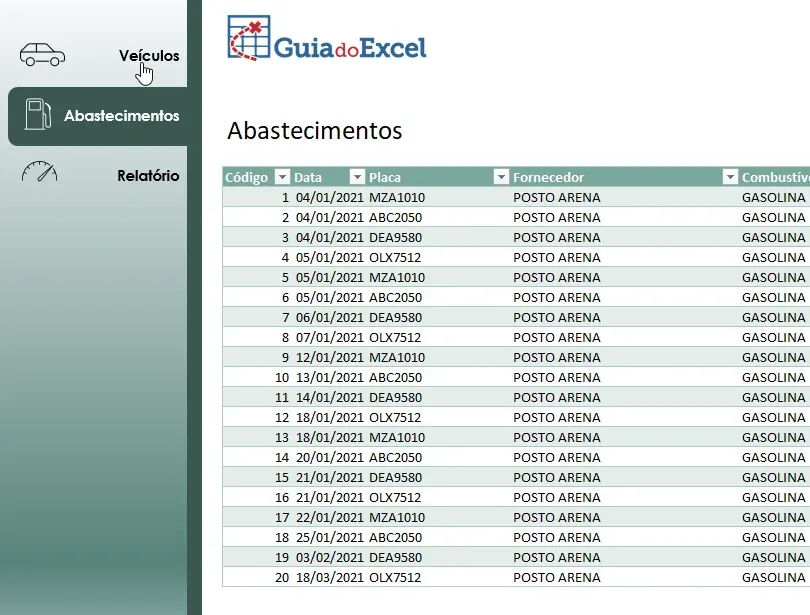
Download Planilha Sistemas Excel
Clique no botão abaixo para realizar o download da planilha no Excel, com exemplo de dados:
Plan
Baixe agora — o link vai direto para o seu e-mail.
- Download 100% gratuito
- Arquivo pronto para usar no Excel
- Enviamos o link no seu e-mail
Este conteúdo foi útil?
Continue lendo

Como Criar Menu de Sistemas no Excel
Aprenda passo a passo como criar menus personalizados no Excel usando Ribbons. Deixe suas planilhas com aparência profissional e mais fáceis.

Como Criar Menus de Sistema no Excel - Ribbons
Neste artigo veja como criar menus de sistema no Excel, como criar uma guia de sistema no Excel usando Ribbon X Editor passo-a-passo.

Como Criar Menu de Sistema Profissional no Excel
Veja como criar um menu de sistema profissional no Excel que é exibido e recolhido ao clicar em um botão. Vídeo e download da planilha.
