
Como Criar Menu de Sistema Profissional no Excel
Veja como criar um menu de sistema profissional no Excel que é exibido e recolhido ao clicar em um botão. Vídeo e download da planilha.
Especialista em Excel
Menu de Sistema Excel
Baixe agora — o link vai direto para o seu e-mail.
- Download 100% gratuito
- Arquivo pronto para usar no Excel
- Enviamos o link no seu e-mail
Quer deixar sua planilha com cara de sistema profissional? Neste artigo, você vai aprender passo a passo como criar um menu interativo no Excel, com botões para expandir e recolher seções como o menu lateral e os filtros de dados. Ideal para quem deseja deixar suas planilhas mais organizadas, limpas e com uma navegação muito mais intuitiva.
Com esse recurso, você poderá ocultar elementos como segmentações de dados, painéis laterais, filtros avançados ou botões de navegação, e exibi-los apenas quando necessário - tudo isso com comandos simples usando VBA no Excel.
📌 O que você vai aprender:
- Como criar botões de abrir e fechar menu
- Como aplicar o efeito de recolher filtros ou segmentações
- Como melhorar a usabilidade do seu dashboard no Excel
- Como deixar sua planilha mais leve e com aparência profissional
Se você quer criar dashboards mais modernos, planilhas para clientes ou sistemas em Excel com visual limpo e funcional, continue lendo e eleve o nível dos seus projetos!
Menu de Sistema no Excel
Na planilha, o botão de Recolher/Exibir funciona como um atalho personalizado, criado em VBA, que permite ao usuário ocultar ou exibir colunas específicas com apenas um clique - de forma prática, rápida e profissional.
Esse recurso é ideal para dashboards, menus laterais ou filtros de dados, onde você deseja oferecer uma experiência mais limpa e organizada para quem utiliza a planilha.
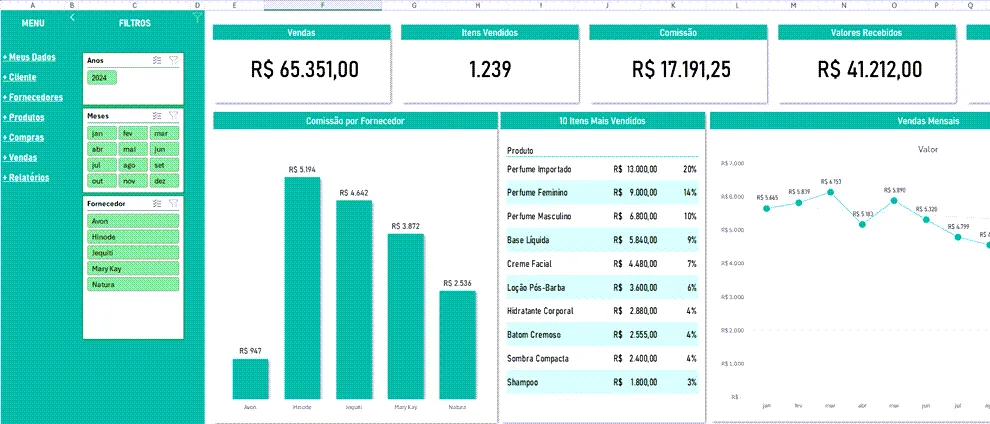
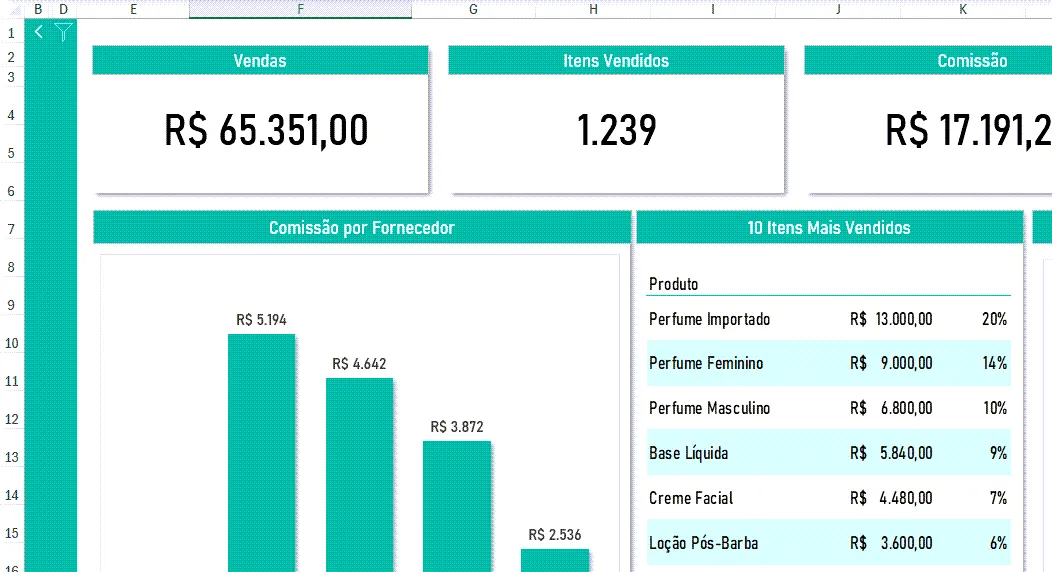
Ao clicar em "Recolher", determinadas colunas da planilha são ocultadas automaticamente - por exemplo, um menu lateral ou filtros visuais.
Ao clicar em "Exibir", essas colunas são novamente reveladas.
Os botões foram inseridos usando formas ou botões ActiveX/Formulário e têm macros VBA atribuídas a eles.
Abaixo temos os atalhos criados e aplicados com o vba.
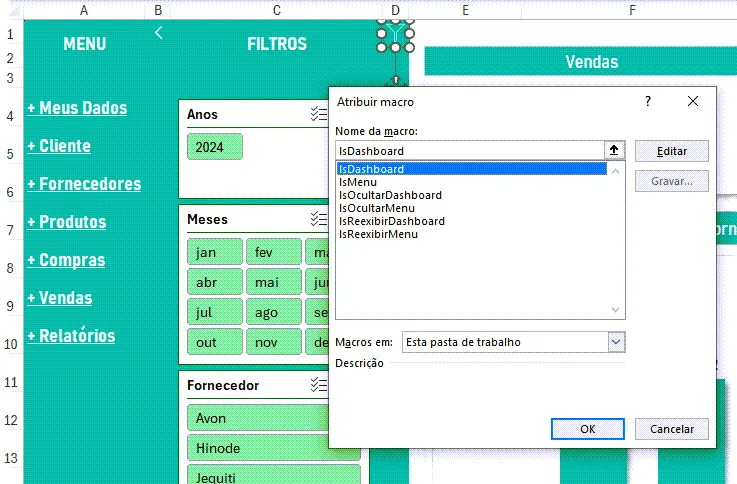
A aparência do menu sendo exibido para acesso as planilhas da pasta de trabalho e também aos filtros.
Ao clicar sobre os ícones as colunas são recolhidas e são exibidos apenas os ícones dos atalhos para reexibir os menus.
Código VBA para o Menu de Sistema no Excel
Abaixo temos a aplicação dos códigos para o menu de sistema no Excel.
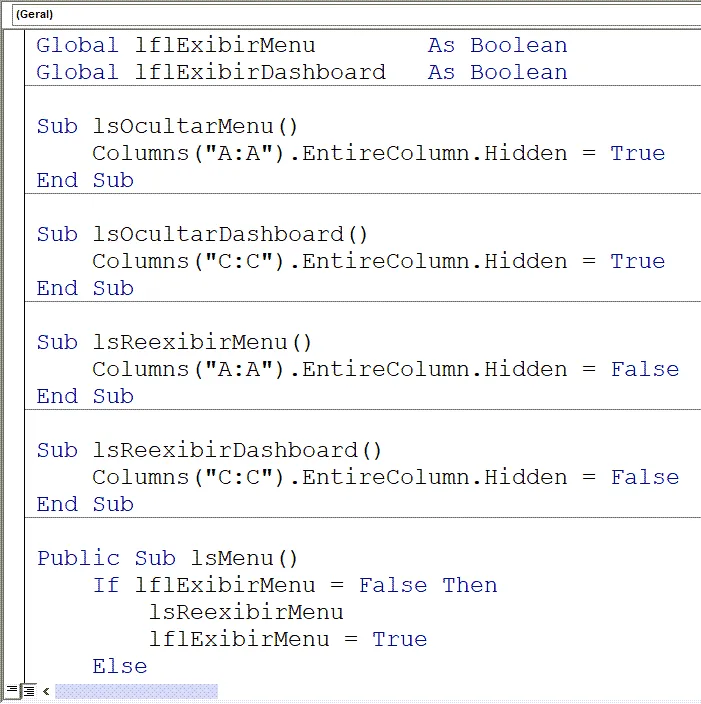
Código VBA pronto para o exemplo do menu:
Global lflExibirMenu        As Boolean
Global lflExibirDashboard   As Boolean

Sub lsOcultarMenu()
    Columns("A:A").EntireColumn.Hidden = True
End Sub

Sub lsOcultarDashboard()
    Columns("C:C").EntireColumn.Hidden = True
End Sub

Sub lsReexibirMenu()
    Columns("A:A").EntireColumn.Hidden = False
End Sub

Sub lsReexibirDashboard()
    Columns("C:C").EntireColumn.Hidden = False
End Sub

Public Sub lsMenu()
    If lflExibirMenu = False Then
        lsReexibirMenu
        lflExibirMenu = True
    Else
        lsOcultarMenu
        lflExibirMenu = False
    End If
End Sub

Public Sub lsDashboard()
    If lflExibirDashboard = False Then
        lsReexibirDashboard
        lflExibirDashboard = True
    Else
        lsOcultarDashboard
        lflExibirDashboard = False
    End If
End Sub
Além disso foi aplicado também o código abaixo no evento de abertura da pasta de trabalho.
Private Sub Workbook_Open()
    lsMenu
    lsDashboard
End Sub
Download Planilha de Menu de Sistema Profissional no Excel
Clique no botão abaixo para realizar o download da planilha no Excel, com exemplo de dados:
Menu de Sistema Excel
Baixe agora — o link vai direto para o seu e-mail.
- Download 100% gratuito
- Arquivo pronto para usar no Excel
- Enviamos o link no seu e-mail
Este conteúdo foi útil?
Continue lendo

Como Criar Menus de Sistema no Excel - Design de Planilha
Aprenda como criar uma aparência profissional no Excel com menus de sistema que são acionados ao clicar sobre os botões para abrir planilhas.

Como Criar Menus de Sistema no Excel - Design de Planilha
Veja como podemos criar menus de sistema no Excel passo-a-passo, fazendo com que a sua planilha fique com uma aparência profissional.

Como Criar Uma Planilhas Profissionais no Excel
Neste artigo você aprenderá como criar planilhas profissionais no Excel passo-a-passo em vídeo e também download gratuito da planilha exemplo
