


Neste artigo você verá uma forma de criar dashboard Excel com análises interativas com dashboards no Excel usando a função COPILOT do Excel.
Introdução
Os dashboards no Excel evoluíram muito: hoje, além de exibir gráficos e indicadores, eles também podem gerar análises automáticas com o auxílio de inteligência artificial, como o Copilot.
Neste artigo, vamos mostrar como criar um painel onde o usuário pode alterar filtros e receber análises dinâmicas, que se ajustam aos dados da base e às metas.

1️⃣ Planejamento do Dashboard
Antes de começar, defina:
- Objetivo: quais perguntas o dashboard precisa responder (ex.: “Por que o resultado caiu em Outubro?”).
- Base de Dados: organize suas tabelas de contas, receitas e despesas com datas, valores e categorias.
- Indicadores-chave (KPIs): resultado bruto, despesas operacionais, impostos, percentual da meta atingida etc.
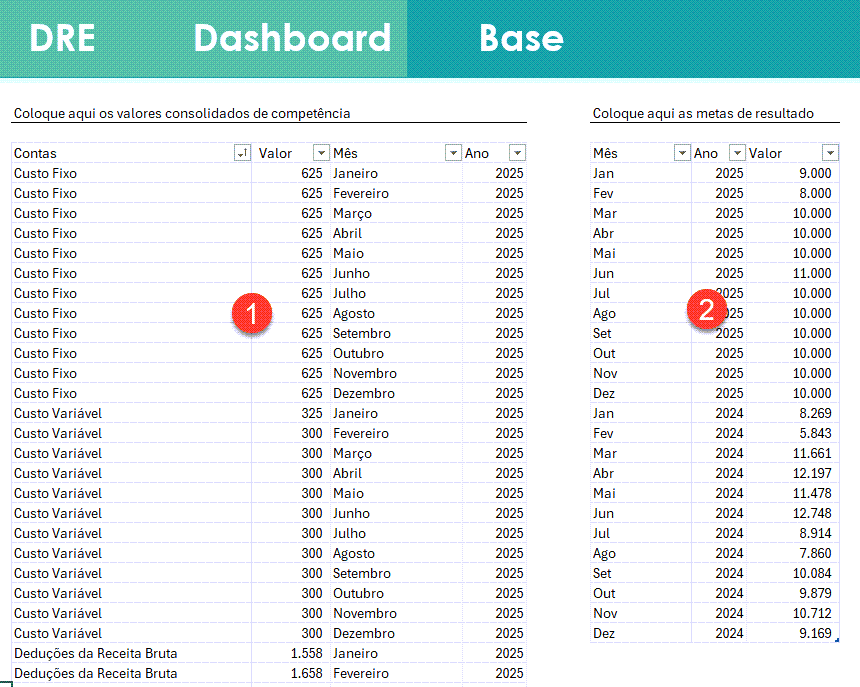
💡 Dica: crie colunas auxiliares para “Meta” e “Resultado”, assim você pode calcular variações e percentuais.
2️⃣ Construção da Base e Gráficos

- Importe seus dados para o Excel (ou conecte via Power Query).
- Monte uma Tabela Dinâmica para agregar valores por mês, categoria ou centro de custo.
- Insira gráficos recomendados:
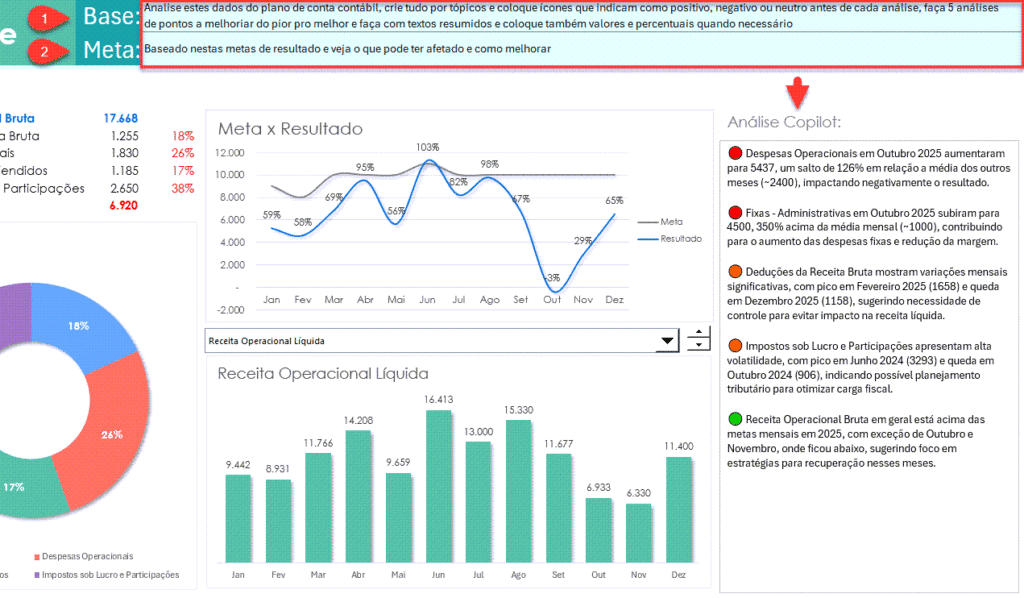
- Linha para “Meta x Resultado”.
- Colunas para “Receita Operacional Líquida”.
- Pizza ou doughnut para a composição de despesas.
📌 Exemplo: no seu painel, os filtros (itens 1 e 2) controlam os dados que alimentam as análises.
3️⃣ Criando a Análise Automática
O diferencial está na área “Análise Copilot”.
Você pode usar:
- Funções de Texto + PROCX/FILTRAR para trazer descrições automáticas.
- Macros em VBA para gerar frases dinâmicas conforme os resultados.
- Se estiver usando Microsoft 365, pode integrar com o Copilot para sugerir textos.
➡️ Exemplo da sua tela:
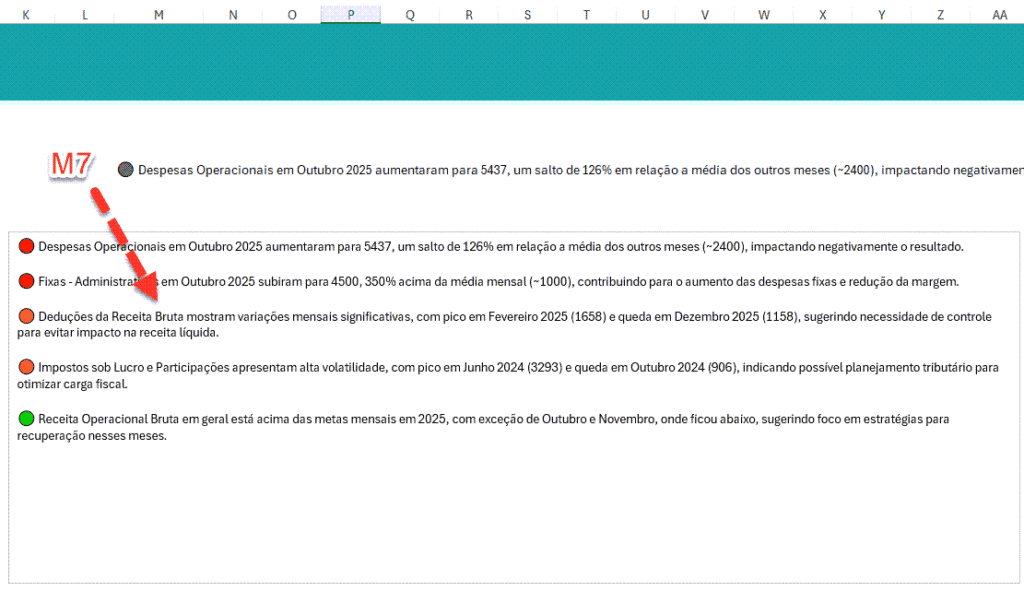
“Despesas Operacionais em Outubro 2025 aumentaram 126% em relação à média, impactando negativamente o resultado.”
4️⃣ Estrutura de Insights
Organize os comentários por tópicos, usando ícones de status:
| Status | Significado |
|---|---|
| 🟢 | Resultado positivo |
| 🟠 | Neutro / Atenção |
| 🔴 | Ponto crítico |
Sugestão de tópicos (5 análises):
- 🔴 Despesas Operacionais: +126% vs média mensal – revisar contratos e custos fixos.
- 🔴 Fixas Administrativas: +350% acima da média – ajustar planejamento de gastos.
- 🟠 Deduções de Receita: variações sazonais (Fev 1658 → Dez 1158) – acompanhar consistência.
- 🟠 Impostos sobre Lucro: alta volatilidade – avaliar planejamento tributário.
- 🟢 Receita Bruta: dentro da meta na maior parte do ano, exceto out/nov – foco em recuperação.
5️⃣ Melhorando a Experiência Interativa
- Segmentações de Dados: crie filtros para usuário escolher período, categoria ou cenário.
- Botões/Formas: insira setas, números (1 e 2) e menus suspensos para orientar o fluxo.
- Formatação Condicional: destaque picos ou quedas com cores automáticas.
- Comentários Dinâmicos: combine fórmulas como
TEXTO(),SE()eCONCATpara gerar frases.
6️⃣ Conclusão
Dashboards que unem indicadores visuais e análises textuais automáticas tornam a tomada de decisão muito mais ágil.
Com o Excel + Copilot, você pode criar painéis que “falam” com o usuário, indicando pontos críticos e sugestões de melhoria em tempo real.
Quer dominar essas técnicas? Confira o Curso Excel Completo do Guia do Excel, que agora inclui também o novo curso de Google Sheets, totalizando 13 cursos, com bônus e acesso vitalício!
Download Planilha Dashboard COPILOT Excel
Clique no botão abaixo para realizar o download da planilha no Excel, com exemplo de dados:




