
Como Calcular Idade no Excel?
Como calcular a idade no Excel? Veja neste artigo três possibilidades que poderão lhe ajudar a calcular a idade, em diferentes cenários.
Calcular Idade Excel
Baixe agora — o link vai direto para o seu e-mail.
- Download 100% gratuito
- Arquivo pronto para usar no Excel
- Enviamos o link no seu e-mail
Veja neste artigo, como calcular idade no Excel usando as funções Datadif, INT e FraçãoAno.
Download Planilha de Exemplo Calcular Idade Excel
Realize o download da planilha de cálculo de idade no Excel neste botão abaixo. Basta se inscrever na nossa newsletter gratuita para o download automático.
Calcular Idade Excel
Baixe agora — o link vai direto para o seu e-mail.
- Download 100% gratuito
- Arquivo pronto para usar no Excel
- Enviamos o link no seu e-mail
Já precisou calcular a idade e não conseguiu?
A seguir veremos três possibilidades que poderão lhe ajudar a calcular a idade, em diferentes cenários.
Dependendo o setor em que trabalha, você deve ter se deparado com a necessidade de calcular a idade dos funcionários, ou ainda, calcular o total de meses e/ou dias, que determinado produto está parado no estoque.
Então, vamos lá...
Mas, quais são essas possibilidades?
Observe a Figura 1. Temos nossa base de dados criada com os seguintes campos: Data Atual; Data de Nascimento e Dias (considerando ano bissexto).
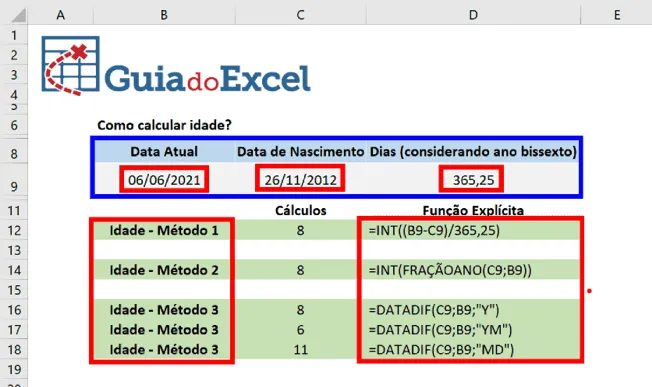
Figura 1. Visão geral da Base de Dados.
Para calcular a DATA ATUAL, utiliza-se a função “=HOJE()”, esta função retorna a data atual do sistema. No campo Dias, o valor apresentado refere-se ao ano ou calendário juliano, utilizado na astronomia como uma unidade de medida, a qual considera que a Terra dá a volta em torno do Sol em 365,25 dias.
Para realizar os cálculos apresentados na Figura 2, utilizaremos as seguintes funções: INT, FRAÇÃOANO e DATADIF (função não documentada no Excel).
Lembrando: é possível realizar cálculos utilizando datas, devido ao fato que, para o Excel, datas são números, onde o número 1 representa em data 01/01/1900.
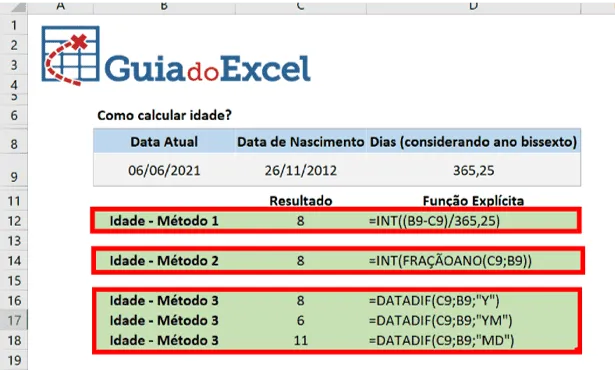
Figura 2. Visão das funções utilizadas.
Método 1 – Função INT
Neste exemplo, inserimos na célula C12 a seguinte função (Figura 3):
=INT((B9-C9)/D9 , onde o primeiro cálculo a ser realizado será “(B9-C9)”, resultando no total de dias entre as datas “3114”.
No segundo momento, este total da diferença de dias será dividido por 365,25, resultando em um número decimal “8,53”.
Logo a função INT, faz o seu trabalho, arredondando para baixo o valor obtido de “8,53”, até o intervalo mais próximo, no caso 8 anos.
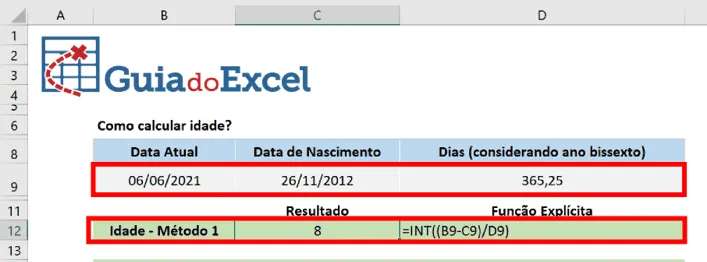
Figura 3. Função INT.
Método 2 – Combinação das funções INT e FRAÇÃOANO
Utilizaremos a combinação das funções INT e FRAÇÃOANO. Como visto no exemplo aplicado no método 1, a função INT, realiza o arredondamento para baixo, até o intervalo mais próximo.
Por outro lado, a função FRAÇÃOANO, retorna a fração do ano que representa o número de dias inteiros entre data final e data inicial. Quando utilizada com a função INT, o resultado gerado refletirá o ano inteiro.
Neste exemplo, inserimos na célula C14 a seguinte função (Figura 4):
=INT(FRAÇÃOANO(C9;B9)) , onde o primeiro cálculo a ser realizado será da função FRAÇÃOANO(C9;B9), resultando no total de anos, porém apresentado no formato decimal “8,53”.
Logo a função INT, faz o seu trabalho, arredondando para baixo o valor obtido de “8,53”, até o intervalo mais próximo, no caso 8 anos.
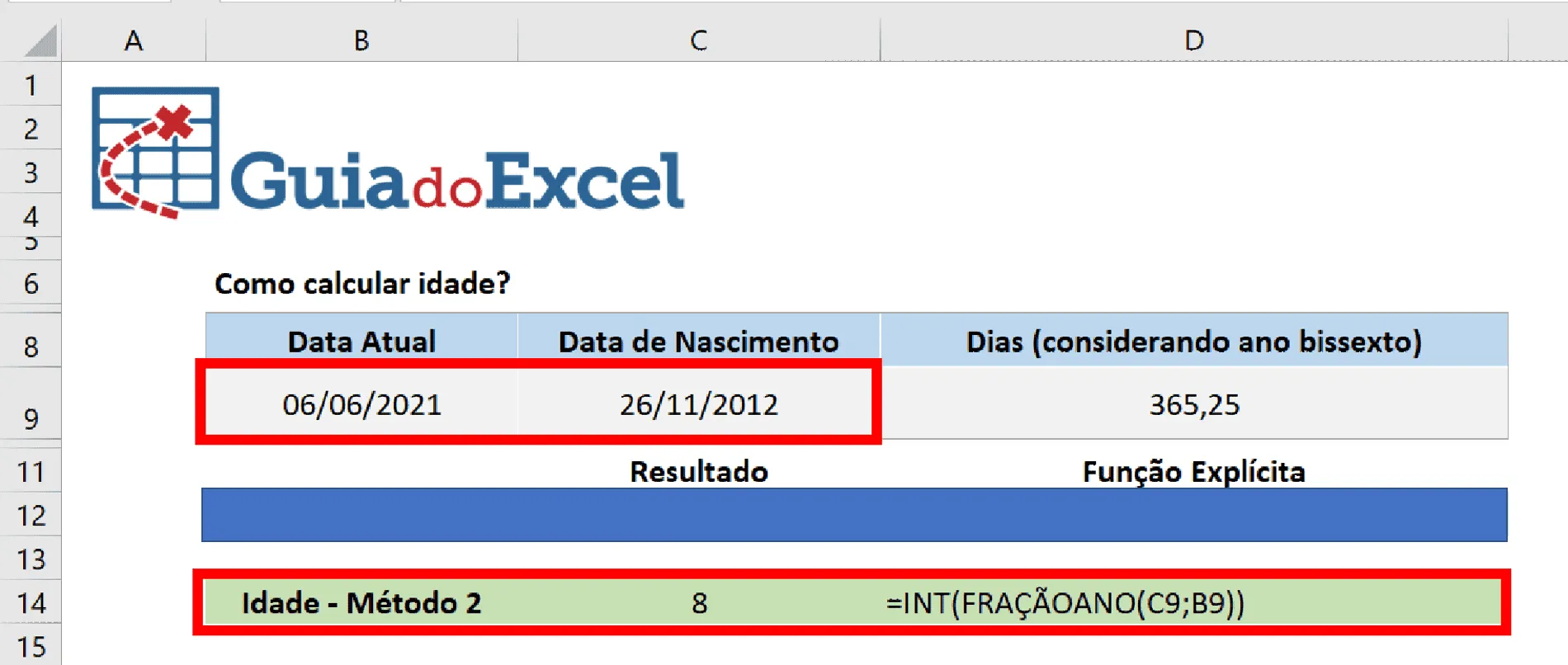
Figura 4. Combinação entre funções INT e FRAÇÃOANO.
Método 3 – Função DATADIF
Utilizaremos agora a função DATADIF. O Excel fornece esta função, como suporte a pastas de trabalho mais antigas de origem do Lotus 1-2-3.
A função DATADIF calcula o número de dias, meses ou anos entre duas datas, porém não está documentada no Excel, sua sintaxe é:
DATADIF(data_inicial;data_final;unidade), onde no parâmetro UNIDADE, deverá inserir um dos seguintes itens:
| Unidade | Retorna |
| "Y" | O número de anos completos no período. |
| "M" | O número de meses completos no período. |
| "D" | O número de dias no período. |
| "MD" | A diferença entre os dias na data_inicial e data_final. Os meses e os anos das datas são ignorados. |
| Importante: Não recomendamos usar o argumento "MD", já que existem limitações conhecidas com ele. Confira a seção de problemas conhecidos abaixo. | |
| "YM" | A diferença entre os meses na data_inicial e data_final. Os dias e os anos das datas são ignorados. |
| "YD" | A diferença entre os dias da data_inicial e data_final. Os anos das datas são ignorados. |
Neste método, utilizaremos três variações no parâmetro UNIDADE, da função DATADIF (Figura 5).
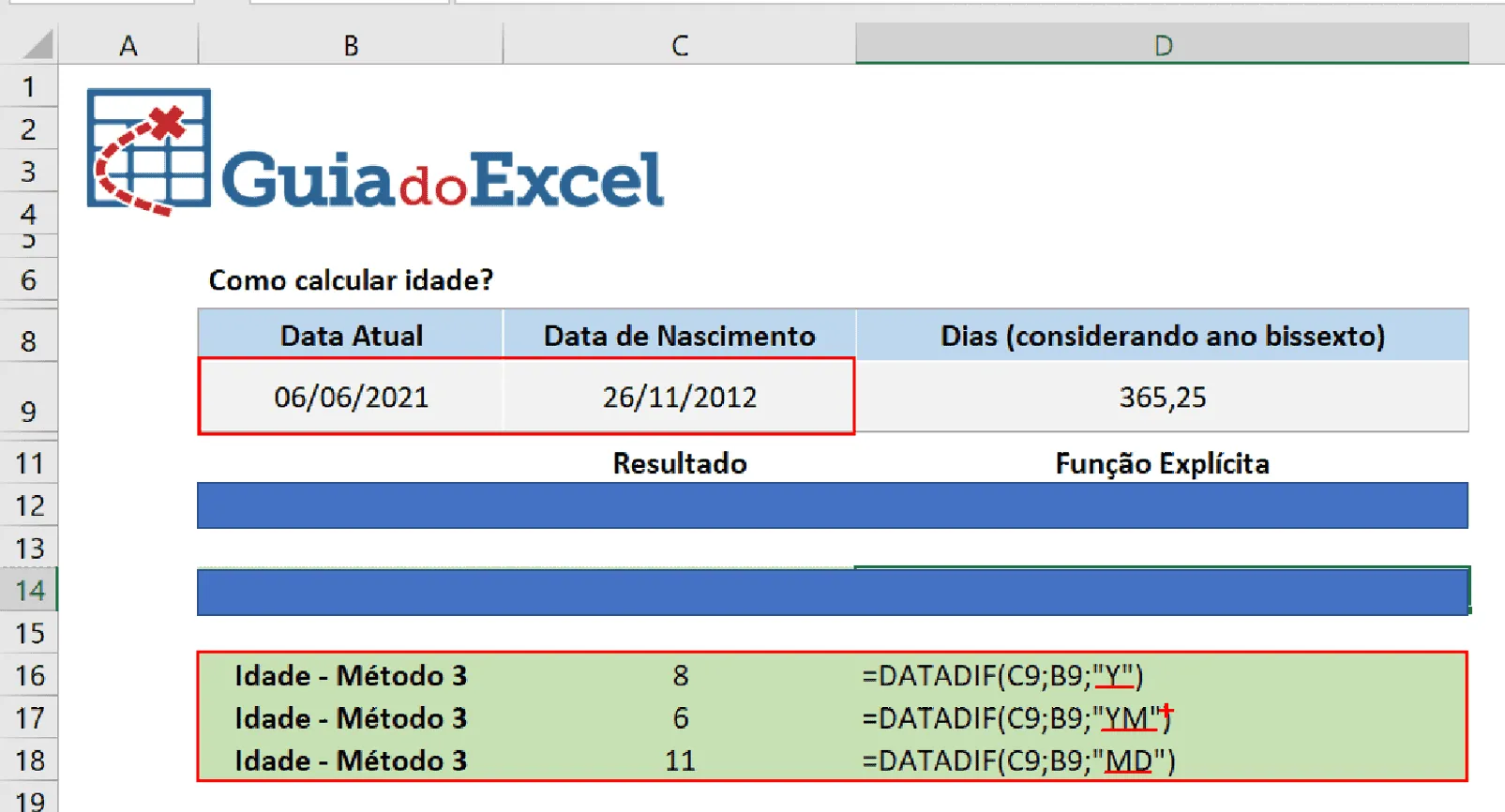
Figura 5. Função DATADIF.
1° Calcular total de anos inteiros: na célula C16, inserimos a seguinte função:
=DATADIF(C9;B9;”Y”), como resultado obteremos o valor referente a 8 anos.
2° Calcular o total de meses após o último ano inteiro concluído: na célula C17, iremos inserir a função:
=DATADIF(C9;B9;”YM”), como resultado obteremos o valor referente ao total de meses após os 8 anos concluídos, resultando em 6 meses.
3° Calcular o total de dias após o último ano inteiro e meses concluídos: na célula C18, iremos inserir a função:
=DATADIF(C9;B9;”MD”), como resultado obteremos o valor referente ao total de dias após 8 anos e 6 meses concluídos, resultando em 11 dias.
Caso queira apresentar em uma célula específica a idade completa, poderá utilizar a concatenação utilizando “&” entre os parâmetros, ou a função CONCAT, como segue a seguir (Figura 6):
=C16&" anos, "&C17&" meses e "&C18&" dias."
Ou poderá utilizar a função CONCAT
=CONCAT(C16;" anos, ";C17;" meses e ";C18;" dias.")
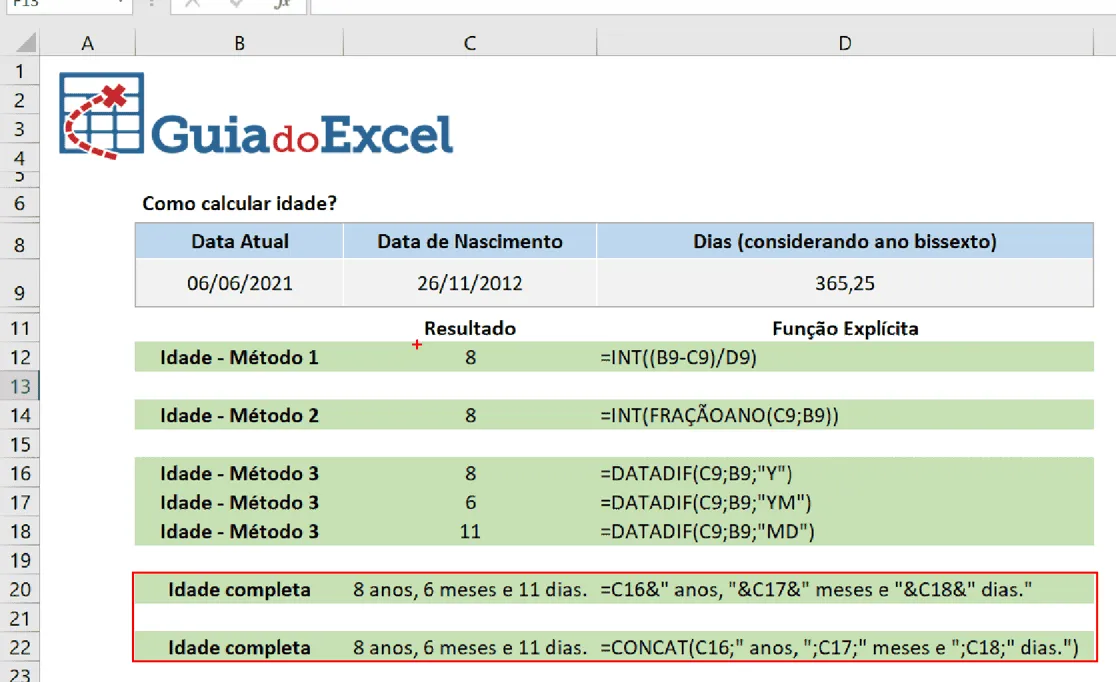
Figura 6. Concatenação para idade completa.
Estes são os únicos métodos para se calcular idade no Excel? A resposta é NÃO.
Existem outras combinações de funções que você poderá obter o resultado esperado.
Observação: a data atual está inserida com a função HOJE, logo, ela será contínua, ao refazer este exemplo o valor resultante será diferente do apresentado no artigo. Espero ter ajudado você com este conteúdo, baixe a planilha e pratique.
Para evitar este problema reportado com a função FRAÇÃOANO devemos usar o seu terceiro argumento, informando o valor 1 e com isso não ocorrerão erros nos cálculos. Ou seja, a fórmula a seguir poderia ser escrita de maneira eficaz e confiável: =FRAÇÃOANO(B7;C7;1). Desta forma, evitamos o complicado e desnecessário tratamento realizado com a função SE na imagem anterior.
Download Planilha de Exemplo Calcular Idade Excel
Realize o download da planilha de cálculo de idade no Excel neste botão abaixo. Basta se inscrever na nossa newsletter gratuita para o download automático.
Calcular Idade Excel
Baixe agora — o link vai direto para o seu e-mail.
- Download 100% gratuito
- Arquivo pronto para usar no Excel
- Enviamos o link no seu e-mail
Este conteúdo foi útil?
Continue lendo
Como calcular a idade no Excel usando fórmulas
Veja neste artigo como calcular idade no Excel de forma prática com fórmulas no Excel. Download de planilha com exemplo em Excel de idade.
Como Calcular a Mediana no Excel
Neste artigo você aprenderá como calcular a mediana no Excel passo-a-passo com download da planilha de exemplo gratuito.
Como calcular ano bissexto no Excel
O ano bissexto é o ano com 366 dias ao invés de 365. Neste artigo você aprenderá como calcular o ano bissexto no Excel fácil.
