Calendário no Excel Dinâmico
Como criar um calendário dinâmico no Excel passo-a-passo. Planilha pronta e também uma função lambda para gerar calendário.
Especialista em Excel
Planilha de Calendário
Baixe agora — o link vai direto para o seu e-mail.
- Download 100% gratuito
- Arquivo pronto para usar no Excel
- Enviamos o link no seu e-mail
Criar um calendário dinâmico no Excel é uma excelente forma de demonstrar domínio de fórmulas modernas como LAMBDA, SEQUÊNCIA, DATA e DIA.DA.SEMANA.
Neste artigo, você vai aprender passo a passo como construir um calendário totalmente automático, que muda apenas alterando o ano e o mês. Além disso, vamos utilizar uma função personalizada com LAMBDA, deixando a planilha com nível profissional.
📌 O que você vai aprender
- Criar calendário automático no Excel
- Usar a função SEQUÊNCIA
- Criar função personalizada com LAMBDA
- Organizar estrutura visual profissional
- Aplicar formatação condicional
- Integrar agenda ao calendário
1️⃣ Estrutura da Planilha
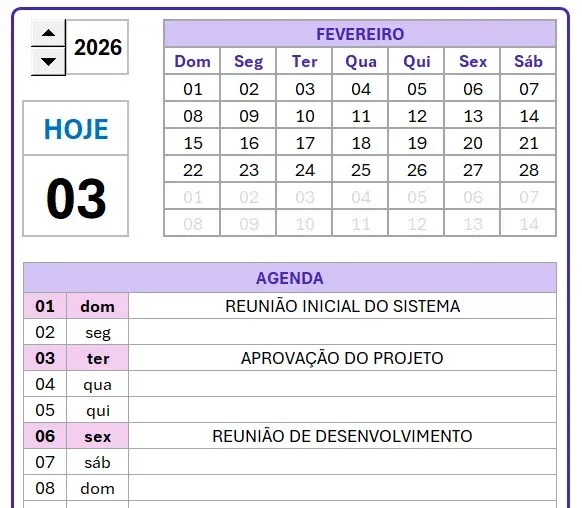
A planilha foi organizada em três partes:
- Seletor de Ano
- Calendário mensal
- Agenda de compromissos
Veja o modelo final:
2️⃣ Fórmula Base do Calendário
A base do calendário usa esta lógica:
=SEQUÊNCIA(6;7;DATA(ano;mes;1)-DIA.DA.SEMANA(DATA(ano;mes;1))+1)
🔎 O que essa fórmula faz?
| Função | Objetivo |
|---|---|
| DATA | Cria a data inicial do mês |
| DIA.DA.SEMANA | Descobre em que dia da semana começa |
| SEQUÊNCIA | Gera matriz 6x7 (6 semanas, 7 dias) |
Essa fórmula gera todas as datas do calendário automaticamente.
3️⃣ Criando uma Função Personalizada com LAMBDA
Para deixar a planilha mais profissional, foi criada a função:
=LAMBDA(numAno;numMes;
EMPILHARV(
{"Dom","Seg","Ter","Qua","Qui","Sex","Sáb"};
SEQUÊNCIA(6;7;DATA(numAno;numMes;1))-
DIA.DA.SEMANA(DATA(numAno;numMes;1))+1
)
)
Passo a passo para criar:
- Vá em Fórmulas
- Clique em Gerenciador de Nomes
- Clique em Novo
- Nomeie como:
fnCalendario - Cole a fórmula acima
- Clique em OK
Depois disso, basta usar:
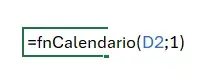
=fnCalendario(D2;1)
Onde:
D2= Ano1= Mês (Janeiro)
4️⃣ Aplicando a Função na Planilha
Também podemos aplicar uma função lambda para criação de calendários de forma automática no Excel.
Para tanto adicionamos no Gerenciador de Nomes o fnCalendario.
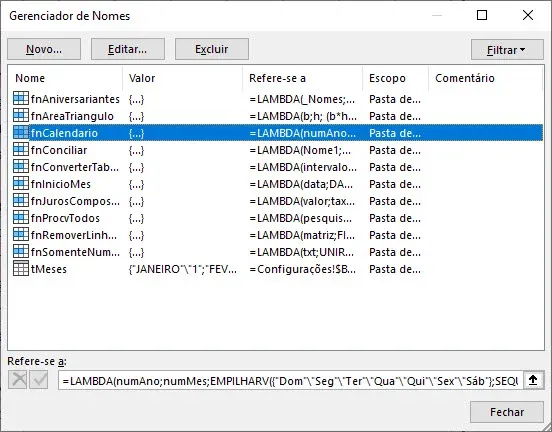
Para isso colocamos a seguinte função:
=LAMBDA(numAno;numMes;EMPILHARV({"Dom"\"Seg"\"Ter"\"Qua"\"Qui"\"Sex"\"Sáb"};SEQUÊNCIA(6;7;DATA(numAno;numMes;1))-DIA.DA.SEMANA(DATA(numAno;numMes;1))+1))
Para utilizar a função chamamos ela passando o ano e o mês, conforme temos abaixo.
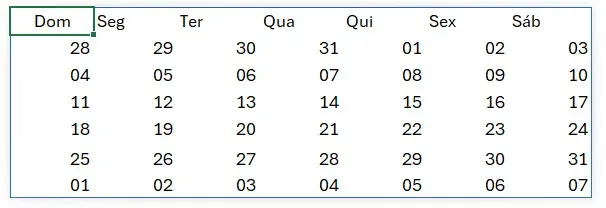
Como resultado temos o calendário criado automaticamente conforme vemos na imagem.
Download Calendário Dinâmico
Realize o download do suplemento do Guia do Excel neste botão abaixo. Basta se inscrever na nossa newsletter gratuita para o download automático.
Planilha de Calendário
Baixe agora — o link vai direto para o seu e-mail.
- Download 100% gratuito
- Arquivo pronto para usar no Excel
- Enviamos o link no seu e-mail
Este conteúdo foi útil?
Continue lendo

Calendário nas Células do Excel
Neste artigo você aprenderá como colocar um calendário nas células do Excel para poder selecionar as datas, download gratuito e exemplo.
Calendário na célula Excel - VBA
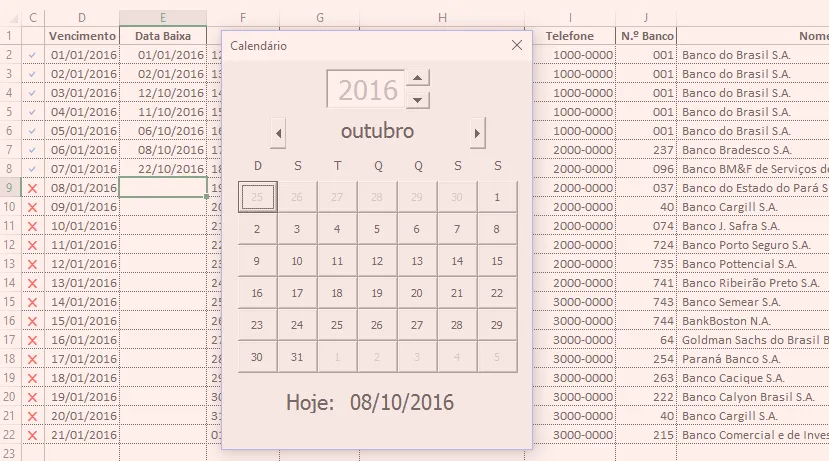
Neste artigo é demonstrado um calendário na célula no Excel que pode ser chamado á partir de um atalho ou ao dar um duplo clique ou em um formulário VBA.

Gráfico Calendário Contas a Pagar Excel
Neste artigo você aprenderá como fazer uma planliha de gráfico de calendário Excel para contas a pagar com download gratuito.