


Neste artigo você aprenderá 6 super dicas de power query no Excel que vão aumentar muito a sua produtividade.
Como Importar Pasta com Power Query no Excel
Se você tem uma pasta com várias planilhas que possuem a mesma estrutura de dados, pode importar todas de uma só vez.
Veja o passo a passo abaixo 👇
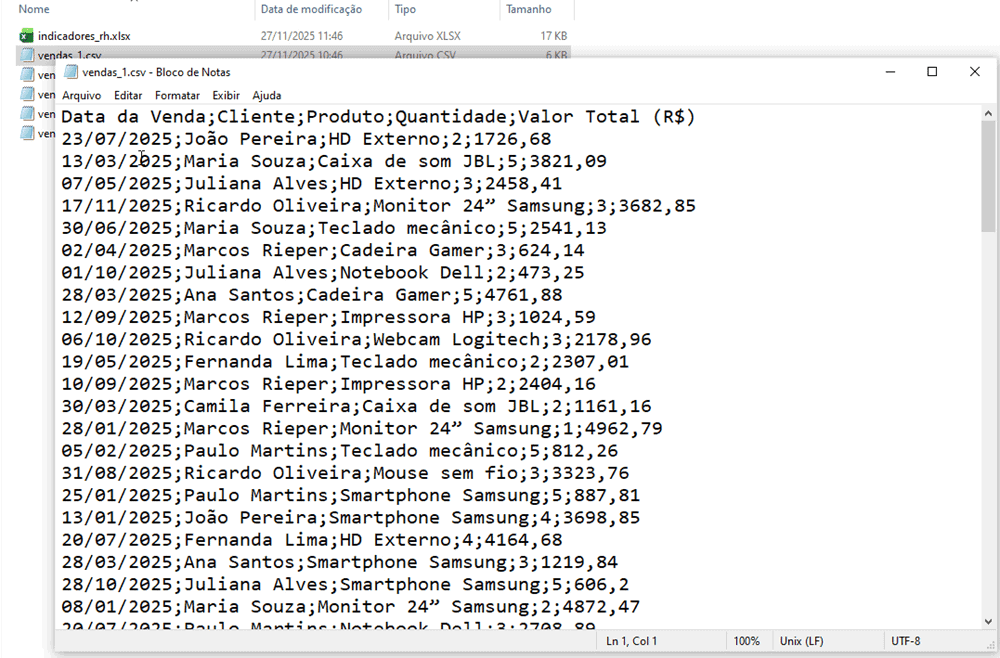
🧭 Passo 1: Organize os arquivos na mesma pasta
Coloque todos os arquivos que você quer importar dentro de uma única pasta.
Certifique-se de que todos possuem o mesmo layout (mesmas colunas e cabeçalhos).
💡 Dica: evite ter outros arquivos diferentes na pasta, pois o Power Query vai tentar importar todos os arquivos encontrados.
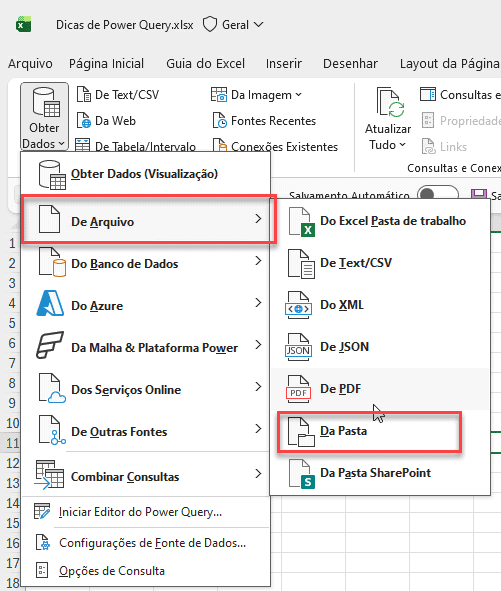
⚙️ Passo 2: Vá em “Dados” > “Obter Dados” > “De Pasta”
- No Excel, abra a guia “Dados”.
- Clique em “Obter Dados” → “De Arquivo” → “De Pasta”.
- Escolha o caminho da pasta onde estão os arquivos.
- Clique em “OK”.
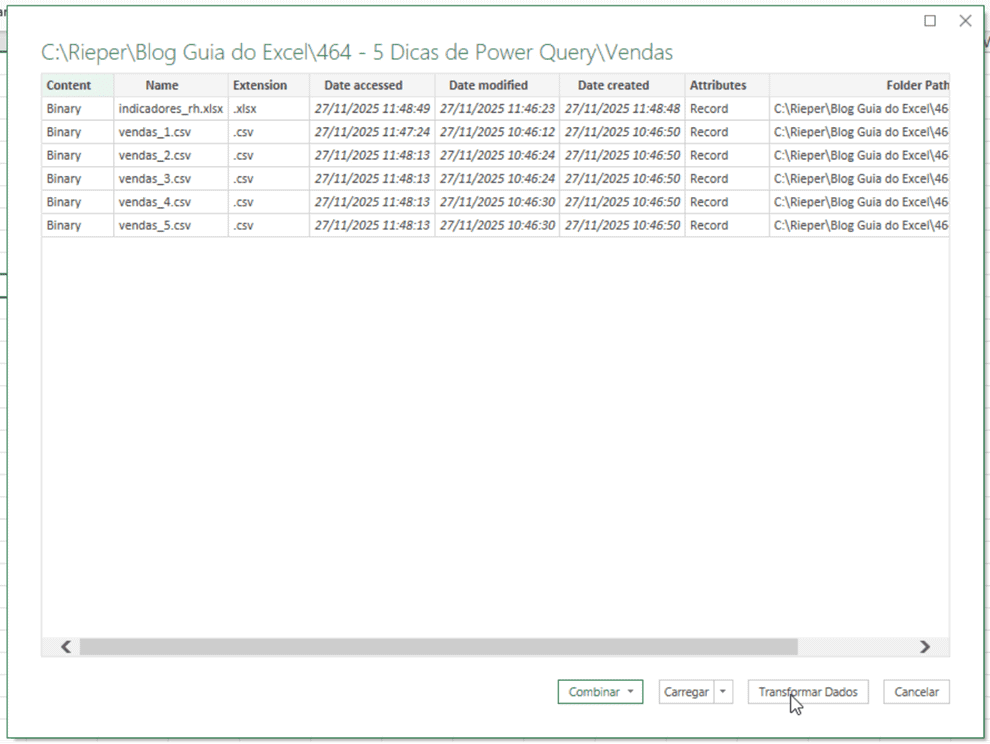
O Excel exibirá uma lista com todos os arquivos encontrados na pasta.
🔍 Passo 3: Combine e transforme os arquivos
Na janela que se abre, você verá uma opção chamada “Combinar e transformar dados”.
Clique nela para abrir o Editor do Power Query.
O Excel vai usar o primeiro arquivo da pasta como exemplo e aplicará a estrutura dele a todos os outros automaticamente.
🧹 Passo 4: Faça ajustes no Editor do Power Query
No Editor do Power Query, você pode:
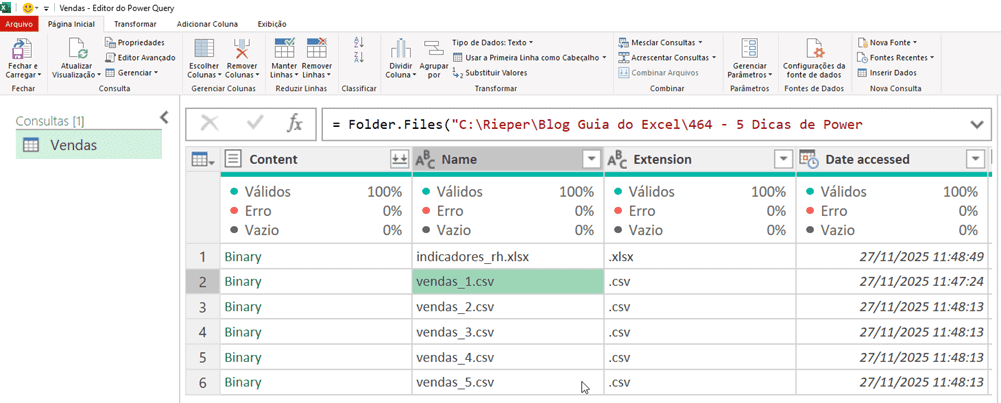
- Remover colunas desnecessárias
- Alterar nomes de colunas
- Mudar o tipo de dados (texto, número, data etc.)
- Filtrar informações específicas
🪄 Dica profissional: use a guia “Transformar” para alterar formatos e aplicar fórmulas personalizadas de maneira visual, sem precisar de VBA.
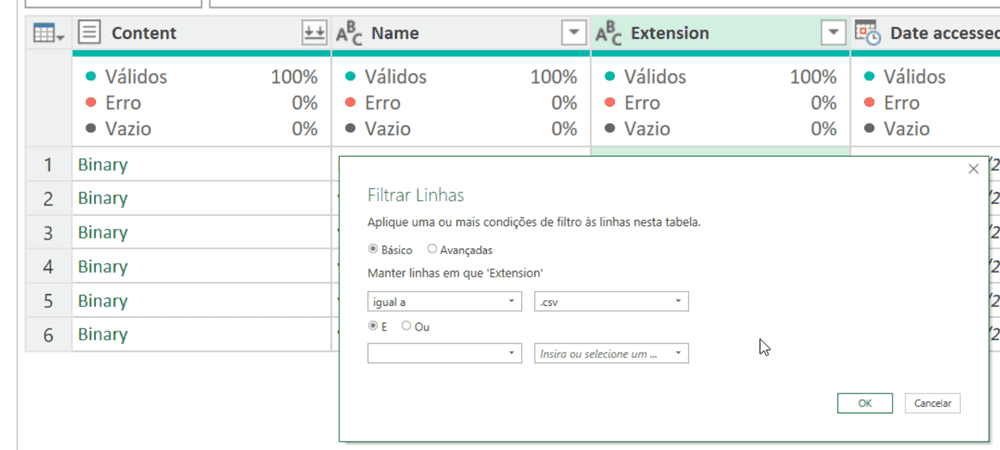
Filtre as linhas clicando em Extension e filtrar linhas quando é igual a .csv.
💾 Passo 5: Carregue os dados para o Excel
Depois de transformar os dados, clique em “Fechar e Carregar”.
O Power Query vai importar todos os arquivos da pasta e criar uma única tabela consolidada no Excel.
Sempre que novos arquivos forem adicionados à pasta, basta clicar em “Atualizar Tudo” que os dados serão atualizados automaticamente.
Como Ligar Tabelas no Power Query no Excel (Passo a Passo Completo)
O Power Query é uma das ferramentas mais poderosas do Excel para analisar, combinar e automatizar dados.
Um dos recursos mais usados é a ligação de tabelas – também conhecida como junção (merge) – que permite unir informações de várias fontes em uma única base consolidada.
Neste artigo, você vai aprender como ligar tabelas no Power Query, entender os tipos de junção (joins) e ver exemplos práticos que você pode aplicar hoje mesmo.
💡 O que significa “ligar tabelas” no Power Query?
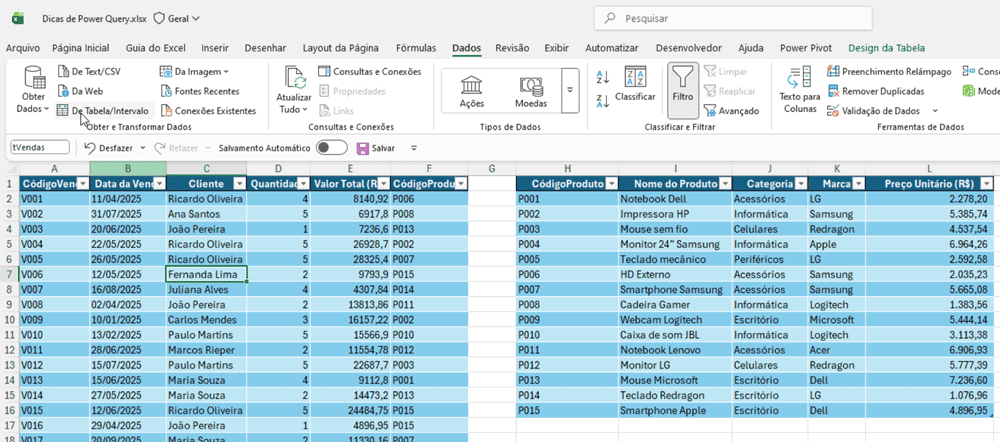
Ligar tabelas no Power Query significa combinar dados de duas ou mais tabelas com base em campos em comum (como ID, Código, Nome do Cliente, etc.).
É o mesmo conceito de PROCV ou XLOOKUP, mas com muito mais potência, flexibilidade e automação.
Por exemplo:
- Você tem uma tabela de Vendas e outra de Clientes
- Ambas possuem o campo “Código do Cliente”
- Você pode ligar essas tabelas para mostrar o nome e o estado de cada cliente diretamente na tabela de vendas
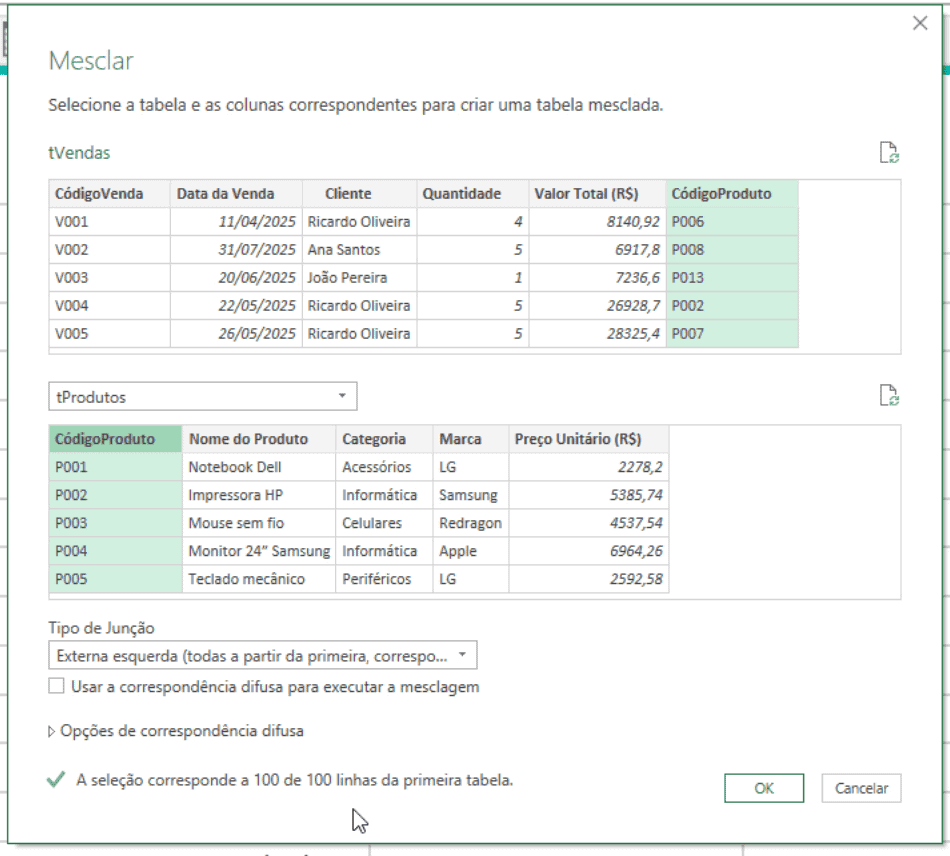
⚙️ Onde fica o recurso de ligar tabelas no Power Query?
Dentro do Editor do Power Query, você encontra o recurso em:
Página Inicial → Combinar Consultas → Combinar Consultas como Nova
Essa opção abre a janela onde você escolhe quais tabelas quer ligar e quais colunas são a base da ligação.
🧭 Passo a passo: Como ligar tabelas no Power Query
🧩 Passo 1: Carregue as tabelas no Power Query
- Vá em Dados → Obter Dados → De Tabela/Intervalo (ou da fonte que desejar).
- Importe todas as tabelas que você quer combinar.
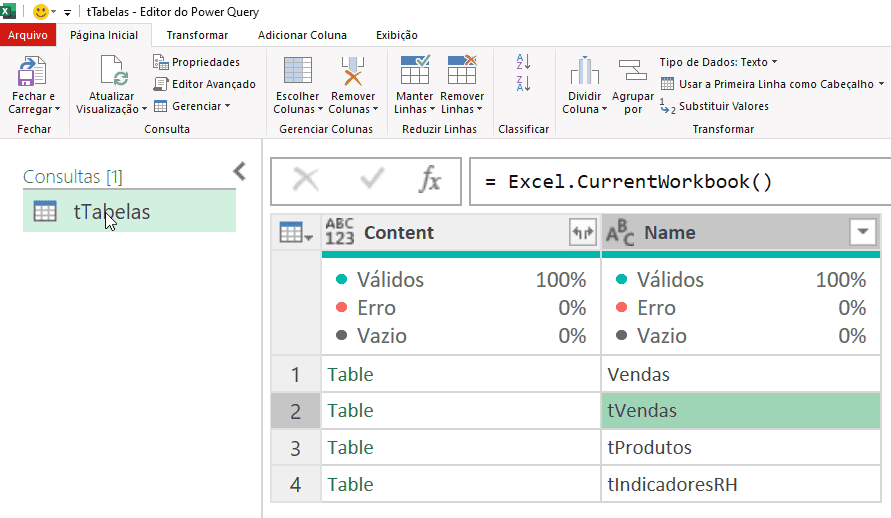
- Elas aparecerão no painel Consultas dentro do Power Query.
🔗 Passo 2: Escolha a tabela principal
Escolha qual será a tabela base – normalmente é a que contém os dados principais, como Vendas, Pedidos, Funcionários, etc.
🔍 Passo 3: Use o comando “Combinar Consultas”
Com a tabela principal aberta:
Escolha o tipo de junção (join) – veja abaixo os tipos e quando usar cada um.
Vá até a guia Página Inicial.
Clique em Combinar Consultas → Combinar Consultas como Nova.
Escolha a tabela secundária (a que será ligada à principal).
Selecione as colunas correspondentes em ambas as tabelas (por exemplo, “Código Cliente”).
⚙️ Passo 4: Expandir os dados da tabela ligada
Depois de criar a junção:
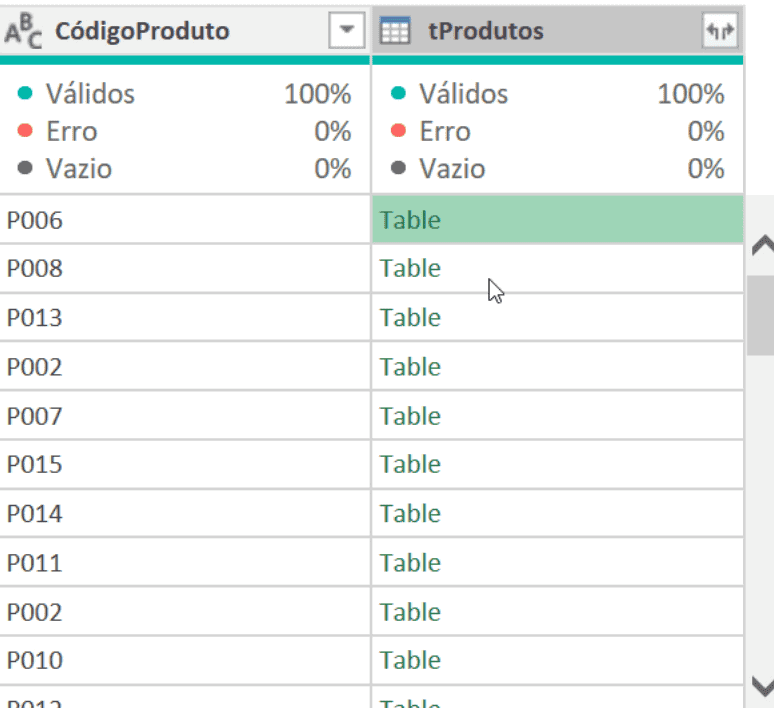
- Você verá uma nova coluna com o nome da tabela ligada.
- Clique no ícone de duas setinhas ↔️ ao lado do nome da coluna.
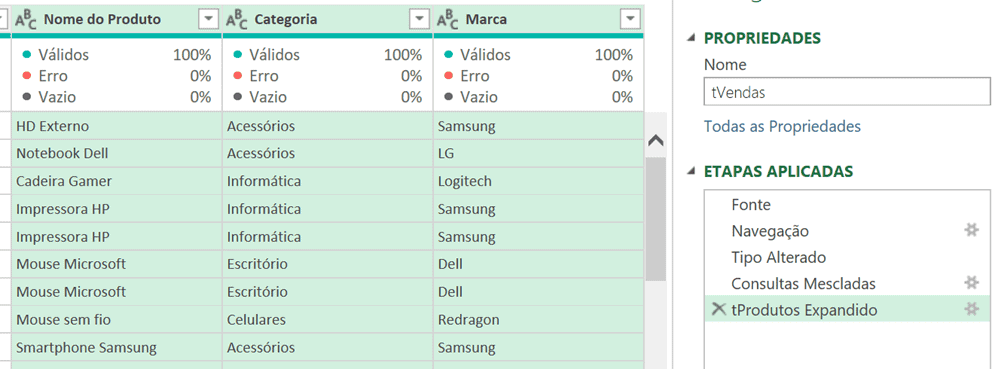
- Selecione quais colunas quer trazer para a tabela principal (ex: “Nome do Cliente”, “Cidade”, etc.).
- Clique em OK.
Os dados da tabela secundária agora estarão totalmente integrados à principal.
💾 Passo 5: Fechar e carregar para o Excel
Quando tudo estiver certo, clique em “Fechar e Carregar”.
O Power Query vai gerar uma nova tabela consolidada diretamente no Excel.
E o melhor:
Se os dados das tabelas mudarem, basta clicar em “Atualizar Tudo” para o Excel refazer a ligação automaticamente.
Código Power Query M
Ao digitarmos uma fórmula com código Power Query M temos o autocompletar, digitando table.buffer por exemplo e dando enter temos um erro, que completa com tabletable.buffer ao invés de table.buffer.
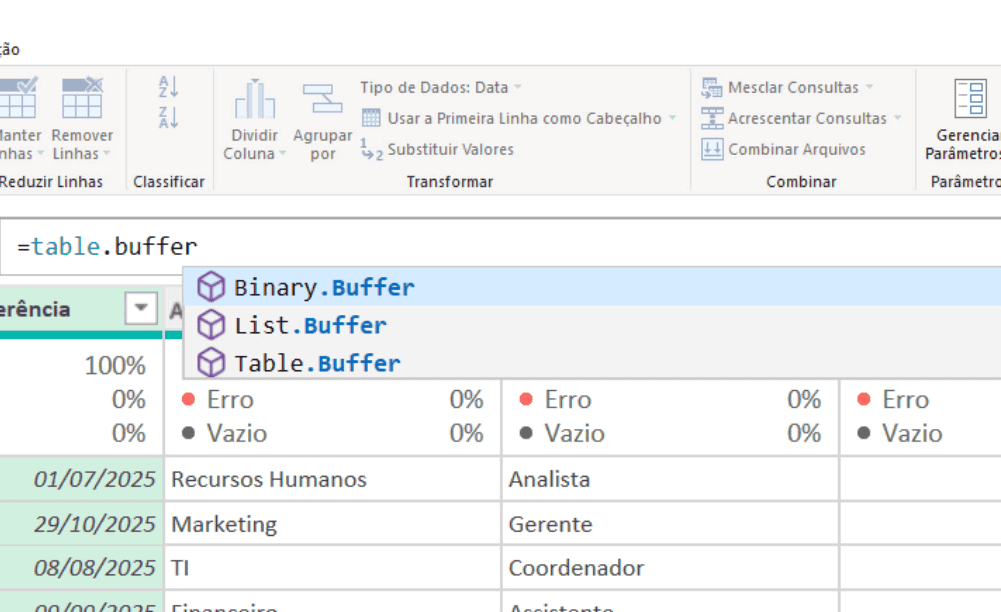
Fica desta forma errada como temos abaixo.
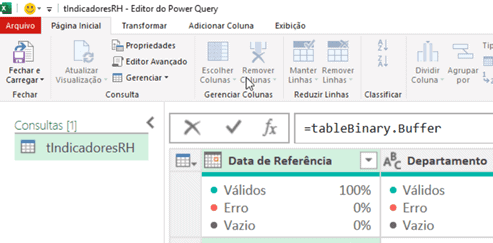
Mas tem um jeito melhor para resolver o problema. Digitando tablebuffer ao invés de table.buffer é completo corretamente com table.buffer.
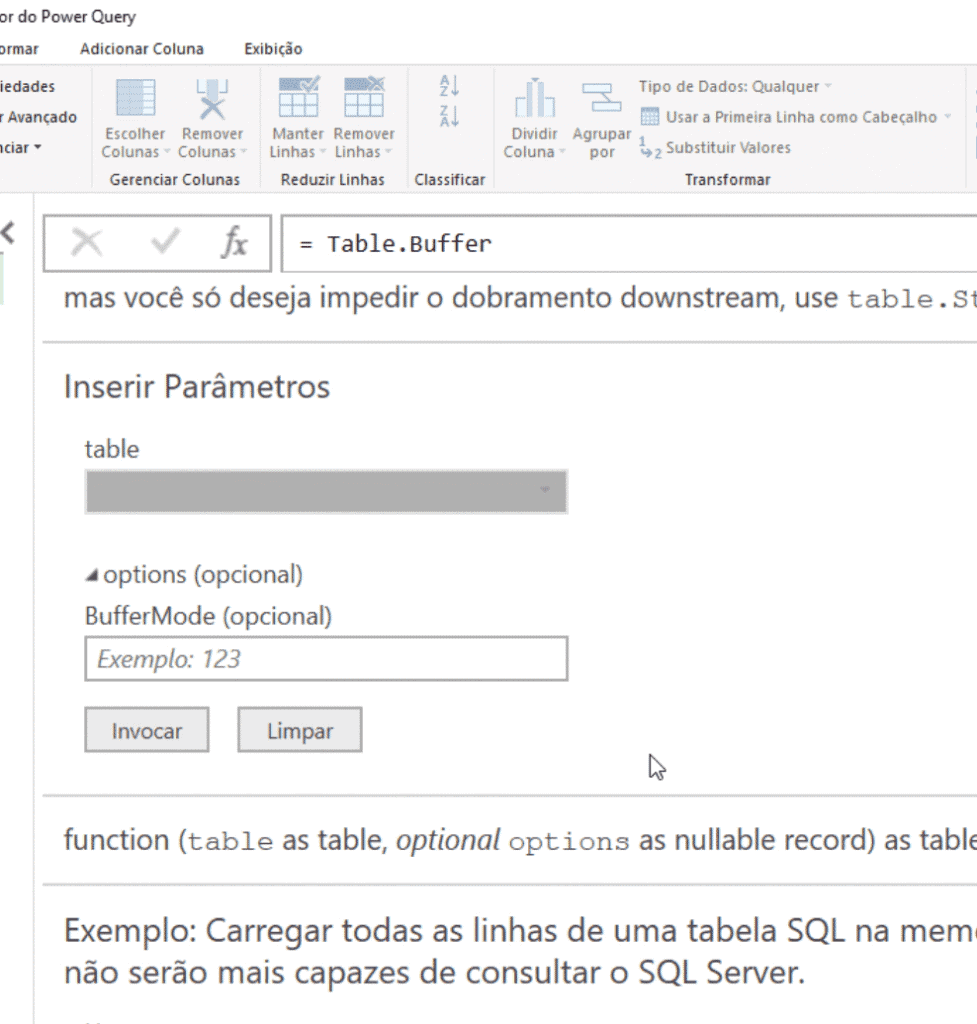
E para ver o ajuda da função basta não digitar para abrir e fechar parênteses e dar um Enter.
Copiar Conexões Power Query Excel
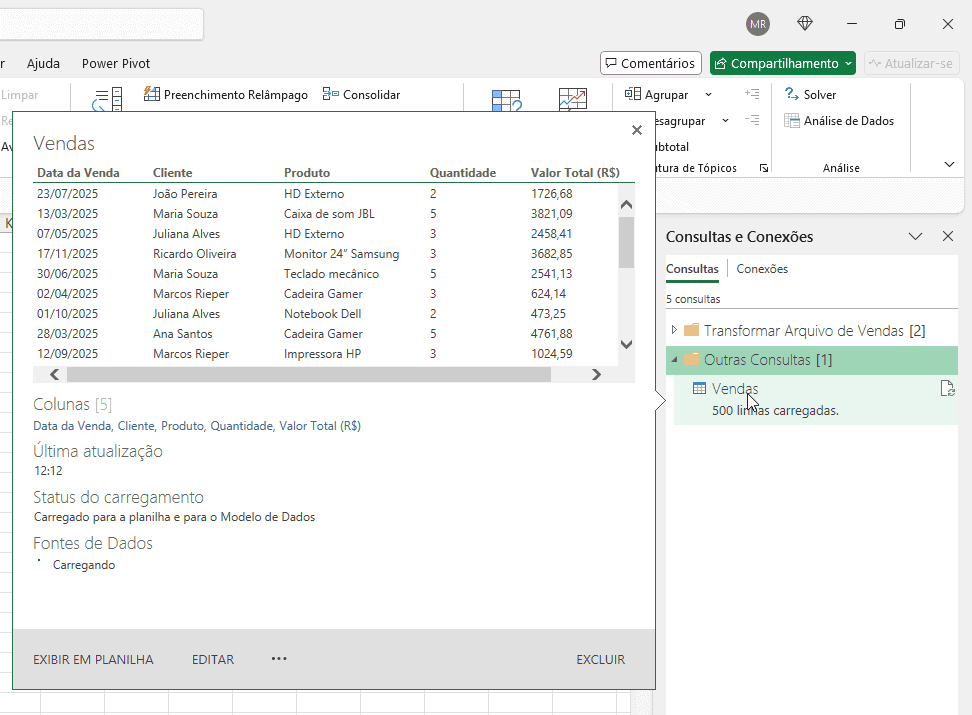
Podemos copiar conexões do power query no Excel então primeiro selecionamos a consulta.
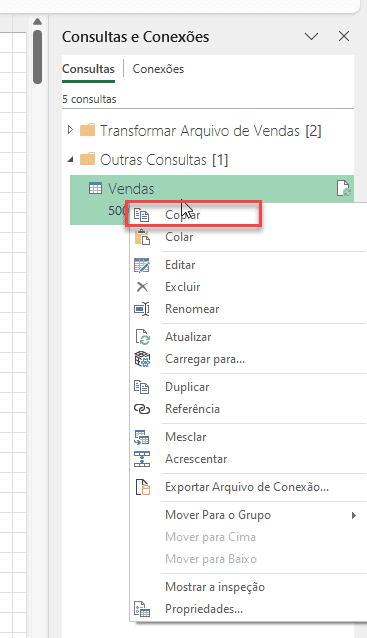
E clicando com o botão direito selecione a opção Copiar.
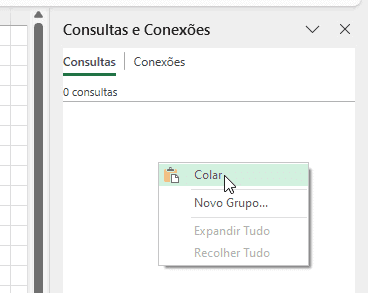
Após isso clicamos nas consultas e conexões em uma outra pasta de trabalho e clicando com o botão direito em colar para criar a conexão na outra pasta de trabalho.
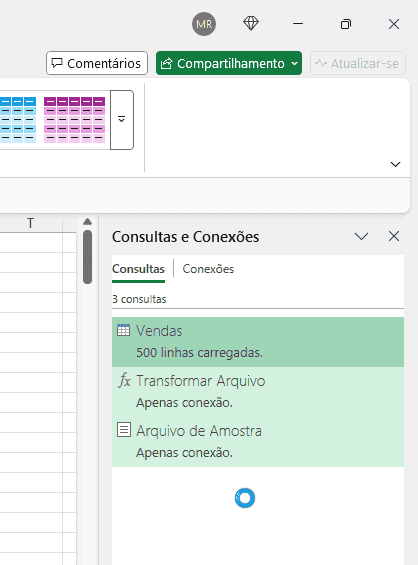
Se copiar uma conexão que esteja interligada com várias consultas serão copiadas e coladas todas as consultas interligadas.
O resultado é conforme temos abaixo.
Atalhos do Power Query Excel
Os atalhos do Power Query agilizam a criação e edição de consultas, tornando o trabalho muito mais produtivo.
Confira abaixo os principais atalhos de teclado organizados por categoria
Atalhos Gerais do Power Query
| Ação | Atalho | Descrição |
|---|---|---|
| Abrir o Editor do Power Query | Alt + A + P + N | Abre o Power Query a partir da guia Dados → Obter e Transformar |
| Fechar e carregar para o Excel | Ctrl + Alt + L | Fecha o Editor e carrega os dados na planilha |
| Atualizar todas as consultas | Ctrl + Alt + F5 | Recarrega todas as consultas do arquivo |
| Salvar alterações no Editor | Ctrl + S | Salva todas as alterações feitas no Power Query |
| Cancelar execução de consulta | Esc | Interrompe a atualização ou carregamento atual |
Atalhos de Edição no Power Query
| Ação | Atalho | Descrição |
|---|---|---|
| Duplicar a consulta selecionada | Ctrl + D | Cria uma cópia da consulta atual |
| Renomear a consulta | F2 | Permite alterar o nome da consulta |
| Excluir etapa selecionada | Delete | Remove a etapa escolhida no painel “Etapas Aplicadas” |
| Adicionar nova etapa personalizada | Ctrl + Shift + P | Cria uma nova etapa com fórmula M |
| Desfazer última ação | Ctrl + Z | Anula a última modificação |
| Refazer ação desfeita | Ctrl + Y | Refaz a ação desfeita |
| Selecionar tudo | Ctrl + A | Seleciona todas as colunas da tabela |
| Copiar | Ctrl + C | Copia valores, fórmulas ou etapas |
| Colar | Ctrl + V | Cola valores, fórmulas ou código M |
Atalhos de Navegação
| Ação | Atalho | Descrição |
|---|---|---|
| Mover para a próxima coluna | Tab | Seleciona a próxima coluna |
| Mover para a coluna anterior | Shift + Tab | Seleciona a coluna anterior |
| Ir para o topo da tabela | Ctrl + ↑ | Move para o início da tabela |
| Ir para o final da tabela | Ctrl + ↓ | Move até a última linha |
| Ir para a primeira coluna | Ctrl + ← | Move para a primeira coluna |
| Ir para a última coluna | Ctrl + → | Move para a última coluna |
Atalhos de Visualização e Transformação
| Ação | Atalho | Descrição |
|---|---|---|
| Expandir/Reduzir painel lateral | Ctrl + Alt + 1 | Mostra ou oculta o painel de consultas |
| Abrir Editor Avançado (código M) | Alt + E + A ou Ctrl + Shift + E | Abre o código M da consulta |
| Aplicar filtro rápido | Alt + ↓ | Abre o menu de filtro na coluna |
| Remover colunas selecionadas | Ctrl + – | Exclui as colunas destacadas |
| Manter colunas selecionadas | Ctrl + Shift + K | Mantém apenas as colunas selecionadas |
| Agrupar por | Alt + H + G | Abre o painel de agrupamento |
| Classificar em ordem crescente | Alt + ↑ | Ordena a coluna de A–Z ou do menor para o maior |
| Classificar em ordem decrescente | Alt + ↓ | Ordena de Z–A ou do maior para o menor |
Atalhos no Editor Avançado (Código M)
| Ação | Atalho | Descrição |
|---|---|---|
| Executar código | Ctrl + Enter | Executa o código atual |
| Comentar linha | Ctrl + / | Adiciona comentário (//) na linha |
| Remover comentário | Ctrl + Shift + / | Remove comentário da linha |
| Indentar linha (mover para a direita) | Tab | Move o código para a direita |
| Desindentar linha (mover para a esquerda) | Shift + Tab | Move o código para a esquerda |
| Localizar texto | Ctrl + F | Abre a pesquisa no código M |
| Substituir texto | Ctrl + H | Abre o painel de localizar e substituir |
Download Arquivos da Aula Power Query
Realize o download do da planilha de exemplo e da vídeo-aula acima neste botão abaixo. Basta se inscrever na nossa newsletter gratuita para o download automático.
Baixe a planilha



