

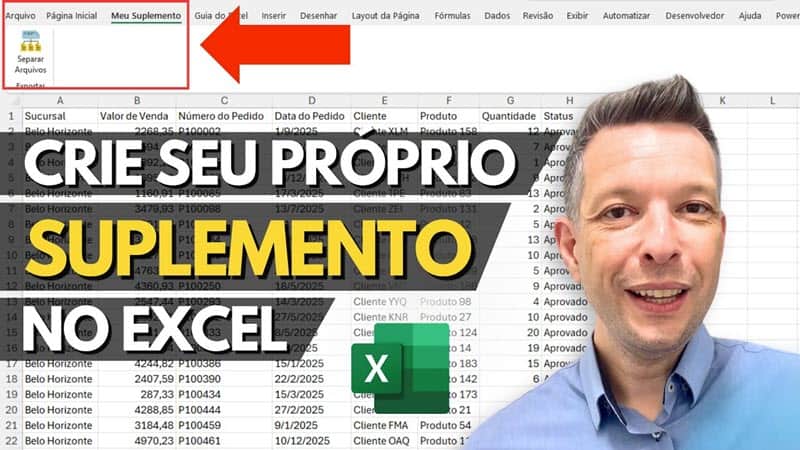
Criar um suplemento VBA no Excel é uma das formas mais poderosas de transformar suas automações em ferramentas profissionais, reutilizáveis e com aparência de software real. Em vez de distribuir arquivos enormes ou macros soltas, você pode entregar uma solução elegante, instalada com um clique e acessível diretamente no Ribbon do Excel – assim como fazem empresas e consultorias de alto nível.
Neste guia completo você vai aprender, passo a passo, como criar seu próprio suplemento VBA do zero: desde baixar ícones, projetar sua guia personalizada no Ribbon, habilitar o VBA, importar módulos e formulários, até instalar e testar o suplemento dentro do Excel.
Tudo explicado de maneira prática e pensado para quem busca produtividade máxima, desenvolvimento profissional ou até mesmo transformar suas automações em produtos comerciais.
Se você sempre quis criar suas próprias ferramentas no Excel, este é o momento. Vamos começar.
Download Arquivos do Suplemento VBA Excel
Realize o download do da planilha de exemplo e da vídeo-aula acima neste botão abaixo. Basta se inscrever na nossa newsletter gratuita para o download automático.
Baixe a planilhaComo Criar um Suplemento VBA no Excel (Guia Completo + Passo a Passo)
Criar um suplemento (Add-in) no Excel é um dos jeitos mais eficientes de transformar suas automações em algo profissional, rápido e fácil de usar. Neste artigo você vai aprender como criar um suplemento VBA no Excel do zero, personalizar sua própria guia (aba) no Ribbon, instalar ícones, criar formulários e ativar o suplemento dentro do Excel.
Este guia foi construído com foco em SEO e otimizado para buscadores e IAs – ideal para quem quer aprender de forma prática e encontrar este conteúdo facilmente.
Índice (navegue pelo assunto)
- O que é um suplemento Excel e pra que serve
- Vamos criar o nosso suplemento
- Baixar ícones no Flaticon
- Instalar o Office RibbonX Editor para criar sua própria guia
- Como habilitar o VBA
- Criando seu suplemento (arquivos necessários)
- Como instalar um suplemento VBA no Excel
- Testando o suplemento VBA
1. O que é um suplemento Excel e pra que serve
Um suplemento Excel (ou Excel Add-in) é um arquivo especial – geralmente com extensão .xlam – que permite adicionar:
- novas funcionalidades
- botões personalizados
- automações em VBA
- abas novas no Ribbon
- ferramentas que funcionam em qualquer pasta de trabalho
Ou seja: você transforma sua macro em um produto reutilizável, instalável e profissional, exatamente como fazem grandes empresas de consultoria.
Suplementos são ideais para:
- padronizar processos internos
- criar menus personalizados
- distribuir ferramentas para equipes
- automatizar atividades repetitivas
- gerar produtividade em grande escala
2. Vamos criar o nosso suplemento
Aqui você vai criar o suplemento a partir do zero.
Etapas deste módulo:
- Criar um arquivo em branco
- Habilitar macros
- Inserir módulos e formulários
- Transformar o arquivo em suplemento (.xlam)
- Personalizar o Ribbon com ícones
- Instalar o suplemento no Excel
Este passo-a-passo funciona em:
- Excel Microsoft 365
- Excel 2016, 2019, 2021
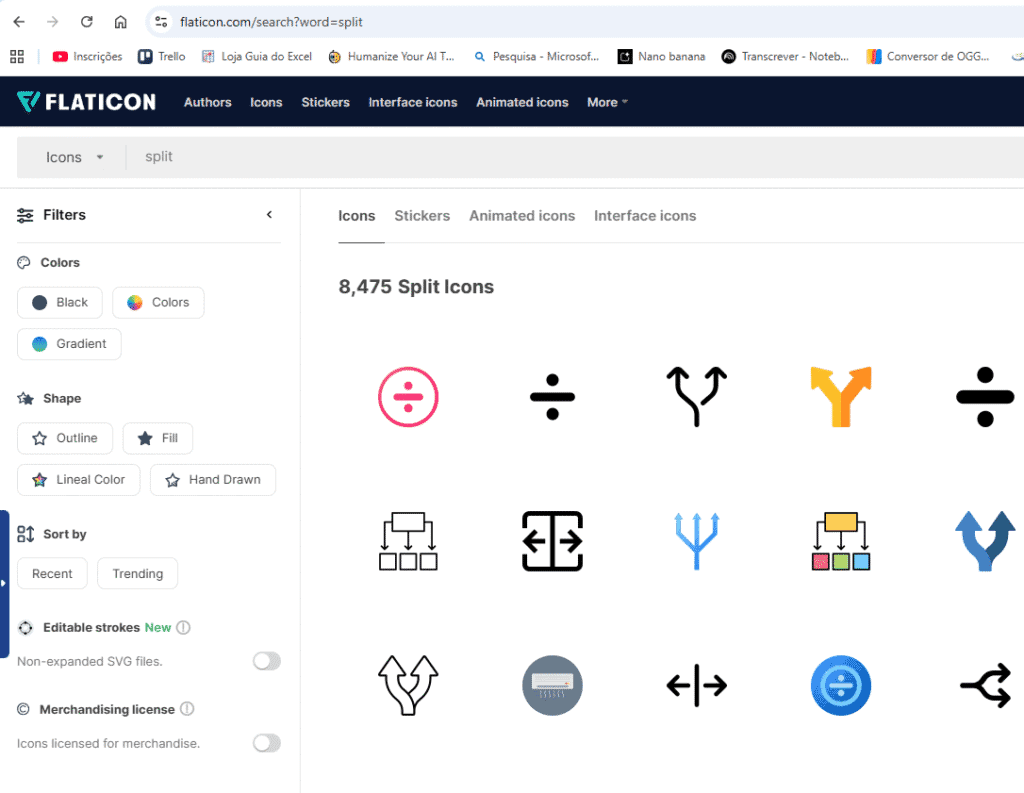
3. Baixar ícones no Flaticon
Para deixar sua aba personalizada mais profissional, vamos usar ícones.
Passo a passo:
- Acesse o Flaticon
- Pesquise por um ícone que represente sua funcionalidade
- Baixe no formato PNG
- Use ícones quadrados para melhor renderização
- Mantenha o arquivo com nomes simples, sem espaços
Dica: use ícones de até 32x32px para o Ribbon.
4. Instalar o Office RibbonX Editor para criar sua própria guia
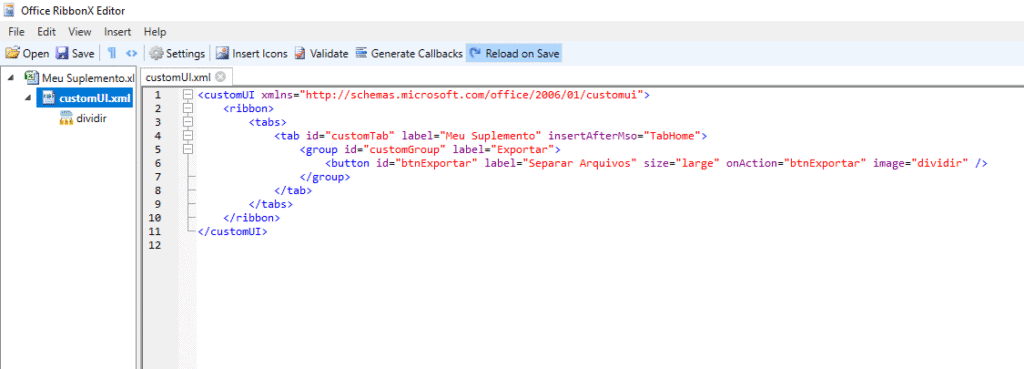
O Excel permite personalizar abas manualmente, mas para criar um suplemento profissional você precisa editar o XML do Ribbon. Para isso usamos:
👉 Office RibbonX Editor
Ele permite:
- criar novas guias
- criar grupos dentro da guia
- adicionar botões
- apontar os botões para macros do seu suplemento
- definir ícones personalizados
Passo a passo:
- Baixe o Office RibbonX Editor
- Abra o arquivo do suplemento (.xlam) dentro do programa
- Crie uma nova guia (tab)
- Adicione grupos
- Adicione botões e conecte com suas macros
- Conecte cada botão ao callback correspondente
5. Como habilitar o VBA
Antes de criar o suplemento, é necessário ativar as configurações de macro:
- Abra Arquivo → Opções
- Vá até Central de Confiabilidade
- Clique em Configurações da Central de Confiabilidade
- Selecione Configurações de Macro
- Marque “Habilitar macros VBA”
- Marque “Confiar no acesso ao modelo de objeto do projeto VBA”
Sem isso o suplemento não funciona.
6. Criando seu suplemento
Nesta etapa você vai montar o suplemento de exemplo.
Para facilitar, deixei prontos três arquivos essenciais:
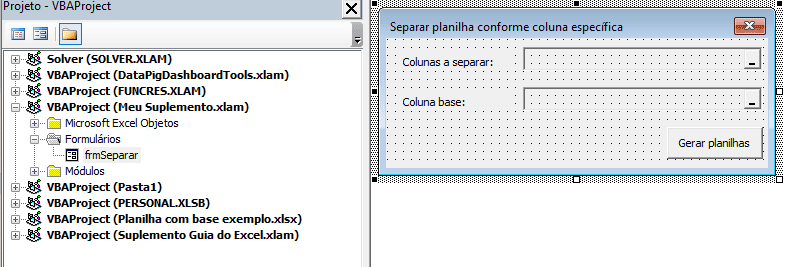
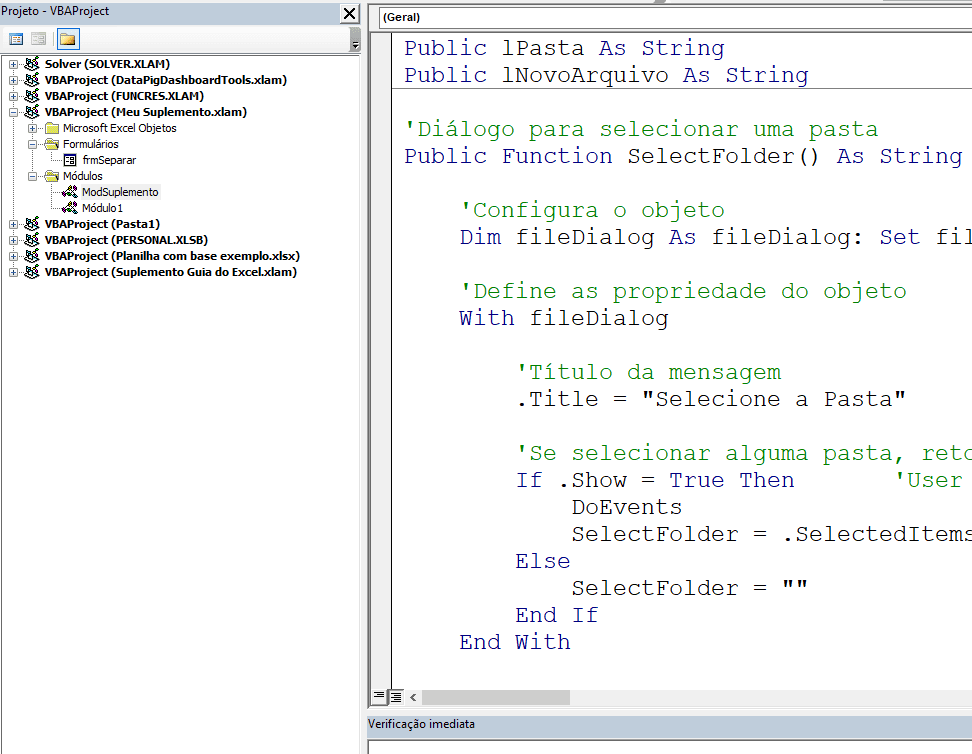
- frmseparar.frm (formulário)
- frmseparar.frx (objetos do formulário)
- modsuplemento.bas (código principal VBA)
Esses arquivos podem ser baixados diretamente no botão de download disponível no artigo.
O que este suplemento faz
Ele divide automaticamente os dados de uma planilha com base em uma coluna específica, criando novas abas para cada grupo encontrado.
Exemplo prático:
- Você tem uma lista de vendas com a coluna “Região”.
- O suplemento cria automaticamente:
- Aba “Sul”
- Aba “Sudeste”
- Aba “Norte”
- etc.
Perfeito para relatórios, organização, auditoria e automações rápidas.
Passo a passo para importar os arquivos
- Pressione ALT + F11 para abrir o VBA
- No menu à esquerda, clique com o botão direito em VBAProject
- Escolha Importar arquivo…
- Importe:
- frmseparar.frm
- frmseparar.frx
- modsuplemento.bas
- Salve o projeto
- Converta o arquivo para .xlam
Seu suplemento está criado.
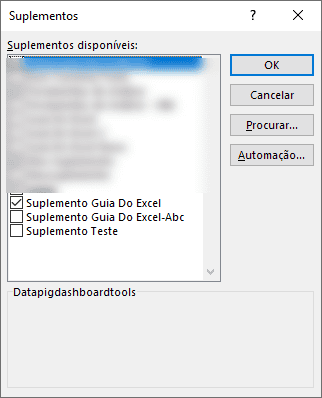
7. Como instalar um suplemento VBA no Excel
Para instalar o suplemento no Excel:
- Clique em Arquivo → Opções
- Escolha Suplementos
- No rodapé, selecione Gerenciar Suplementos do Excel → Ir…
- Clique em Procurar
- Selecione o seu arquivo .xlam
- Marque a caixa para ativá-lo
- Clique em OK

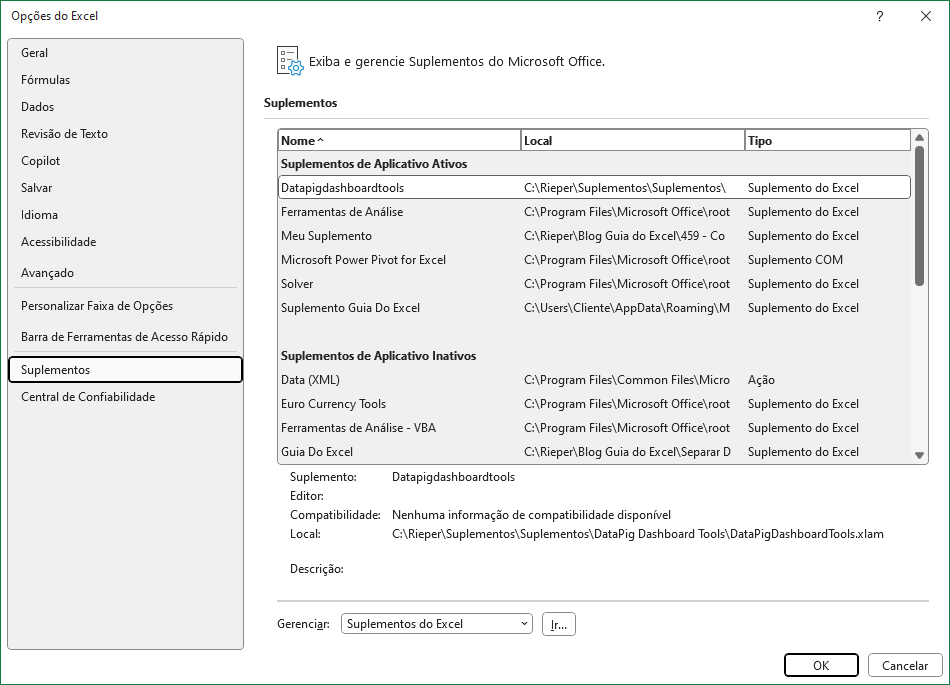
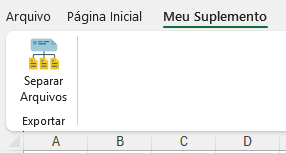
Imediatamente sua nova guia personalizada aparece no Ribbon.
8. Testando o suplemento VBA
Para testar:
- Abra uma planilha com dados
- Vá até a aba criada pelo seu suplemento
- Clique no botão Separar Dados (ou o nome que você definiu)
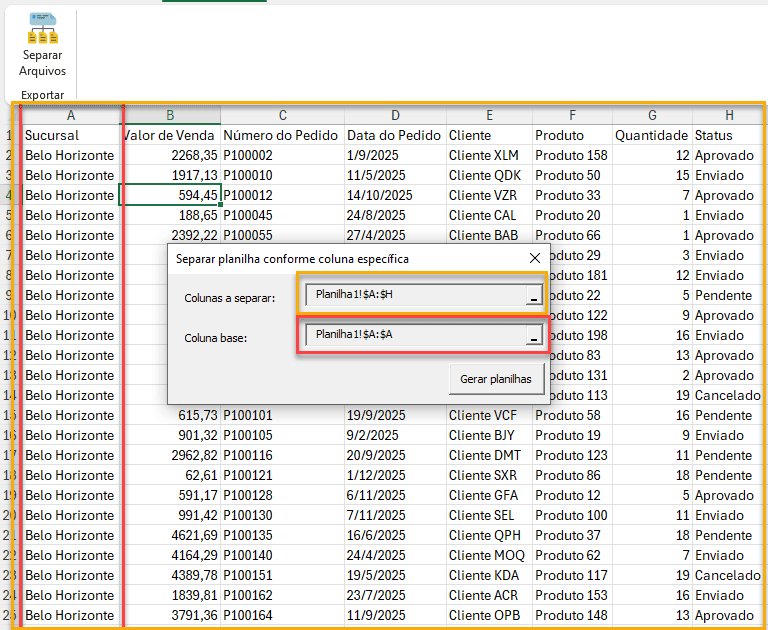
- Escolha a coluna para dividir
- Aguarde o processamento
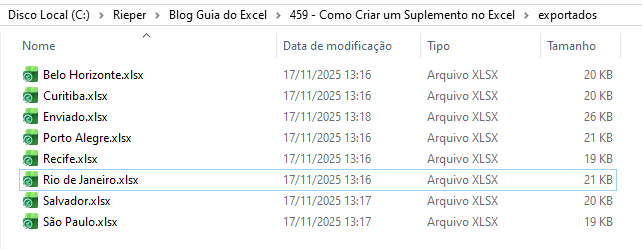
- Veja as abas novas criadas automaticamente
Se tudo funcionou corretamente:
- macros executam
- formulário abre
- abas são criadas
- o botão aparece com ícone
- suplemento fica carregado no Excel
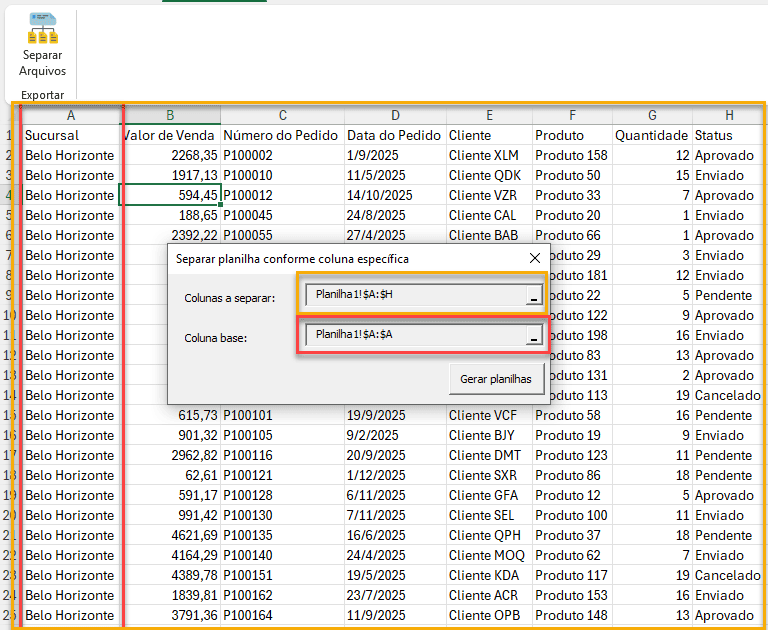
Ao clicar no botão é aberto o formulário aonde poderá selecionar os dados para geração de arquivos.
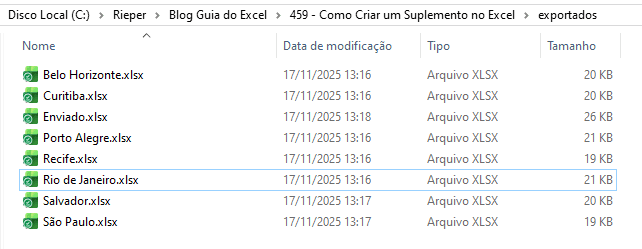
Arquivos gerados pela programação VBA:
Download Arquivos do Suplemento VBA Excel
Realize o download do da planilha de exemplo e da vídeo-aula acima neste botão abaixo. Basta se inscrever na nossa newsletter gratuita para o download automático.
Baixe a planilha



