


Uma das maiores limitações do Excel sempre foi a dificuldade de filtrar colunas em vez de linhas. Normalmente, usamos filtros automáticos ou tabelas dinâmicas para analisar linhas, mas e quando queremos escolher quais colunas visualizar?
Neste artigo, vou te mostrar uma solução avançada usando funções modernas do Excel e segmentação de dados para filtrar colunas de forma prática e totalmente dinâmica.
📌 Estrutura da Base de Dados
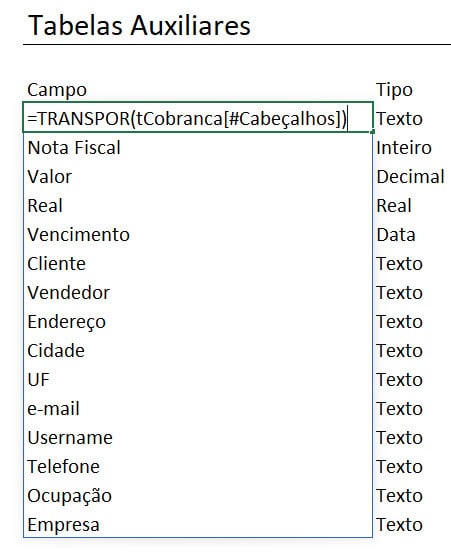
A base de dados é uma tabela (tCobranca) contendo informações de notas fiscais, clientes, valores, vencimentos e outros campos.

Cada coluna representa um campo da cobrança:
- Nota Fiscal
- Valor
- Real
- Vencimento
- Cliente
- Vendedor
- Endereço
- Cidade
- UF
- Username
- Telefone
- Ocupação
- Empresa
Esses campos foram listados em uma tabela auxiliar junto com o tipo de dado (Texto, Número, Data etc.).
⚙️ Fórmula para Selecionar as Colunas
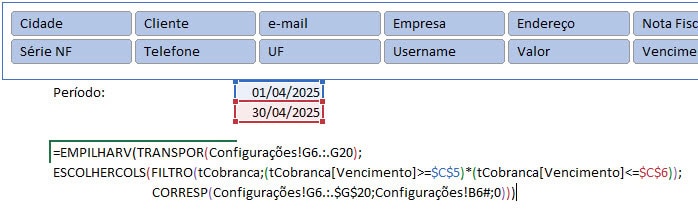
O coração da solução está nesta fórmula:
=EMPILHARV(
   TRANSPOR(Configurações!G6:G20);
   ESCOLHERCols(
       FILTRAR(
           tCobranca;
           (tCobranca[Vencimento]>=$C$5)*
           (tCobranca[Vencimento]<=$C$6)
       );
       CORRESP(Configurações!G6:G20;Configurações!B6#;0)
   )
)
🔍 O que acontece aqui?
- FILTRAR → seleciona apenas os registros dentro do período definido (
$C$5a$C$6). - ESCOLHERCols → retorna apenas as colunas escolhidas pelo usuário.
- CORRESP → localiza a posição da coluna dentro da tabela auxiliar de configurações.
- EMPILHARV + TRANSPOR → organiza os resultados em formato de tabela.
🎛️ Segmentação de Dados para Selecionar Colunas
Para facilitar, criamos uma tabela dinâmica auxiliar apenas com os nomes dos campos.
Em seguida, aplicamos Segmentação de Dados (Slicer) sobre essa tabela.
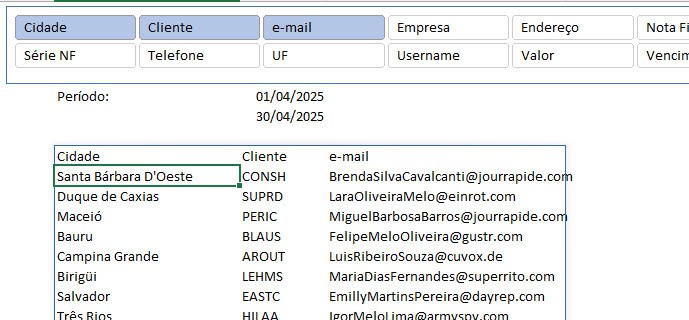
- Ao selecionar os campos desejados na segmentação, eles são filtrados na tabela auxiliar.
- O resultado é passado para a fórmula, que só retorna as colunas escolhidas.
Isso transforma o Excel em uma espécie de painel interativo, onde você define não só quais linhas aparecem, mas também quais colunas visualizar.
📊 Resultado Final
Com essa técnica, você consegue:
✔️ Filtrar registros por período (ou qualquer outro critério).
✔️ Escolher quais colunas exibir de forma dinâmica.
✔️ Usar segmentações de dados como “checklist” de colunas.
✔️ Montar relatórios personalizados sem precisar criar várias tabelas diferentes.
✅ Conclusão
Essa solução é extremamente poderosa para relatórios personalizados, especialmente quando você precisa entregar dados sob medida para diferentes usuários.
👉 Você pode adaptar essa lógica para Dashboards, Relatórios financeiros, Gestão de clientes e até para controle de projetos.
Se quiser praticar, recomendo baixar o modelo que preparei com exemplos prontos e aplicar na sua própria base.
Download Planilha Filtrar Colunas Excel
Clique no botão abaixo para realizar o download da planilha no Excel, com exemplo de dados:




