


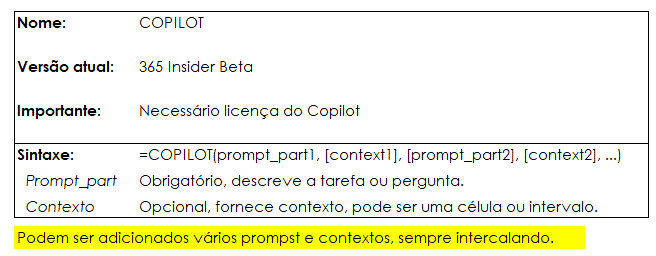
A função COPILOT Excel é uma poderosa ferramenta de IA que te ajudará com diversas situações. Veja vários exemplos de como usar e aplicar em diversas situações.
O que é o Copilot no Excel?
O Copilot do Excel é um recurso de inteligência artificial integrado que entende comandos em linguagem natural e transforma suas solicitações em fórmulas, análises, gráficos e relatórios. Ou seja, você não precisa mais dominar todas as funções complexas do Excel para obter resultados avançados – basta pedir ao Copilot.
A Função Copilot no Excel: Guia Completo com Exemplos Práticos
A função COPILOT no Excel é uma poderosa ferramenta de inteligência artificial que ajuda a resolver tarefas complexas com rapidez e eficiência.
Seja para analisar dados financeiros, criar fórmulas, extrair informações de textos ou até categorizar automaticamente registros, o Copilot pode transformar a forma como você trabalha no dia a dia.
A seguir, veja exemplos práticos organizados em capítulos.
📊 Capítulo 1 – Analisando Balanços e Demonstrativos
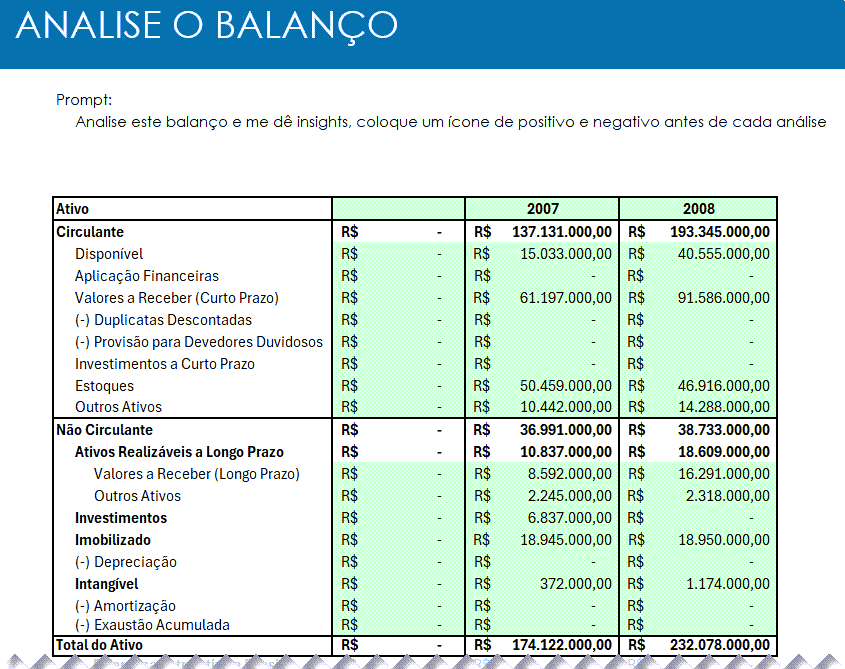
Com o Copilot, é possível analisar balanços patrimoniais e obter insights automáticos com indicadores visuais de positivo (bom) e negativo (alerta).
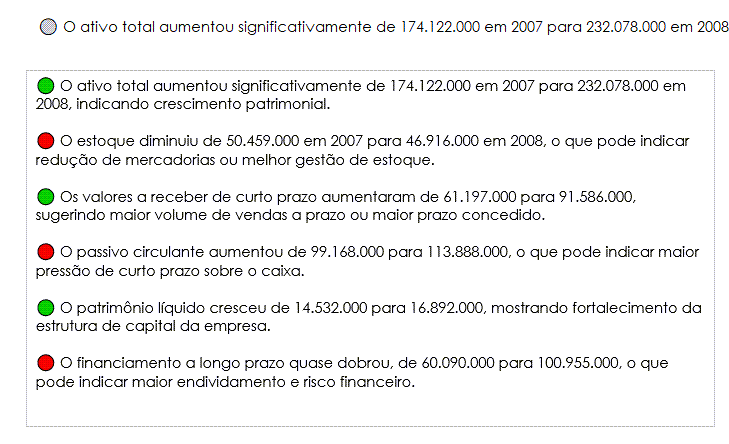
Exemplo da análise:
- ✅ O ativo total aumentou, indicando crescimento patrimonial.
- ❌ O estoque caiu, sugerindo redução ou melhor gestão.
- ✅ Os valores a receber cresceram, sinal de maior volume de vendas.
- ❌ O passivo circulante subiu, pressionando o caixa.
Esse tipo de análise automatizada ajuda gestores e analistas a tomarem decisões mais rápidas e assertivas.
🔢 Capítulo 2 – Criando Fórmulas Complexas
Você pode simplesmente pedir:
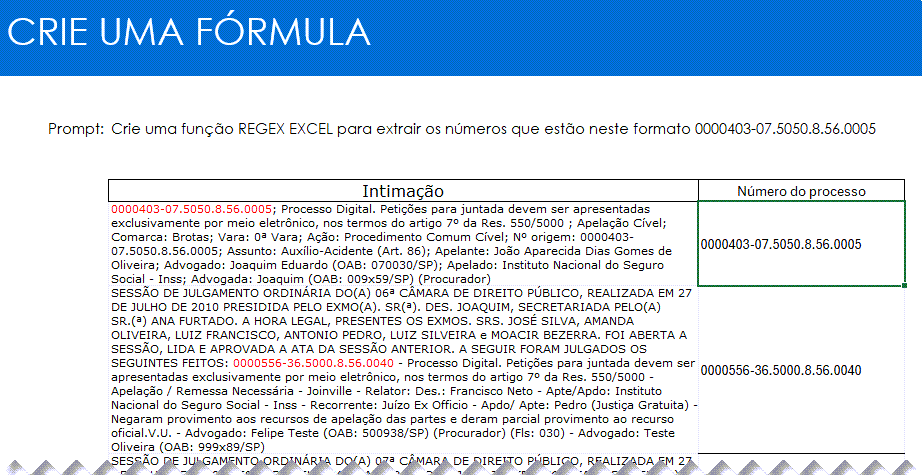
“Crie uma fórmula para extrair números neste formato 0000403-07.5050.8.56.0005”
O Copilot gera automaticamente uma função com REGEX no Excel, extraindo exatamente a informação desejada.
Isso elimina horas de tentativa e erro com fórmulas complexas.
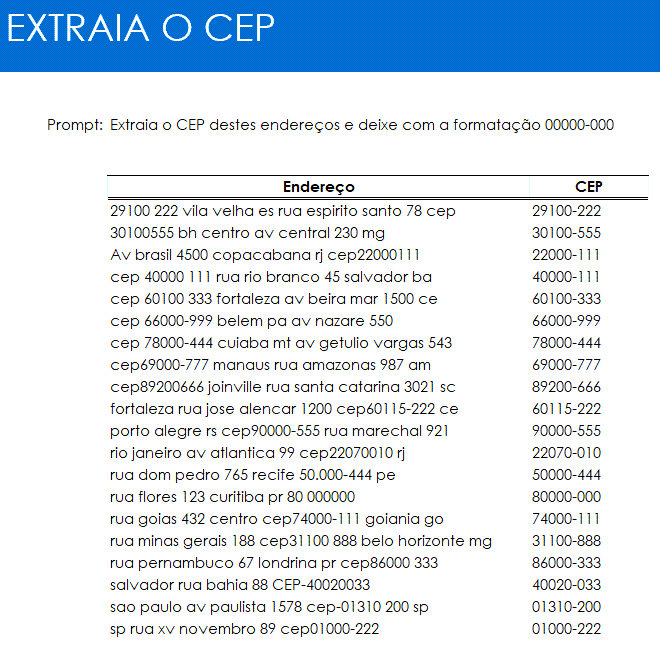
📍 Capítulo 3 – Extraindo CEPs de Endereços
Imagine ter uma lista despadronizada de endereços misturando números, bairros e cidades.
Com um único comando, o Copilot é capaz de localizar os CEPs e formatá-los no padrão 00000-000.
Isso facilita cadastros, relatórios logísticos e automação em bancos de dados.
🧮 Capítulo 4 – Explicando Fórmulas Passo a Passo
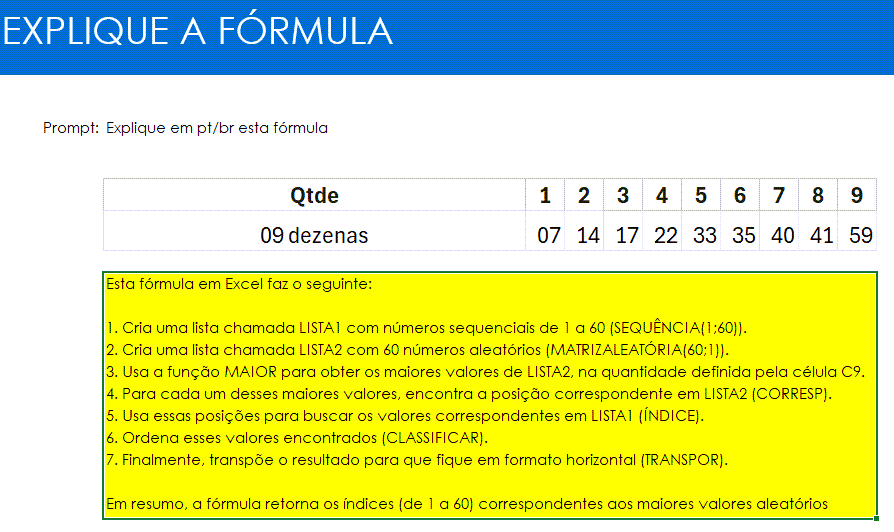
Nem sempre é fácil entender uma fórmula grande no Excel.
O Copilot pode explicar cada parte, mostrando:
- O que cada função faz.
- A lógica passo a passo.
- O resultado final esperado.
Isso acelera o aprendizado e ajuda equipes a trabalharem de forma colaborativa.
📌 Capítulo 5 – Gerando Dados Aleatórios
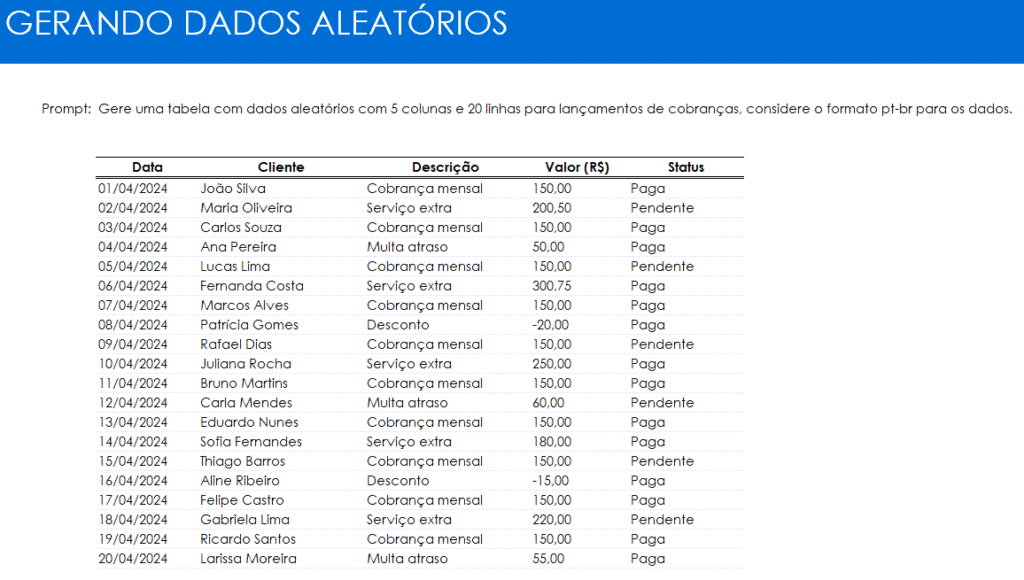
Precisa de exemplos para testes?
Basta pedir ao Copilot: “Gere uma tabela com 20 linhas de cobranças fictícias no formato pt-BR”.
Ele cria automaticamente colunas como Data, Cliente, Descrição, Valor e Status, prontos para usar em simulações, dashboards e aulas.
✍️ Capítulo 6 – Resumindo Textos Longos
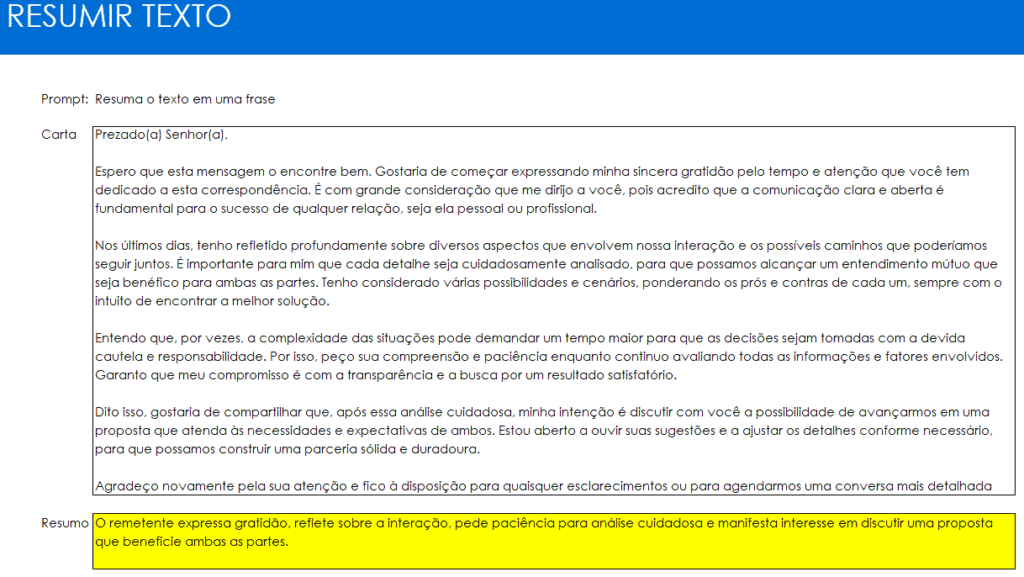
Cole um parágrafo grande e peça: “Resuma em uma frase”.
O Copilot gera um resumo objetivo, destacando apenas os pontos essenciais.
Ideal para relatórios executivos, reuniões e documentação.
🏷️ Capítulo 7 – Classificando e Categorizando Dados
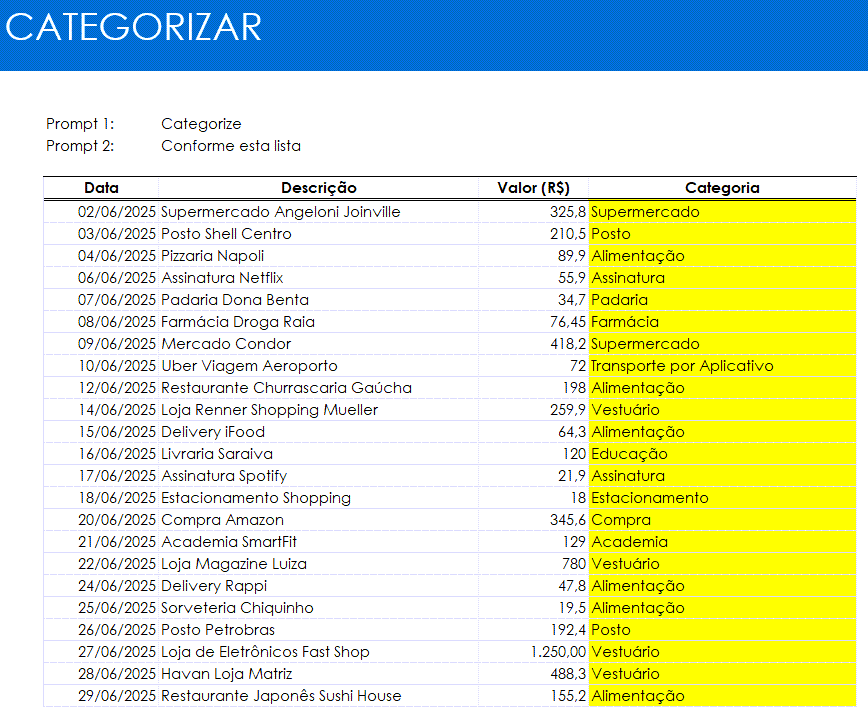
O Copilot também pode categorizar automaticamente informações.
Exemplos práticos:
- Classificação de reviews de clientes como positivos, negativos ou neutros.
- Categorização de despesas financeiras em alimentação, transporte, vestuário, etc.
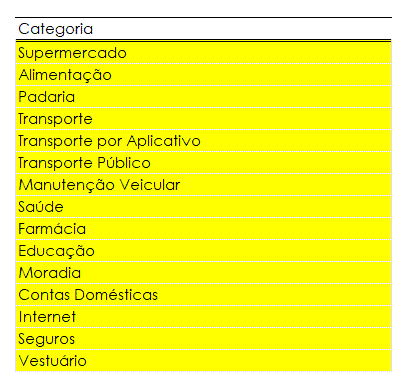
Isso poupa tempo e padroniza relatórios de forma automática.
📌 Considerações Finais
O Copilot no Excel é muito mais do que um assistente: ele é um parceiro inteligente que amplia sua produtividade e facilita tarefas complexas.
👉 Se você trabalha com relatórios, finanças, vendas, logística ou até gestão de textos, vale a pena explorar o Copilot e descobrir como essa ferramenta pode transformar sua rotina.
Download Planilha COPILOT Excel
Clique no botão abaixo para realizar o download da planilha no Excel, com exemplo de dados:




