


Conheça 5 novos recursos do Excel, que continua evoluindo e trazendo ferramentas que aumentam a produtividade, facilitam análises e melhoram a experiência do usuário. Veja agora 5 novidades que estão transformando o jeito de trabalhar com planilhas.
Recursos Focus Cell Excel
O recurso focus cell permite que possamos destacar automaticamente os dados a linha e coluna ao clicar em uma célula.
Este recurso permite trabalhar focado, podendo ler as informações da linha e coluna selecionadas.
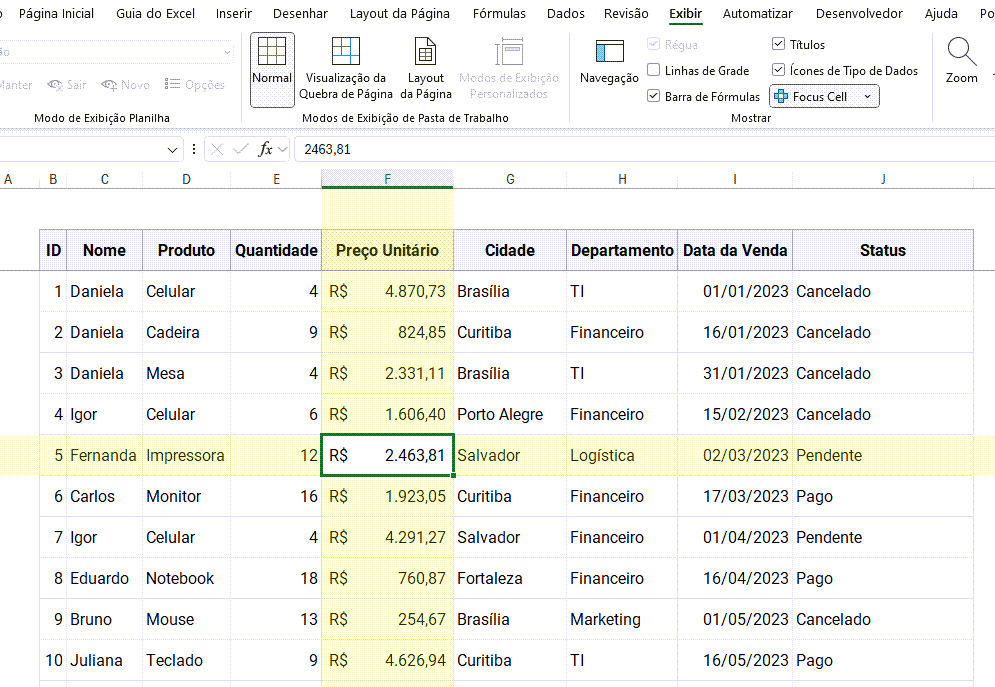
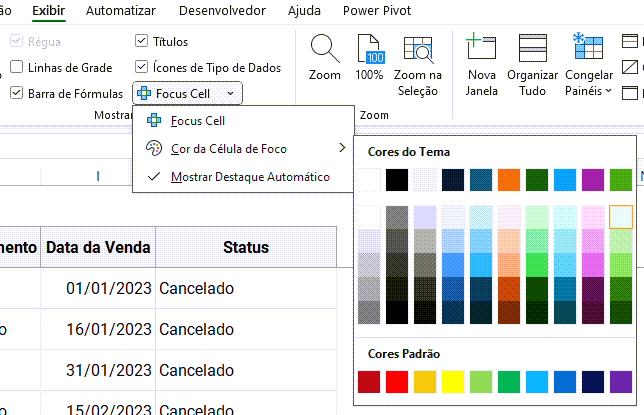
Também é possível alterar as cores dos dados destacados na linha e coluna selecionados.
Bastando clicar na guia Exibir->Focus Cell e selecionar a cor em Cor da Célula de Foco.
Função Python Excel
O Excel sempre foi uma ferramenta poderosa para cálculos, tabelas dinâmicas e gráficos. Mas agora ele ficou ainda mais forte com a integração do Python diretamente dentro das planilhas.
O que é o Python no Excel?
O Python é uma das linguagens de programação mais usadas no mundo para análise de dados, estatística, machine learning e automação.
Com a novidade, você pode escrever códigos Python em células do Excel, como se fosse uma fórmula, e rodar análises avançadas sem precisar sair do ambiente da planilha.
Como funciona?
- Basta usar a função =PY() no Excel e inserir o código Python.
- O Excel se conecta ao ambiente do Microsoft Cloud (baseado no Anaconda) para executar o código.
- O resultado aparece direto na célula, podendo ser números, tabelas ou até gráficos.
Vantagens do Python no Excel
✅ Integração total: combina a facilidade do Excel com o poder do Python.
✅ Bibliotecas avançadas: acesso a pandas, matplotlib, seaborn, scikit-learn e muito mais.
✅ Automação: análise repetitiva fica muito mais rápida.
✅ Visualizações poderosas: gráficos muito mais avançados que os nativos do Excel.
Exemplos práticos
- Análise estatística: calcular regressões, médias móveis, previsões de séries temporais.
- Machine learning: treinar modelos simples sem sair do Excel.
- Gráficos avançados: heatmaps, boxplots, scatterplots com seaborn/matplotlib.
- Tratamento de dados: limpeza e transformação de grandes volumes de dados com pandas.
Limitações atuais
Alguns recursos mais pesados ainda não estão disponíveis (mas a Microsoft promete evoluir).
Recurso está sendo liberado aos poucos (ainda em versão prévia para o canal Insider).
É necessário estar conectado à internet, pois roda na nuvem.
Exemplo Prático
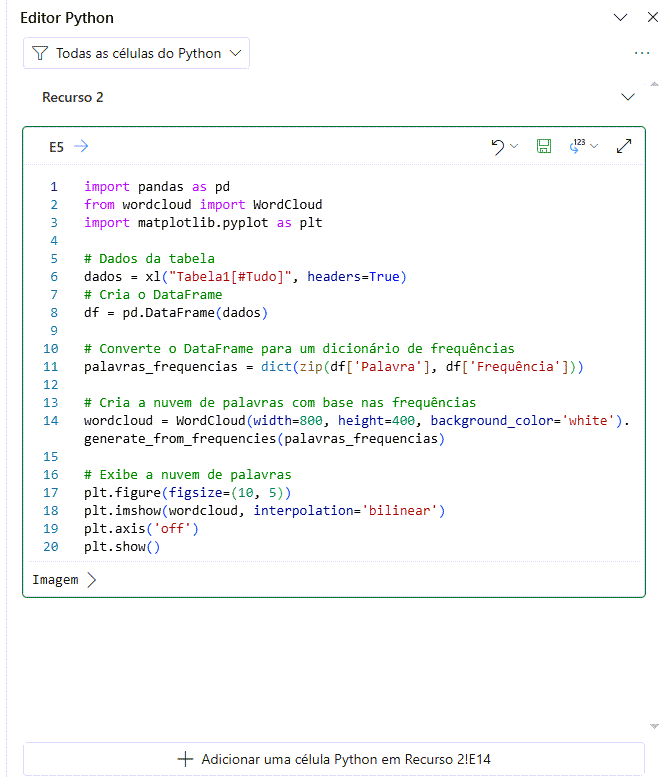
Aqui temos um exemplo prático do uso da função Python do Excel criando um gráfico wordcloud.
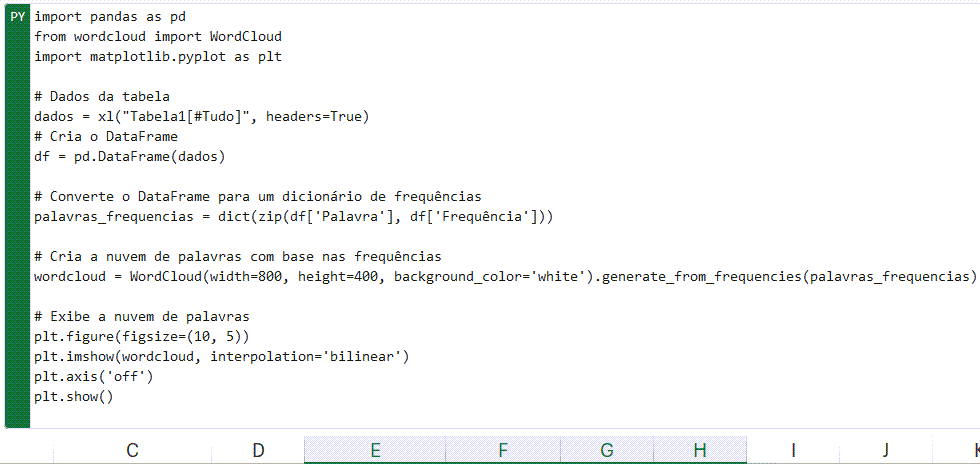
Desta forma conseguimos trabalhar com dados de intervalos de células no Excel e gerar gráficos, realizar análises, tratamentos de dados e cálculos usando as bibliotecas do Python, abaixo o exemplo:
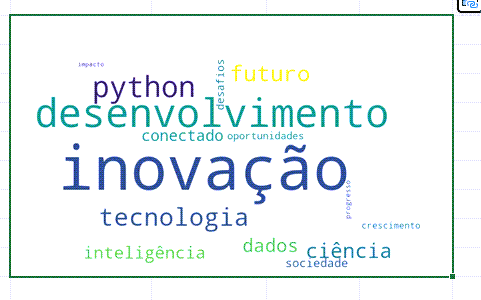
Além disso temos também o editor Python Excel no Excel, como podemos ver abaixo.
Recurso Checkbox Excel
Por muito tempo, para criar uma caixa de seleção (checkbox) no Excel era preciso recorrer a Controles de Formulário ou até VBA. Agora, o Excel ganhou um recurso nativo e simplificado de checkbox, deixando tudo mais prático e direto.
O que é o Checkbox no Excel?
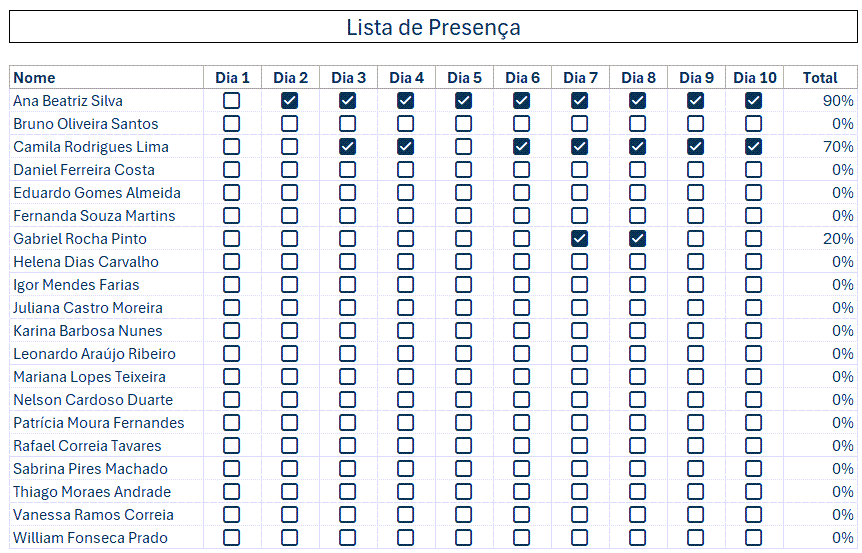
É uma caixinha de marcação que pode ser inserida em qualquer célula.
- Quando marcada, retorna o valor VERDADEIRO.
- Quando desmarcada, retorna FALSO.
Assim, você pode usá-la facilmente em fórmulas e relatórios.
Como funciona?
- Selecione uma célula.
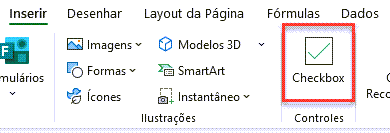
- Vá em Inserir > Checkbox (nas versões que já suportam).
- A caixa aparece na célula e pode ser marcada ou desmarcada.
Vantagens do Checkbox no Excel
✅ Mais simples que usar controles de formulário.
✅ Integração direta com fórmulas.
✅ Ideal para listas de tarefas e checklists.
✅ Visual moderno, acompanhando os novos recursos do Excel.
Atualização automática de tabela dinâmica Excel
As Tabelas Dinâmicas sempre foram uma das ferramentas mais poderosas do Excel para análise de dados. Porém, existia uma limitação: sempre que novos dados eram adicionados, era necessário atualizar manualmente a Tabela Dinâmica (atalho Alt + F5) ou criar uma solução com VBA.
Agora, o Excel trouxe a atualização automática das Tabelas Dinâmicas, eliminando esse trabalho manual.
Como funciona?
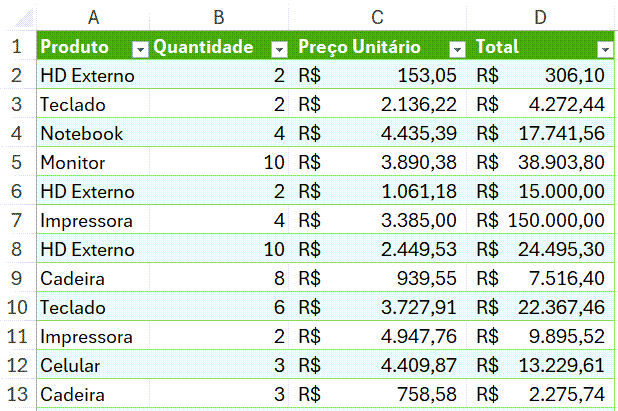
- Ao adicionar ou alterar dados na tabela de origem (seja Tabela do Excel ou intervalo estruturado), a Tabela Dinâmica é atualizada automaticamente.
- Isso garante que os relatórios e dashboards sempre exibam informações atualizadas, sem a necessidade de cliques extras.
Vantagens
✅ Produtividade: você não perde tempo atualizando manualmente.
✅ Menos erros: evita relatórios desatualizados.
✅ Dashboards vivos: os gráficos e indicadores ligados à Tabela Dinâmica se ajustam instantaneamente.
✅ Elimina necessidade de VBA: antes era comum usar macros para resolver isso.
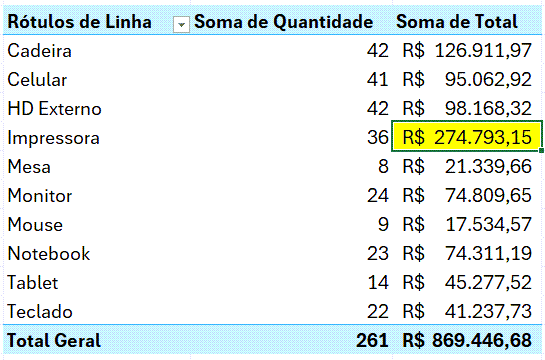
Exemplo prático
Imagine que você tem uma planilha de vendas:
- Sempre que um novo registro é adicionado na tabela de dados, a Tabela Dinâmica do relatório de faturamento mensal é atualizada automaticamente.
- Isso significa que, ao abrir a planilha, você já vê os números 100% corretos e atuais.
Como ativar
Nas versões mais recentes (Insider/Beta), a atualização automática já vem habilitada.
Certifique-se de que os dados estão em uma Tabela do Excel (Ctrl + T).
Insira uma Tabela Dinâmica baseada nessa tabela.
ApararIntervalo ou .:. no Excel
A função APARARINTERVALO foi criada para resolver de forma simples um problema comum: remover espaços extras em um conjunto de células de uma só vez.
Antes, só existia a função ARRUMAR (TRIM), que atuava célula por célula. Ou seja, se você tivesse uma coluna inteira com espaços desnecessários, precisaria aplicar a fórmula em cada célula individualmente.
Com a APARARINTERVALO, você seleciona o intervalo e o Excel já retorna os textos limpos de uma só vez.
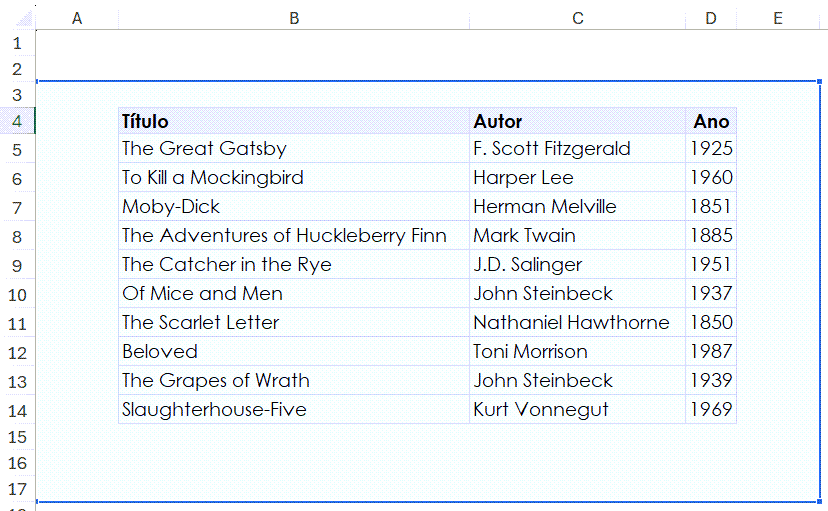
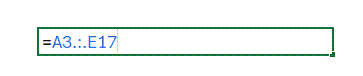
No exemplo abaixo passamos o intervalo de A3 à E17 passamos com ponto antes e depois do :, fazendo com que a informação seja retornada sem células vazias acima, abaixo, à direita e à esquerda.
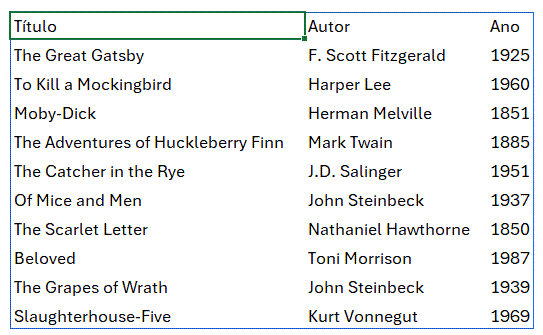
Assim temos os dados abaixo sem as células vazias.
Download Planilha 5 Novos Recursos do Excel
Clique no botão abaixo para realizar o download da planilha no Excel, com exemplo de dados:




