


Manter suas planilhas organizadas e com dados padronizados é essencial para garantir a precisão das análises e a eficiência no trabalho. Muitas vezes, ao importar ou colar informações no Excel, nos deparamos com intervalos desalinhados, espaços indesejados ou valores mal ajustados, o que dificulta o uso de fórmulas, filtros e formatações.
É nesse cenário que a função APARARINTERVALO (.:.) se torna uma poderosa aliada. Com apenas um comando, ela remove automaticamente espaços desnecessários e ajusta todo um intervalo de células, deixando os dados limpos e prontos para uso. Seja para relatórios, cadastros ou planilhas de controle, essa função ajuda a economizar tempo e evita erros causados por pequenos detalhes invisíveis aos olhos.
Neste artigo, você vai aprender como a APARARINTERVALO funciona, em quais situações aplicá-la e verá exemplos práticos que mostram como ela pode transformar planilhas desorganizadas em bases de dados impecáveis.
Exemplo de Utilização de ApararIntervalo no Excel
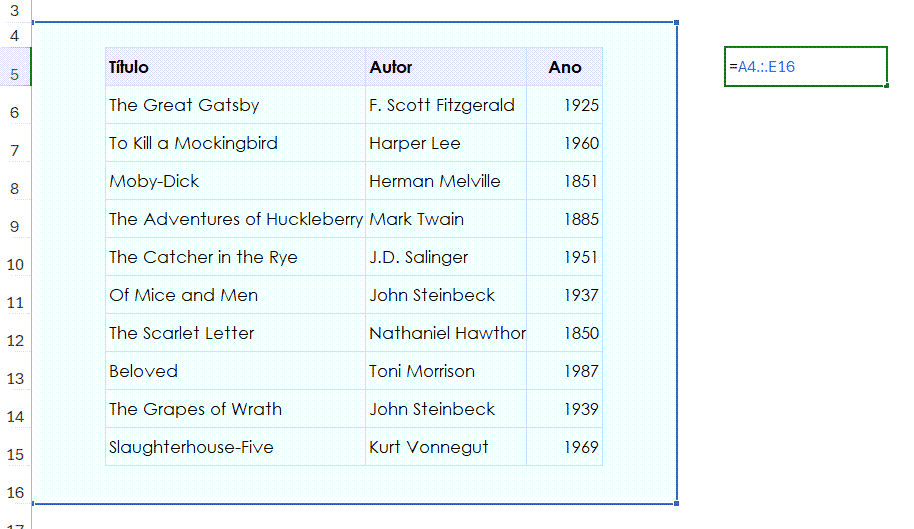
O intervalo A4:E16 contém uma tabela com títulos de livros, autores e anos de publicação. Ao aplicar =A4.:.E16, o Excel realiza um ajuste automático em todo o bloco selecionado, removendo espaços desnecessários e padronizando a largura das colunas para que o conteúdo fique visível de forma organizada.

Abaixo temos a aplicação do apararintervalo .:. para cortar o intervalo entre os dados que estão na tabela, cortando as informações em todos os lados vazios.
Desta forma temos apenas o intervalo que será retornado em uma função ou fórmula.
Como resultado temos a tabela abaixo com os dados derramados.

Utilização da função ApararIntervalo em Funções
Na tabela abaixo temos um exemplo de utilização do recursos .:. para que o intervalo possa usar apenas as informações com dados, evitando assim que a fórmula fique muito pesada.
O recurso de apararintervalo .:. permite também que o recurso possa ser usado em funções, como com a função PROCX no exemplo: =PROCX(B6.:.B18;E6.:.E200000;F6.:.F200000)
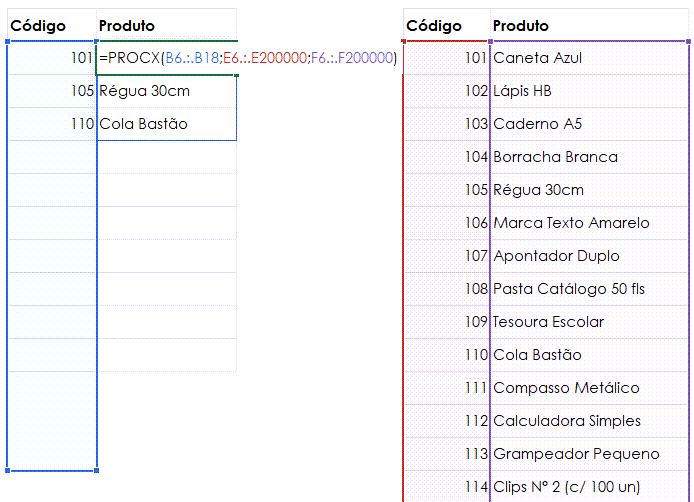
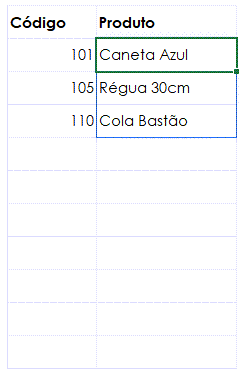
Como resultado podemos realizar uma consulta à partir de uma lista de códigos preenchida, desconsiderando as linhas abaixo que estão em branco, e o mesmo se aplica a matriz de dados de consulta, que realiza apenas consulta de dados preenchidos.
Validação de Dados com ApararIntervalo
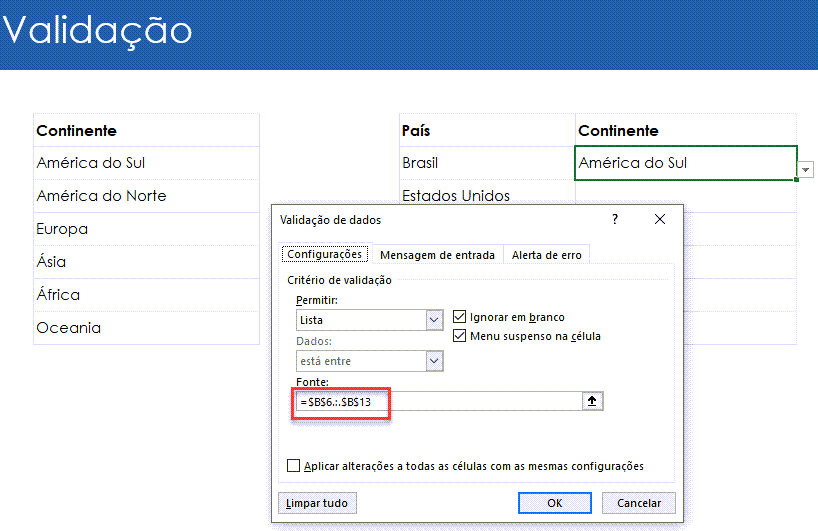
O apararintervalo também pode ser utilizado na validação de dados do Excel.
Clique na guia Dados->Validação de Dados->Lista e clique então em Fonte e selecione o intervalo da fonte.
Nele coloque desta forma =$B$6.:.$B$13 como podemos ver na imagem abaixo, desta forma temos apenas os dados que estão preenchidos para selecionar na lista, sem linhas em branco.
Download Planilha Apararintervalo
Clique no botão abaixo para realizar o download da planilha no Excel, com exemplo de dados:




