


A função PROCX chegou para substituir de vez o clássico PROCV, trazendo muito mais flexibilidade, praticidade e poder para suas planilhas. Se você já usa o PROCX no dia a dia, mas ainda sente que pode aproveitar mais esse recurso moderno do Excel, este artigo é pra você!
Aqui você vai aprender 7 dicas avançadas e pouco conhecidas que vão transformar sua forma de buscar dados, combinar critérios, evitar erros e automatizar processos com muito mais eficiência.
Essas dicas são baseadas em situações reais de uso e podem ser aplicadas em planilhas financeiras, relatórios, dashboards e qualquer outra área em que a organização e agilidade na busca de informações seja essencial.
Procx Retornar Várias Colunas
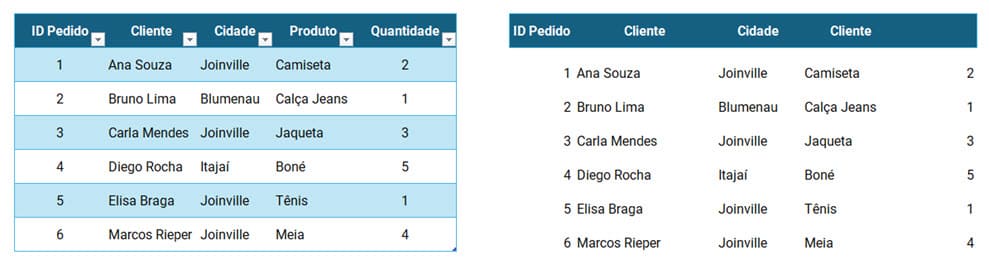
A fórmula abaixo utiliza a função PROCX para retornar todas as informações de um pedido, com base no ID informado:
Fórmula: =PROCX(H7;Tabela13[ID Pedido];Tabela13[[Cliente]:[Quantidade]])
Explicando parte por parte:
H7: É o valor buscado, ou seja, o ID do pedido que você deseja localizar.
Tabela13[ID Pedido]: É a coluna de referência onde o Excel vai procurar esse ID.
Tabela13[[Cliente]:[Quantidade]]: É a faixa de retorno, ou seja, todas as colunas que contêm as informações relacionadas ao pedido (neste exemplo: Cliente, Produto, Quantidade, etc.).
Quando você digita um ID de pedido na célula H7, o Excel retorna automaticamente todas as informações correspondentes a esse ID — como o nome do cliente, o produto comprado, quantidade, etc. — em colunas sequenciais.
Essa é uma maneira muito mais prática e moderna de substituir a combinação tradicional de ÍNDICE + CORRESP ou múltiplos PROCV. Com uma única fórmula, você retorna várias colunas de dados — de forma simples, clara e eficiente.
Procx Formato de Ficha
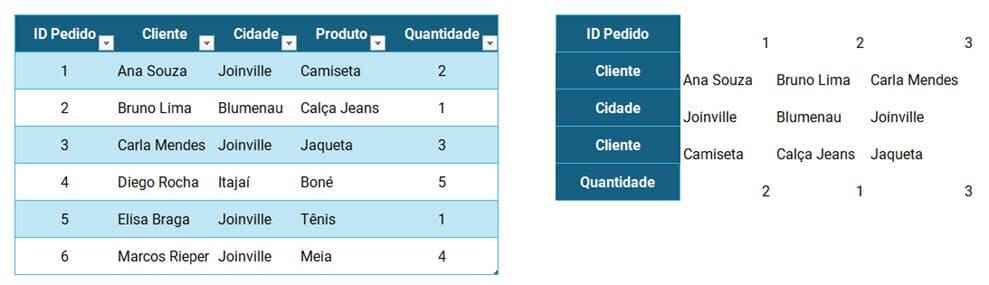
A fórmula abaixo usa o poder do PROCX combinado com TRANSPOR para criar uma visualização estilo ficha de cadastro para um pedido:
Fórmula: =TRANSPOR(PROCX(I6;Tabela137[ID Pedido];Tabela137[[Cliente]:[Quantidade]]))
O que essa fórmula faz?
I6: É o campo onde o usuário digita ou seleciona o ID do pedido a ser consultado.
Tabela137[ID Pedido]: É a coluna de busca, onde o Excel procura pelo ID.
Tabela137[[Cliente]:[Quantidade]]: É a faixa de retorno com todas as informações que queremos exibir (ex: Cliente, Produto, Data, Quantidade etc.).
TRANSPOR(…): Transforma os dados retornados em formato vertical — ideal para visualização em ficha, onde cada informação fica em uma linha separada.
Resultado
Com essa fórmula, ao preencher o campo I6 com um código de pedido, o Excel mostra todos os dados relacionados organizados verticalmente, facilitando a leitura e tornando a planilha mais elegante para uso profissional, relatórios ou impressão.
Procx com Mais de Uma Chave
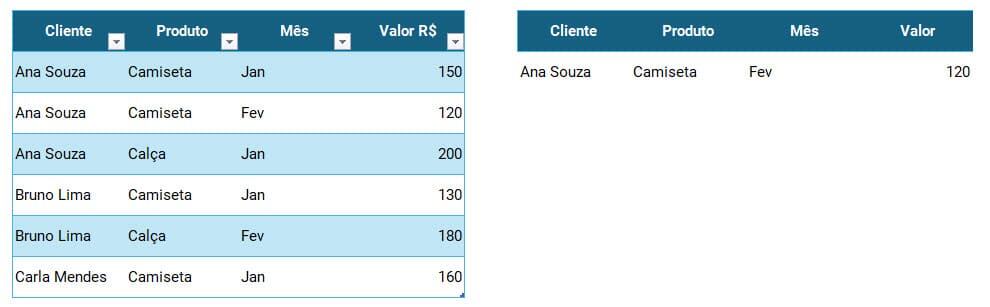
Há situações em que necessitamos realizar uma busca no procx com mais de uma chave, neste caso podemos aplicar a fórmula seguinte aonde temos a busca por vários requisitos.
Fórmula: =PROCX(1;(Tabela3[Cliente]=G7)(Tabela3[Produto]=H7)(Tabela3[Mês]=I7);Tabela3[Valor R$])
A multiplicação (*) entre as comparações transforma cada condição booleana (VERDADEIRO/FALSO) em 1 ou 0. Quando todas as condições forem verdadeiras na mesma linha, o resultado será 1 apenas para essa linha — e é isso que o PROCX procura.
- 1: é o valor que o PROCX está procurando no vetor resultante da multiplicação lógica.
- (condições combinadas): criam um vetor de 1s e 0s.
- Tabela3[Valor R$]: é a coluna de retorno, ou seja, o valor a ser exibido.
Procx com Imagem Excel
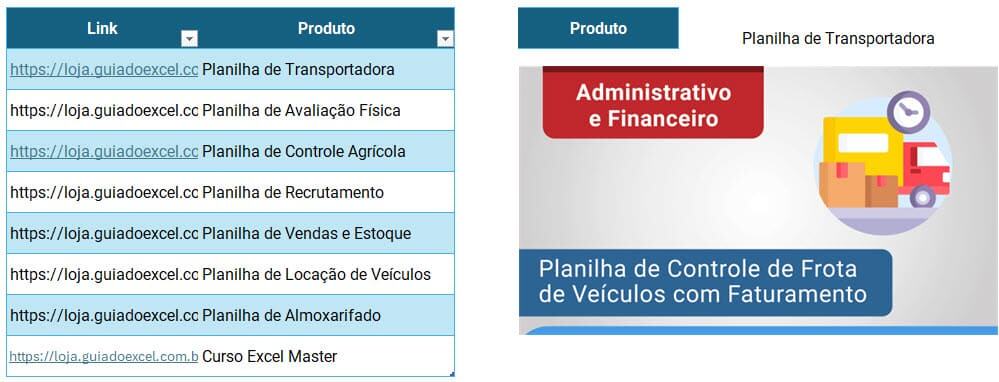
A fórmula abaixo é uma forma moderna e prática de exibir imagens automaticamente em uma planilha com base em um produto selecionado:
Fórmula: =IMAGEM(PROCX(F6;Tabela4[Produto];Tabela4[Link];B14))
O que essa fórmula faz?
F6: É a célula onde o usuário seleciona ou digita o nome do produto desejado.
Tabela4[Produto]: É a coluna de busca, onde o Excel procura o nome do produto.
Tabela4[Link]: É a coluna de retorno, que contém os links das imagens de cada produto (URLs diretas de imagens online).
B14 (opcional): É o modo de ajuste da imagem:
0 – manter tamanho original
1 – ajustar à célula
2 – preencher a célula
3 – ajustar mantendo proporção
Procx com Mais de um Resultado
Embora o PROCX retorne apenas um único valor por padrão, se você quer listar todos os resultados que atendem a um critério, o ideal é usar a função FILTRO.
Fórmula: =FILTRO(Tabela1[Cliente];(Tabela1[Cidade]=H7))
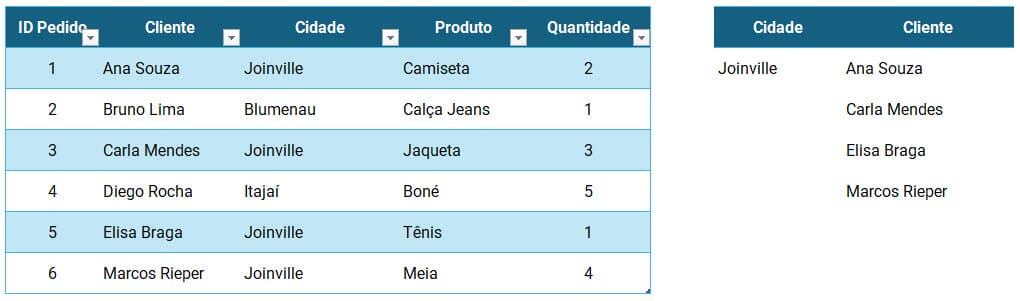
Explicando:
Tabela1[Cliente]: é a coluna de onde você quer retornar os dados (os nomes dos clientes).
Tabela1[Cidade]=H7: é a condição de filtro, ou seja, a fórmula irá buscar todos os clientes cuja cidade seja igual ao valor em H7.
O que essa fórmula faz:
Ao digitar ou selecionar uma cidade na célula H7, o Excel vai retornar todos os clientes que moram naquela cidade, listando um por linha. Isso é muito útil para relatórios, dashboards, sistemas de consulta, etc.
Procx na mesma célula
Embora o PROCX tradicional traga apenas um único resultado, com a combinação das funções FILTRO + UNIRTEXTO, você pode retornar vários valores relacionados e exibi-los na mesma célula, separados por vírgulas.
Fórmula: =UNIRTEXTO(“, “;;FILTRO(Tabela16[Cliente];(Tabela16[Cidade]=H7)))
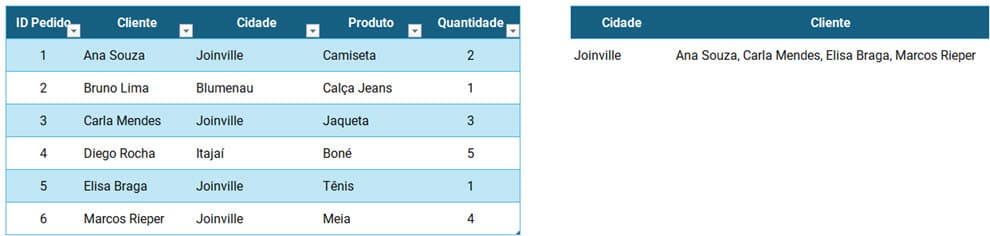
Como Funciona
FILTRO(Tabela16[Cliente];Tabela16[Cidade]=H7): busca todos os clientes da cidade digitada ou selecionada em H7.
UNIRTEXTO(“, “;;…): junta todos os nomes encontrados, separados por vírgula e espaço, dentro de uma única célula.
Procx coluna dinâmica
teste
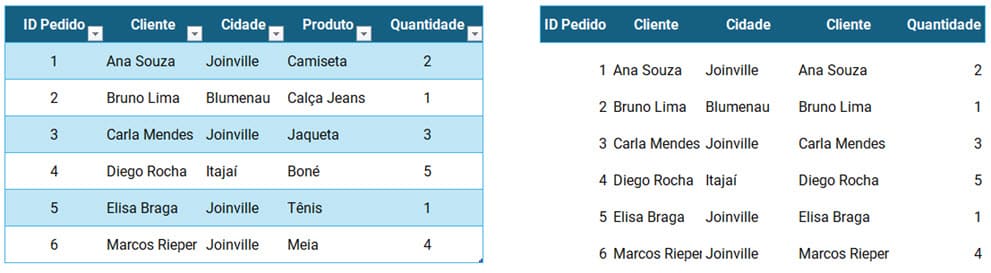
Fórmula: =PROCX(H7;Tabela138[ID Pedido];ESCOLHERCOLS(Tabela138;CORRESP(DESLOC($I$6;;;;CONT.VALORES($I$6:$L$6));Tabela138[#Cabeçalhos];0)))
Procx com Lista Dinâmica
Essa fórmula usa o PROCX para buscar uma lista inteira de valores com base em um critério escolhido pelo usuário (em B5) e retorna um conjunto de dados dinâmico, que pode ser usado como fonte para validação de dados (lista suspensa).
Fórmula: =PROCX(B5;$H$5:$O$5;$H$6:$O$6)#
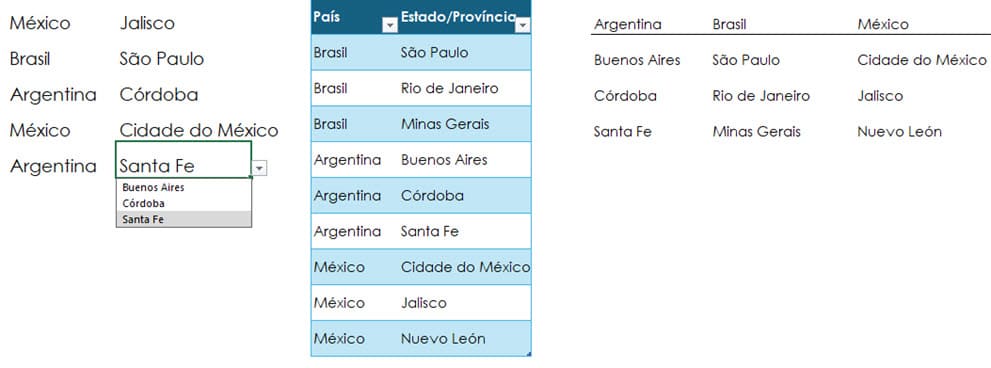
Partes da fórmula:
- B5: é o critério de busca, por exemplo, uma categoria ou tipo de item.
- $H$5:$O$5: é a linha de títulos (categorias), onde será feita a comparação com B5.
- $H$6:$O$6: é a linha de dados correspondente a cada título, ou seja, os valores que devem aparecer na lista suspensa.
#(sinal de “derramamento”): permite que a validação de dados reconheça a matriz dinâmica retornada peloPROCX.
Aplicação prática: lista suspensa dependente
Imagine que você tem categorias como “Frutas”, “Legumes” e “Bebidas” em H5:O5, e abaixo delas (H6:O6) os respectivos itens:




