


Neste artigo você irá aprender como habilitar e como utilizar o Power Pivot no Excel em um tutorial completo.
📥Download Planilha Tutorial Power Pivot no Excel
Realize o download da planilha de Power Pivot Excel neste botão abaixo. Basta se inscrever na nossa newsletter gratuita para o download automático.
O que é Power Pivot?
O Power Pivot é uma poderosa ferramenta de análise de dados disponível no Excel, que permite manipular grandes volumes de informações com rapidez, criando modelos robustos e eficientes diretamente dentro das suas planilhas.
Com o Power Pivot, você pode integrar diversas fontes de dados, criar relacionamentos entre tabelas (sem precisar de fórmulas complicadas como PROCV), e utilizar funções avançadas chamadas DAX (Data Analysis Expressions), especialmente projetadas para cálculos complexos e análises detalhadas.
Além disso, o Power Pivot permite criar dashboards interativos, gráficos dinâmicos e relatórios gerenciais claros e precisos, facilitando a visualização dos seus dados e apoiando melhores decisões estratégicas.
Se você quer dar um passo além na análise de dados com o Excel, dominar o Power Pivot é essencial!
Como Habilitar o Power Pivot no Excel
O Power Pivot é um suplemento COM que está disponível no Excel, mas não está habilitado por padrão.
Para habilitar o suplemento Power Pivot clique em Arquivos->Opções do Excel->Suplementos->Suplementos COM.

Selecione a opção Microsoft Power Pivot for Excel conforme temos na imagem abaixo.
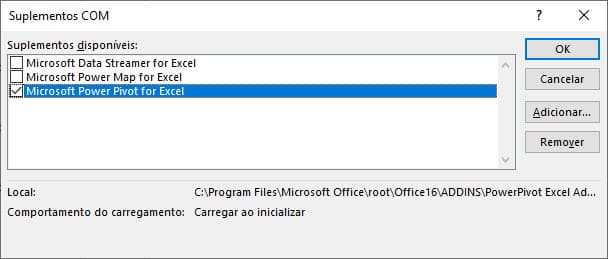
Com isso será criada uma nova guia no Excel que é a guia chamada Power Pivot.

Importar Arquivos com Power Query
Para utilizarmos o Power Pivot precisamos importar os dados para o Modelo de Dados.
No nosso exemplo importamos arquivos de vendas que são relacionados.
- Clientes
- Produtos
- Vendas
- Vendedores
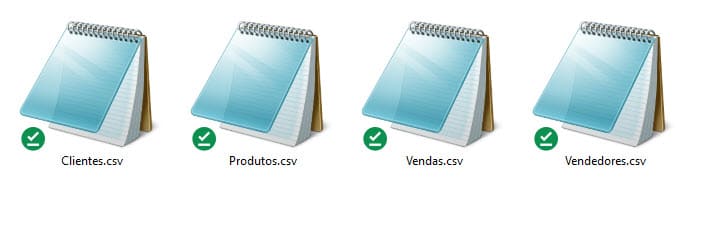
Para importar os dados usamos o Power Query que está disponível na guia Dados.
Clique em Dados->Obter Dados->De Arquivo->Da pasta e selecione a pasta com os arquivos que iremos importar.
Os dados serão exibidos no ambiente do Power Query.
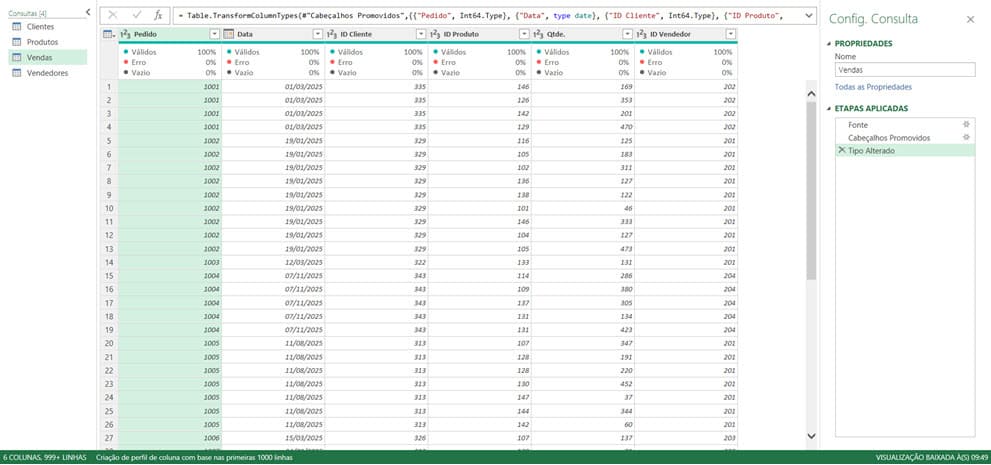
O resultado será a importação dos dados diretamente no Power Query.
Em seguida clique em Página Inicial->Fechar e Carregar->Apenas Criar Conexão e marcar Modelo de Dados.
Estas tabelas ficarão então disponíveis no Power Pivot.
Como Relacionar Tabelas no Excel
Clique então na guia Power Pivot para criarmos um relacionamento entre as tabelas e podermos retornar os dados de qualquer das tabelas dos modelos de dados.
Clique em Gerenciar.

No ambiente de Power Pivot clique inicialmente na opção para relacionar as tabelas, clicando em Página Inicial->Exibição de Diagrama.
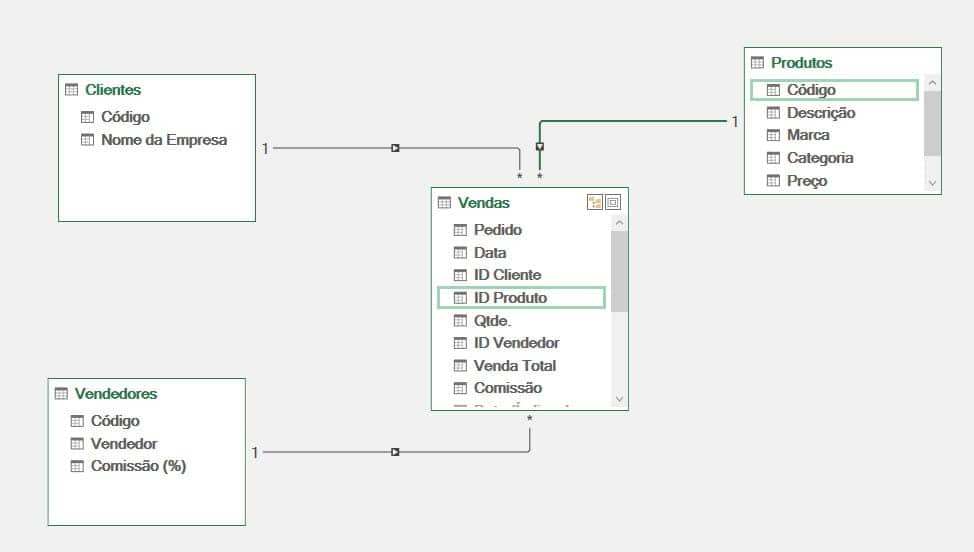
Para relacionar os dados no Power Pivot clique em uma tabela e arraste clicando em uma tabela para a outra e selecionando o campo que deseja relacionar.
Este deve ser um campo chave, um campo único. Como temos por exemplo um código único de Produto, Vendedor e Cliente.
Relacionamos então estes códigos com a tabela de Vendas.
Com este relacionamentos podemos utilizar quaisquer dados das tabelas em tabelas dinâmicas e Medidas DAX.
Criação de Medidas DAX no Power Pivot do Excel
Medidas DAX (Data Analysis Expressions) são cálculos personalizados utilizados em modelos criados com o Power Pivot ou Power BI. São fórmulas criadas para agregar ou analisar dados com base em contextos específicos, indo além das fórmulas comuns do Excel.
As medidas são especialmente poderosas porque se adaptam automaticamente ao contexto dos relatórios e visuais que você cria, permitindo análises dinâmicas, como:
📉 Indicadores complexos (KPIs)
📊 Totais acumulados
📈 Variações percentuais
📅 Comparações entre períodos (ano atual x ano anterior, mês atual x mês anterior)
Para criar medidas DAX clique na guia Power Pivot e no botão Gerenciar.
Nele pode criar cálculos diversos que não são possíveis utilizando apenas tabela dinâmica.

Na imagem acima temos medidas criadas como a quantidade de pedidos, ticket médio e valor acumulado.
Na tela abaixo temos o cálculo da Medida Dax. Nela selecionamos a tabela, definimos o nome da medida e colocamos a fórmula que iremos aplicar.
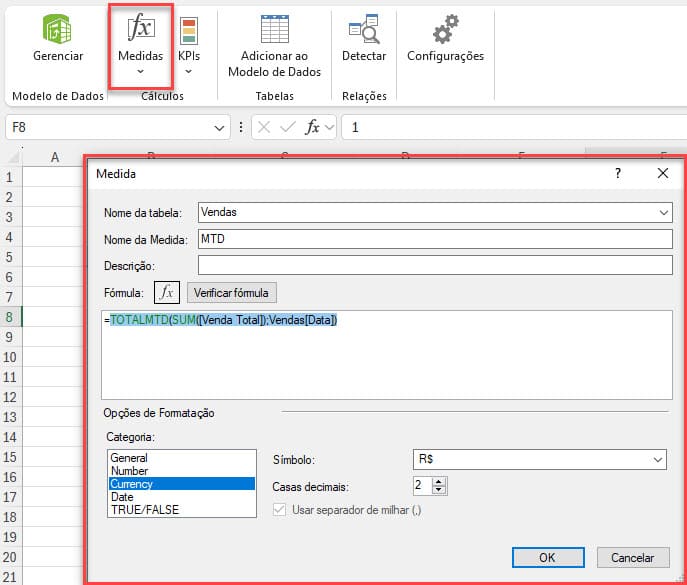
As medidas podem ser vistas no botão Gerenciar Medidas DAX e também no botão Power Pivot.

📥Download Planilha Tutorial Power Pivot no Excel
Realize o download da planilha de Power Pivot Excel neste botão abaixo. Basta se inscrever na nossa newsletter gratuita para o download automático.




