
4 Maneiras de Como Filtrar Dados Entre Planilhas no Excel
Aprenda 4 formas de filtrar dados de uma planilha para outra no Excel. Veja exemplos práticos com critérios, função FILTRO e Power Query, passo a passo.
Especialista em Excel
4 Formas de Filtrar Dados entre Planilhas
Baixe agora — o link vai direto para o seu e-mail.
- Download 100% gratuito
- Arquivo pronto para usar no Excel
- Enviamos o link no seu e-mail
Como filtrar dados entre planilhas no Excel de uma planilha ou pasta de trabalho para outra.
Aprenderá como filtrar entre planilhas e também entre arquivos e pastas de trabalho.
Preparando a Base de Dados
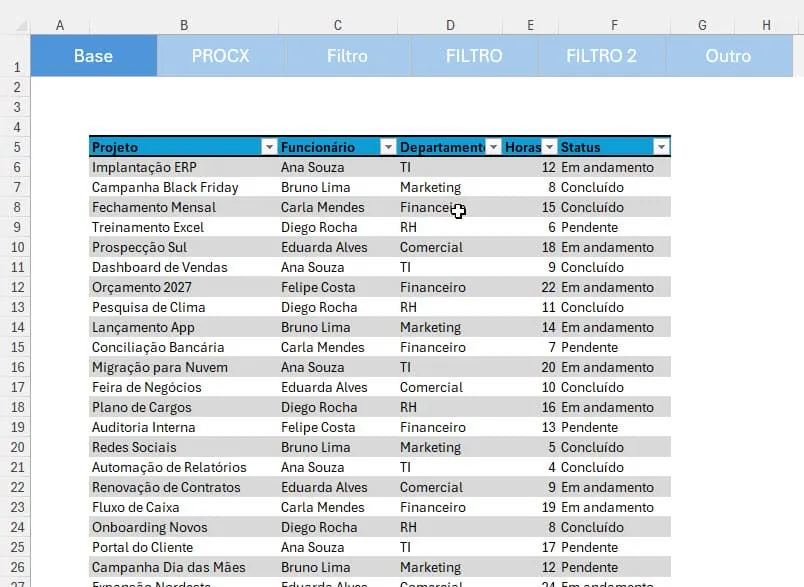
A base de dados para filtrar informações conforme critérios é a primeira etapa.
Esta base de dados deve ter um formato de listas ou tabelas com colunas nomeadas e em cada coluna apenas um tipo de dados deve estar ali, então se é telefone, deve ter apenas telefone que se refere ao funcionário daquela linha.
Filtrar dados com a função Procx
Neste primeiro exemplo iremos usar a função PROCX para realizar consultas de dados com um só critério
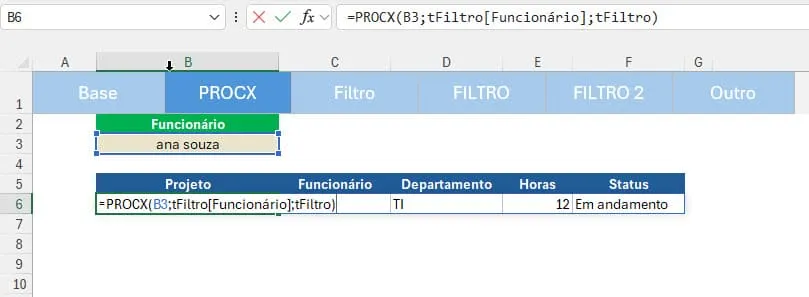
O PROCX é uma função de busca vertical e horizontal que permite que sejam consultados dados com condições, no caso estamos buscando à partir do nome do funcionário.
Para realizar esta consulta usamos a seguinte fórmula: =PROCX(B3;tFiltro[Funcionário];tFiltro).
No primeiro parâmetro passamos a célula com o valor que está sendo consultado, o nome do funcionário (B3), no segundo parâmetro aonde será consultado (tFiltro[Funcionário]), e no terceiro, que informação será retornada (tFiltro).
Como resultado temos os dados somente da primeira linha que tem a informação.
A função PROCX tem a sua serventia, mas não para filtrar dados quando há mais de um com a mesma condição, vejamos outras formas de como filtrar dados.
Como usar o filtro avançado no Excel para filtrar pra outra planilha
Neste exemplo você aprenderá como realizar o filtro de dados com filtro avançado de forma automatizada no Excel.
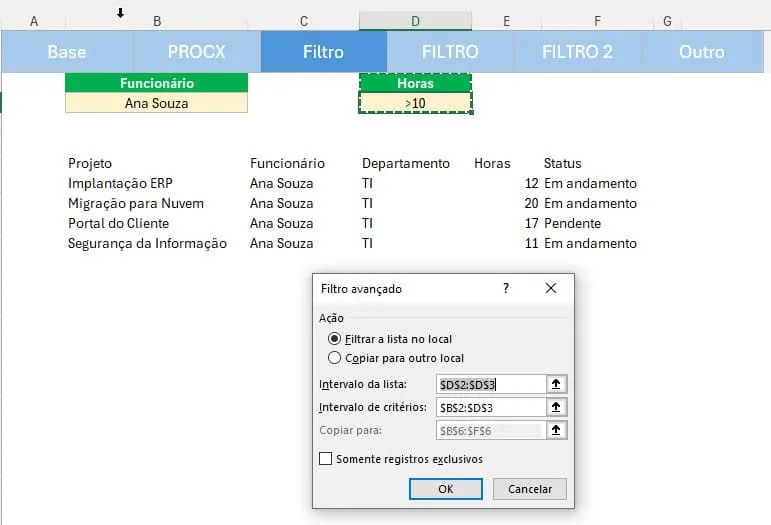
Para realizar o filtro de dados com o Filtro Avançado basta clicar em Dados->Avançado.
Ao abrir o Filtro Avançado temos um formulário aonde serão consultados os dados de uma bse e filtrados conforme critérios.
Para isso no Intervalo da Lista selecionamos o intervalo de dados de origem, no caso é a Base e o intervalo considerando também o cabeçalho =Base!B5:F35.
No campo de Intervalo de Critérios passamos o intervalo entre B2 eD4, veja que é selecionado também o cabeçalho.
E em Copiar para: você pode definir o intervalo para o qual ele será copiado, então conforme o filtro é aplicado os dados de filtro em outra planilha.
O problema é que o filtro avançado deve ser aplicado manualmente ou ainda usando VBA todas as vezes.
Como filtrar dados de uma planilha para outra com a função Filtro do Excel
Neste exemplo usamos a função FILTRO do Excel. Ela permite realizar consultas de dados com várias condições e retornar todos os dados de uma só vez para outra planilha.
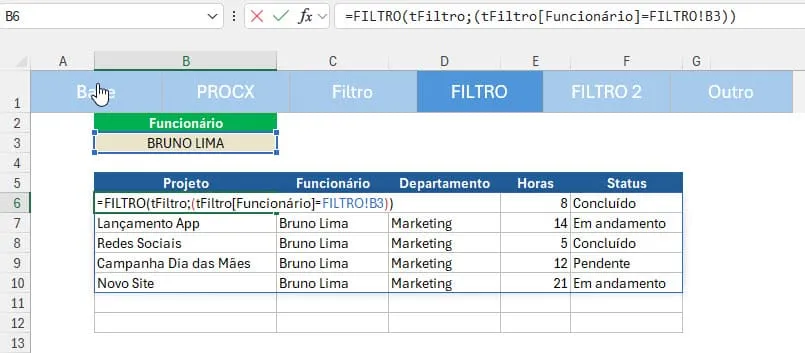
Com o uso da função filtro podemos aplicar a seguinte fórmula: =FILTRO(tFiltro;(tFiltro[Funcionário]=FILTRO!B3)).
Nela aplicamos o filtro dos dados à partir da coluna Funcionário da tabela tFiltro que é a tabela de origem.
A vantagem da aplicação da função filtro é que podemos retornar todos os dados de uma vez, de todas as colunas e de várias linhas que atendam as condições.
No exemplo inicial estamos comparando com apenas uma condição, mas podemos aplicar várias condições como verá a seguir.
Como filtrar dados de uma planilha para outra com vários critérios
Neste novo exemplo temos uma planilha que filtra com vários critérios usando a função FILTRO no Excel.
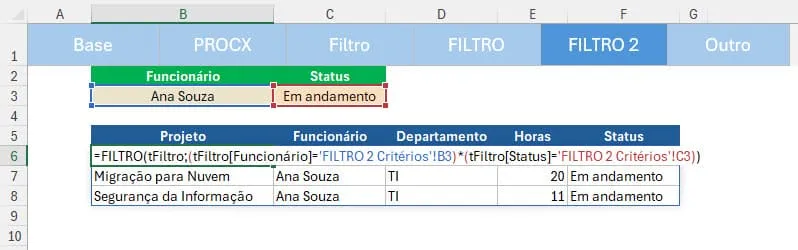
No nosso exemplo temos o filtro por Funcionário e por Status.
Usamos então a seguinte função: =FILTRO(tFiltro;(tFiltro[Funcionário]='FILTRO 2 Critérios'!B3)*(tFiltro[Status]='FILTRO 2 Critérios'!C3)).
A função FILTRO pode ser aplicada com várias condições, no exemplo estamos aplicando duas.
Para tal usamos o caractere * para multiplicar as matrizes que retornam análises booleanas e como resultado temos uma lista de VERDADEIRO e FALSO que retorna as linhas que sejam VERDADEIRAS.
Neste exemplo usamos (tFiltro[Funcionário]='FILTRO 2 Critérios'!B3)*(tFiltro[Status]='FILTRO 2 Critérios'!C3), aplicamos aqui uma verificação se a coluna Funcionário é igual ao funcionário selecionado e se o status é o status selecionado na planilha.
Com isso temos o resultado filtrado somente dos itens que tem a mesma informação definida no filtro nas linhas.
Como Filtrar Dados de uma planliha para outra usando Power Query
Esta é uma forma de filtrarmos dados de uma pasta de trabalho, de um arquivo para outro no Excel.
Nessa técnica iremos usar o Power Query, que é um recurso do Excel e do Power BI que permite que realizemos tratamentos de dados e neste caso filtremos dados.
A base de dados que usamos é a mesma deste exemplo, porém salva em outra pasta de trabalho.
Para isso podemos filtrar dados usando uma tabela carregando a tabela da planilha para o Excel.
Para isso pode selecionar a pasta de trabalho e importar os dados desta pasta diretamente no Excel, bastando selecionar o arquivo.
Após isso podemos aplicar o filtro da coluna pelo nome da pessoa como no nosso Exemplo, Eduarda Alves.
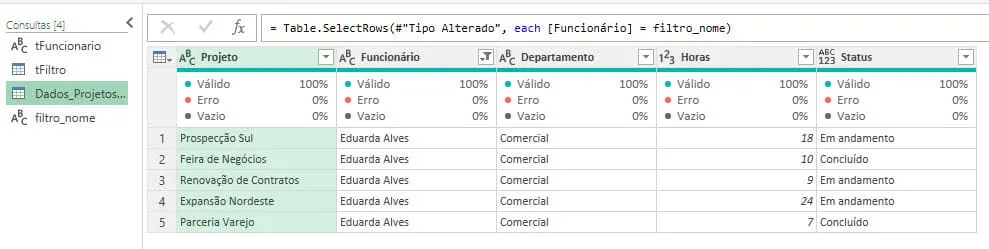
Após isso realizamos a importação direto no Power Query e conseguimos também extrair no power query a informação baixando o nível clicando com o botão direito em Busca Detalhada.
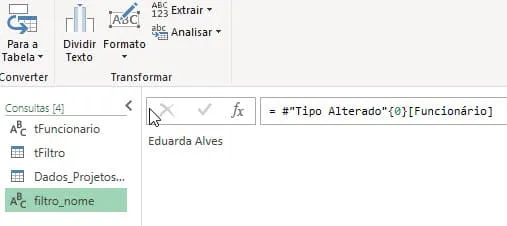
Após isso aplicamos o filtro conforme o nome referenciado da célula e retornado no power query.
Após isso abra o Editor do Power Query, e alteramos o código aonde há o filtro e substituímos por filtro_nome, que é o valor da célula preenchido no Excel e que filtra a planilha.
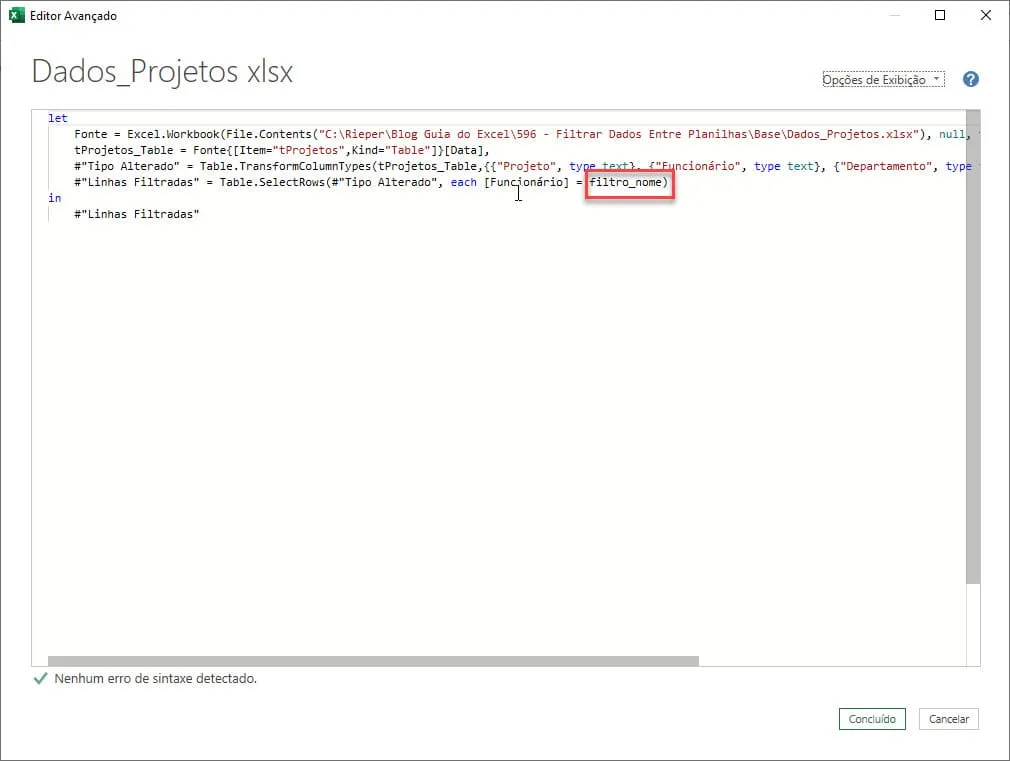
Após isso, voltando pro Excel basta clicar em Dados->Atualizar e conseguimos atualizar os dados automaticamente e aplicar o filtro digitado na célula na célula.
Download Planilha Exemplo
Clique no botão abaixo para realizar o download da planilha de Exemplo desta aula.
4 Formas de Filtrar Dados entre Planilhas
Baixe agora — o link vai direto para o seu e-mail.
- Download 100% gratuito
- Arquivo pronto para usar no Excel
- Enviamos o link no seu e-mail
Este conteúdo foi útil?
Continue lendo

Filtrar Dados de Uma Planilha para Outra Excel
Neste vídeo você irá aprender como filtrar dados de uma planilha para outra de forma automática no Excel. Vídeo-passo-a-passo e download.

Como Filtrar Dados Rapidamente no Excel
Como filtrar dados rapidamente no Excel usando funções de dinâmicas do Excel como a função Filtro do Excel com vídeo e download gratuito.

Como Separar Planilhas de Excel com VBA?
Como Separar Planilhas de Excel com VBA? Hoje vou mostrar uma função que criei para separar uma planilha em várias a partir de uma coluna com o ano e mês.