
10 Símbolos de Fórmulas no Excel
Especialista em Excel
10 Símbolos de Fórmula no Excel Que Você Gostaria de Ter Conhecido Anos Atrás
Baixe agora — o link vai direto para o seu e-mail.
- Download 100% gratuito
- Arquivo pronto para usar no Excel
- Enviamos o link no seu e-mail
Você sabia que alguns símbolos utilizados no Excel podem mudar completamente o resultado de uma fórmula? Muitos usuários conhecem funções como SOMA, SE, PROCV e PROCX, mas desconhecem recursos importantes que podem ser utilizados com caracteres simples do teclado.
O asterisco (*), o cifrão ($), o E comercial (&), as chaves ({}), o símbolo de hashtag (#) e até mesmo um espaço podem ter funções especiais dentro do Excel.
Alguns desses símbolos permitem criar pesquisas mais flexíveis, outros ajudam a controlar referências de células, combinar informações, trabalhar com matrizes e evitar erros de interpretação dos dados.
Neste artigo você aprenderá 10 símbolos importantes do Excel, como funcionam e quando utilizá-los. Também encontrará exemplos práticos com fórmulas em português do Brasil e uma planilha gratuita para acompanhar a vídeo-aula.
Vídeo-aula: 10 Símbolos de Fórmulas no Excel
Na vídeo-aula abaixo demonstramos o funcionamento dos 10 símbolos apresentados neste artigo.
Você poderá acompanhar os exemplos diretamente no Excel e entender como cada recurso pode ser utilizado em situações reais.
Introdução
Quando começamos a aprender Excel, normalmente damos bastante atenção às funções. Entretanto, os operadores e símbolos também são fundamentais para a construção de fórmulas.
Imagine que você precise contar quantas pessoas possuem a palavra Ana no nome, somar somente vendas acima de determinado valor ou retornar os três maiores resultados de uma tabela.
Essas tarefas podem ser realizadas combinando funções com símbolos específicos.
O mais interessante é que muitos desses recursos já existem há bastante tempo, mas continuam sendo pouco conhecidos.
Vamos conhecer cada um deles, entender sua aplicação e observar exemplos que você poderá utilizar em suas próprias planilhas.
1. Apóstrofo ('): Como Impedir que o Excel Altere os Dados
O primeiro símbolo é o apóstrofo ('). Ele é utilizado para indicar que uma informação digitada deve ser tratada como texto.
Esse recurso é especialmente importante quando precisamos preservar zeros à esquerda, códigos, números longos ou informações que poderiam ser interpretadas automaticamente pelo Excel.
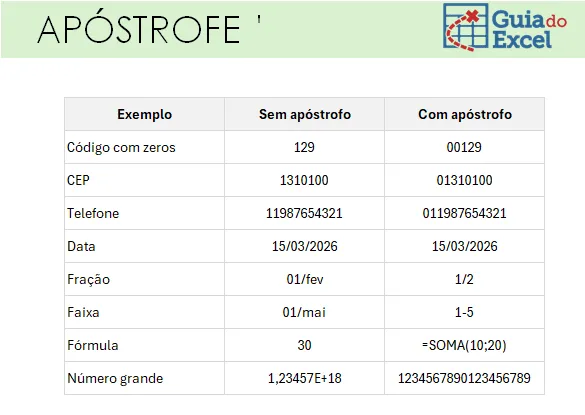
Como manter zeros à esquerda no Excel?
Imagine que você tenha um código de produto com cinco caracteres:
00129
Se digitarmos esse valor diretamente em uma célula com formatação Geral, o Excel poderá interpretá-lo como número e apresentar apenas 129.
Para preservar o código, digite:
'00129O apóstrofo informa ao Excel que o conteúdo deve ser armazenado como texto.
Esse procedimento é útil para códigos de produtos, CEPs, telefones, identificadores e outras informações que não devem ser tratadas como valores numéricos para cálculos.
Como evitar que o Excel transforme textos em datas?
Outro problema comum acontece quando digitamos informações como:
1/2Dependendo da configuração, o Excel pode interpretar esse conteúdo como uma data.
Para preservar a informação como texto, podemos digitar:
'1/2O mesmo vale para códigos como 1-5, que também podem ser interpretados como datas em determinadas situações.
Como exibir uma fórmula sem executá-la?
Se digitarmos:
=SOMA(10;20)O Excel calcula o resultado, retornando 30.
Mas, se quisermos apenas apresentar a fórmula como exemplo, podemos digitar:
'=SOMA(10;20)Assim, a célula exibirá a fórmula como texto, sem realizar o cálculo.
Como preservar números com mais de 15 dígitos?
O Excel possui uma limitação de precisão numérica de 15 dígitos significativos.
Por isso, identificadores muito longos não devem ser armazenados como números quando precisamos preservar todos os seus caracteres.
O apóstrofo permite armazenar esses valores como texto, evitando a perda de precisão que ocorreria na conversão numérica.
Importante: o apóstrofo não transforma o conteúdo em número. Ele preserva o texto. Portanto, essa técnica é adequada para identificadores, e não para valores que precisam participar de cálculos matemáticos.
2. Asterisco (*): Como Pesquisar Textos e Multiplicar Valores
O asterisco é um dos símbolos mais versáteis do Excel.
Dentro de fórmulas matemáticas, ele representa a multiplicação. Entretanto, em determinadas funções de pesquisa e contagem, também funciona como um caractere curinga.
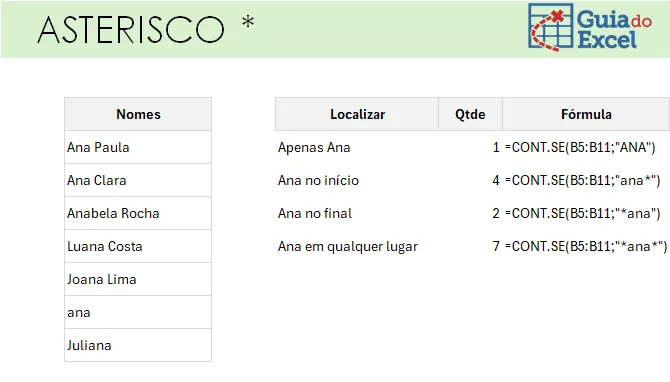
Como utilizar o asterisco como caractere curinga?
O asterisco pode representar qualquer sequência de caracteres, inclusive uma sequência vazia, em funções que aceitam curingas.
Imagine uma lista contendo:
Ana Paula
Ana Clara
Anabela Rocha
Luana Costa
Joana Lima
ana
Juliana
Podemos utilizar CONT.SE para realizar diferentes pesquisas.
Como contar textos que começam com Ana?
=CONT.SE(B5:B11;"ana*")Essa fórmula conta os textos que começam com Ana, independentemente do conteúdo que aparece depois.
No exemplo, o resultado é 4.
Como contar textos que terminam com Ana?
=CONT.SE(B5:B11;"*ana")O asterisco antes da palavra permite encontrar textos que terminam com Ana.
No exemplo, o resultado é 2.
Como localizar Ana em qualquer posição?
=CONT.SE(B5:B11;"*ana*")Com um asterisco antes e outro depois, a pesquisa encontra a sequência Ana em qualquer posição do texto.
No exemplo, o resultado é 7.
Observe que CONT.SE não diferencia letras maiúsculas de minúsculas nessa pesquisa.
Esse recurso pode ser utilizado em cadastros de clientes, descrições de produtos, relatórios comerciais e pesquisas de informações.
3. Chaves ({}): Como Criar Matrizes Diretamente nas Fórmulas
As chaves permitem representar constantes de matriz no Excel.
Isso significa que podemos informar vários valores diretamente dentro de uma fórmula, sem precisar digitá-los previamente em células separadas.
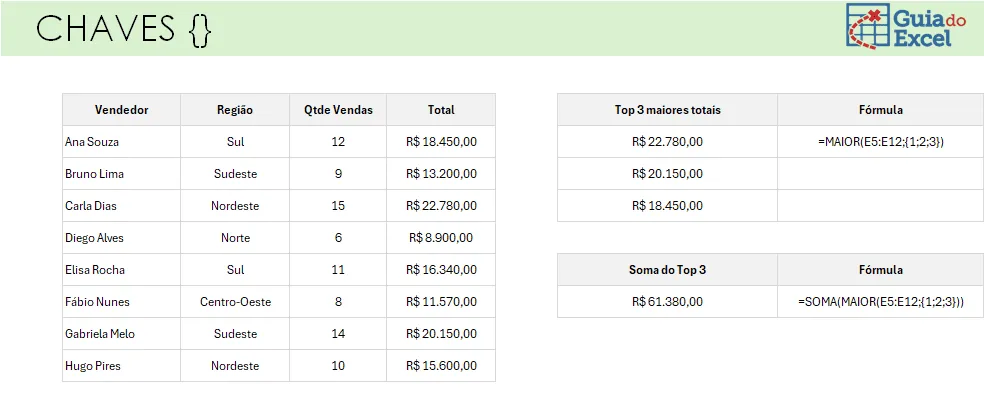
Como retornar os três maiores valores de uma lista?
Imagine uma tabela de vendedores com seus respectivos valores de vendas.
Queremos retornar os três maiores faturamentos.
Podemos utilizar a função MAIOR com uma constante de matriz:
=MAIOR(E5:E12;{1;2;3})A matriz informa que desejamos retornar o primeiro, o segundo e o terceiro maior valor.
No exemplo da planilha, os resultados são:
R$ 22.780,00
R$ 20.150,00
R$ 18.450,00
Como somar os três maiores valores automaticamente?
Podemos combinar SOMA com MAIOR:
=SOMA(MAIOR(E5:E12;{1;2;3}))O resultado será:
R$ 61.380,00
Observe que não precisamos criar três fórmulas separadas.
Utilizamos uma matriz para informar quais posições desejamos retornar e depois somamos os resultados.
Esse recurso é especialmente interessante para rankings, indicadores comerciais, análises financeiras e dashboards.
Qual é a diferença entre ponto e vírgula e barra invertida nas matrizes?
No Excel configurado para português do Brasil, as constantes de matriz normalmente utilizam ponto e vírgula para separar linhas e barra invertida para separar colunas.
Por exemplo, uma matriz vertical pode ser representada por:
={1;2;3}Já uma matriz horizontal pode ser representada por:
={1\2\3}Os separadores podem variar conforme as configurações regionais do Excel.
4. Cifrão ($): Como Fixar Referências nas Fórmulas do Excel
O cifrão é utilizado para controlar referências de células quando copiamos fórmulas.
Esse recurso é conhecido como referência absoluta ou referência mista.
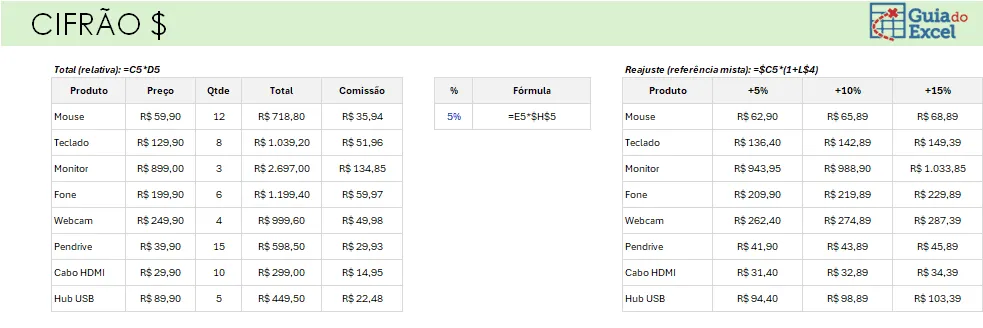
Qual é a diferença entre A1, $A$1, A$1 e $A1?
Podemos utilizar quatro tipos de referência:
A1: linha e coluna relativas;
$A$1: linha e coluna fixas;
A$1: linha fixa e coluna relativa;
$A1: coluna fixa e linha relativa.
Essa diferença é fundamental quando precisamos copiar uma fórmula para várias células.
Como calcular comissões utilizando uma referência absoluta?
Imagine que temos uma tabela de produtos com preço, quantidade, total e comissão.
O percentual de comissão está na célula H5.
Para calcular a comissão do primeiro produto, podemos utilizar:
=E5*$H$5Ao copiar a fórmula para baixo, a referência E5 será ajustada conforme a linha.
Entretanto, a referência $H$5 continuará apontando para o percentual de comissão.
Como criar uma tabela de reajustes com referências mistas?
Na planilha também temos um exemplo de reajuste de preços com percentuais diferentes.
A fórmula utiliza uma combinação de referências relativas e mistas:
=$C5*(1+L$4)Nesse exemplo, a coluna C permanece fixa, enquanto a linha do produto pode variar.
Já a referência L$4 mantém a linha do percentual fixa, permitindo copiar a fórmula para outras colunas.
Essa técnica é muito utilizada em tabelas de preços, projeções financeiras e simulações.
5. E Comercial (&): Como Juntar Textos, Valores e Criar Critérios Dinâmicos
O E comercial é utilizado para concatenar informações no Excel.
Concatenar significa juntar diferentes valores em um único texto.
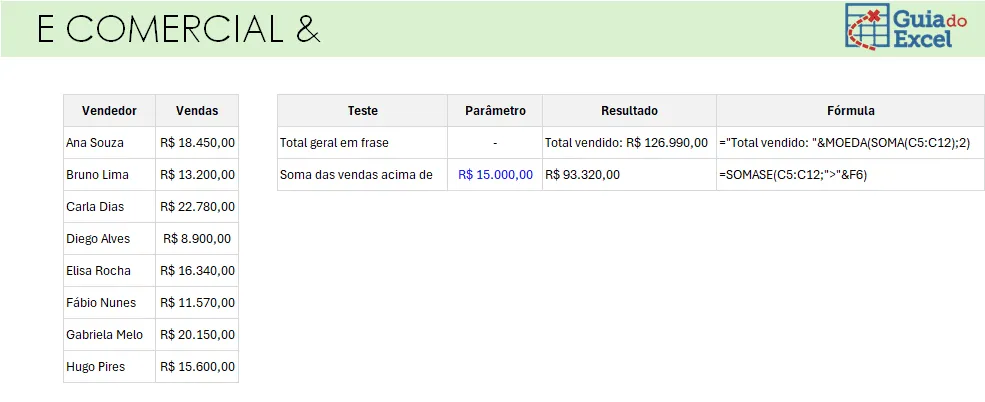
Como juntar um texto com o resultado de uma fórmula?
Imagine que você queira apresentar o faturamento total acompanhado de uma descrição.
Podemos utilizar:
="Total vendido: "&MOEDA(SOMA(C5:C12);2)O Excel soma os valores, formata o resultado e junta a informação ao texto.
O resultado será semelhante a:
Total vendido: R$ 126.990,00
Essa técnica pode ser utilizada para criar títulos dinâmicos, mensagens, indicadores e relatórios.
Como utilizar o E comercial em critérios do SOMASE?
Outra aplicação importante é construir critérios utilizando valores de células.
Imagine que desejamos somar somente vendas acima de R$ 15.000,00.
O valor mínimo está informado na célula F6.
Podemos utilizar:
=SOMASE(C5:C12;">"&F6)O E comercial junta o operador maior que ao valor informado na célula.
Isso permite modificar o critério sem precisar alterar a fórmula.
No exemplo, o total das vendas acima de R$ 15.000,00 é R$ 93.320,00.
6. Espaço: Como Encontrar a Interseção entre Intervalos
Você sabia que um simples espaço pode funcionar como operador dentro de uma fórmula do Excel?
Quando utilizado entre duas referências de intervalo, o espaço representa a interseção entre esses intervalos.
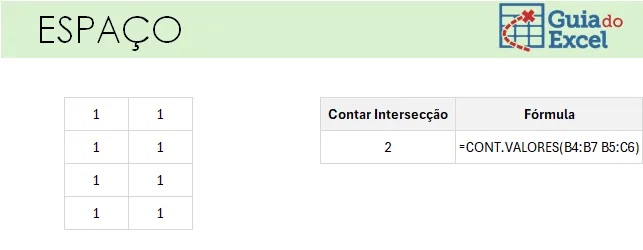
Como funciona o operador de interseção?
Imagine dois intervalos:
B4:B7e:
B5:C6Esses intervalos possuem duas células em comum: B5 e B6.
Podemos utilizar:
=CONT.VALORES(B4:B7 B5:C6)Observe o espaço entre as duas referências.
Ele indica que o Excel deve considerar somente a região em que os intervalos se cruzam.
Como temos duas células preenchidas nessa interseção, o resultado é 2.
Quando utilizar a interseção de intervalos?
Esse operador pode ser útil quando precisamos trabalhar com áreas que possuem linhas e colunas em comum.
Embora seja menos utilizado do que outros operadores, conhecer seu funcionamento ajuda a compreender fórmulas avançadas e referências mais complexas.
É importante lembrar que o espaço precisa estar entre referências válidas. Ele não funciona como operador de interseção em qualquer posição de uma fórmula.
7. Hashtag (#): Como Referenciar Resultados de Matrizes Dinâmicas
O símbolo de hashtag, também conhecido como cerquilha ou jogo da velha, possui uma aplicação importante nas versões modernas do Excel.
Ele permite referenciar todo o intervalo de resultados de uma fórmula de matriz dinâmica.
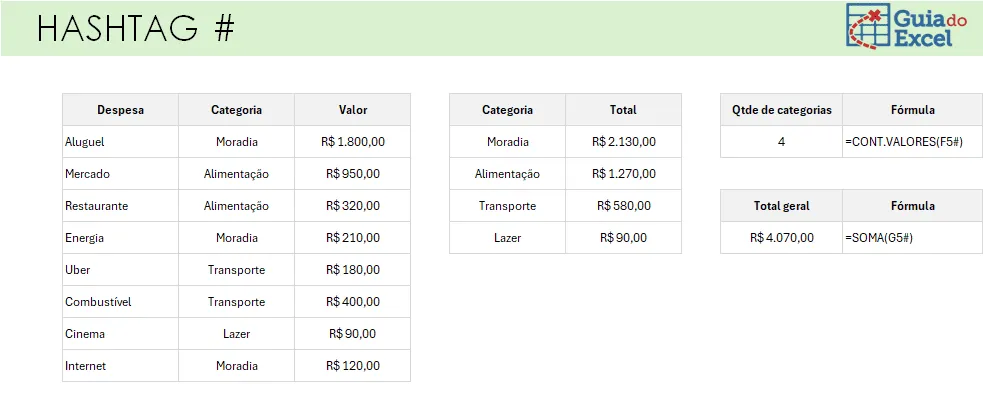
O que significa o símbolo # depois de uma referência?
Imagine que temos uma fórmula na célula F5 que retorna várias categorias e seus respectivos totais.
O resultado ocupa várias células automaticamente.
Para fazer referência a toda a área retornada pela fórmula, podemos utilizar:
F5#O símbolo # indica que queremos utilizar o intervalo completo de derramamento da matriz dinâmica.
Como contar os elementos de uma matriz dinâmica?
Podemos utilizar:
=CONT.VALORES(F5#)Se a matriz possuir quatro categorias, o resultado será 4.
Como somar os valores de uma matriz dinâmica?
Se os valores estiverem em uma matriz dinâmica iniciada na célula G5, podemos utilizar:
=SOMA(G5#)No exemplo da planilha, o total das despesas é R$ 4.070,00.
A vantagem é que a referência acompanha o tamanho do resultado.
Se a matriz aumentar ou diminuir, a fórmula continuará apontando para a área retornada, desde que a referência permaneça válida.
Esse recurso é extremamente útil em relatórios dinâmicos e dashboards.
8. Interrogação (?): Como Pesquisar Textos com um Caractere Desconhecido
A interrogação é outro caractere curinga utilizado em determinadas funções do Excel.
A diferença em relação ao asterisco é que a interrogação representa exatamente um caractere.
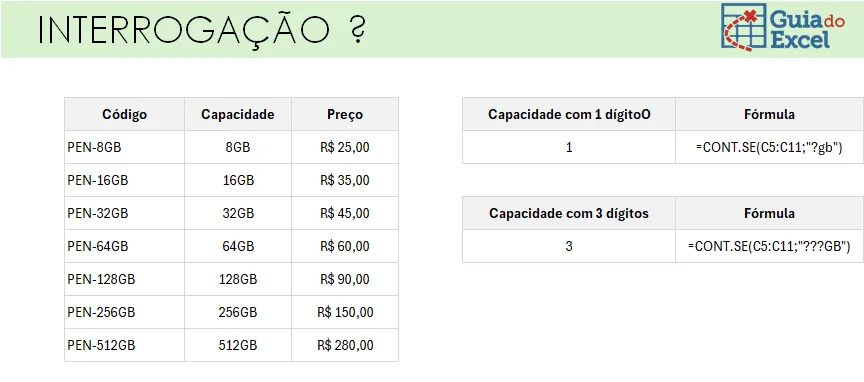
Como utilizar a interrogação no CONT.SE?
Imagine uma tabela de produtos contendo diferentes capacidades de armazenamento:
8GB
16GB
32GB
64GB
128GB
256GB
512GB
Podemos utilizar a interrogação para identificar textos com determinada quantidade de caracteres.
Como contar capacidades com apenas um dígito?
=CONT.SE(C5:C11;"?gb")Essa fórmula procura textos com um caractere antes de GB.
No exemplo, o resultado é 1, correspondente a 8GB.
Como contar capacidades com três dígitos?
=CONT.SE(C5:C11;"???GB")As três interrogações representam três caracteres.
No exemplo, encontramos 128GB, 256GB e 512GB.
Portanto, o resultado é 3.
Esse recurso é útil para pesquisar códigos, identificadores e padrões de texto.
9. Ponto (.): Como Trabalhar com Referências e Intervalos no Excel Moderno
O ponto possui diferentes aplicações no Excel, dependendo do contexto.
Uma das novidades das versões modernas é sua utilização como parte dos operadores de redução de intervalos, conhecidos em inglês como trim references.
Qual é o problema dos intervalos com células vazias?
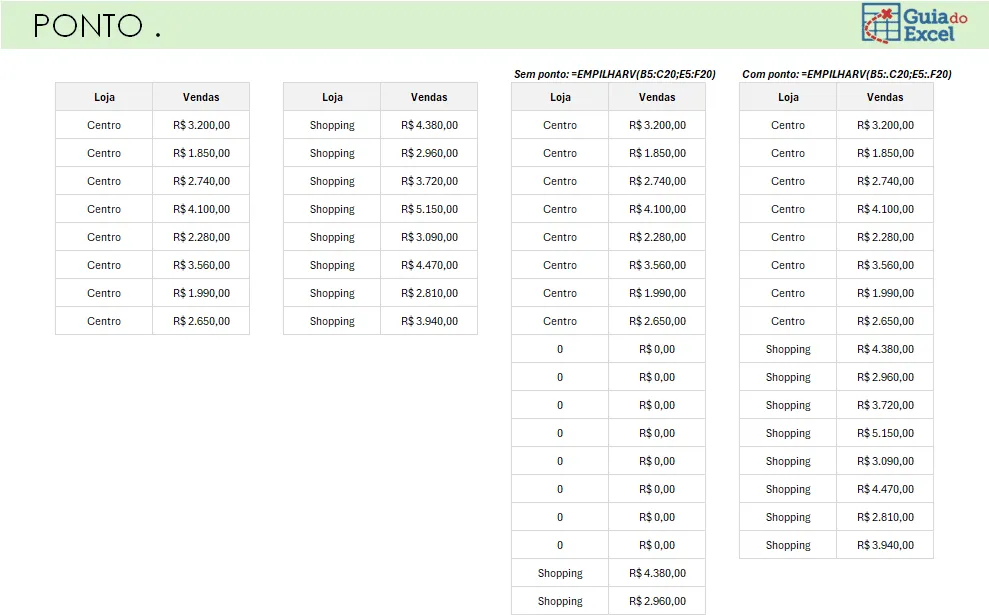
Imagine que você tenha duas tabelas de vendas e queira juntar os registros utilizando EMPILHARV.
Se os intervalos selecionados contiverem muitas células vazias, o resultado também poderá incluir essas posições.
Isso pode gerar linhas com zeros ou espaços desnecessários.
Como o ponto pode ajudar a reduzir intervalos?
Nas versões compatíveis do Excel, o operador de redução de intervalo utiliza ponto e dois-pontos para remover extremidades vazias de uma referência.
Existem variações para reduzir células vazias no início, no final ou em ambas as extremidades do intervalo.
Esse recurso é especialmente útil quando trabalhamos com fórmulas que recebem intervalos de tamanho variável.
No exemplo da planilha, o objetivo é combinar dados de duas áreas com EMPILHARV sem trazer linhas vazias desnecessárias.
É importante observar que o operador de redução depende da versão do Excel e não deve ser confundido com um ponto isolado ou com o separador decimal utilizado em outras configurações regionais.
Qual é a vantagem de reduzir intervalos antes de empilhar?
A principal vantagem é produzir resultados mais organizados, evitando o processamento de posições vazias que não fazem parte dos registros.
Esse recurso pode ser combinado com fórmulas de matrizes dinâmicas e utilizado na preparação de dados para relatórios.
10. Til (~): Como Pesquisar Asteriscos e Interrogações como Texto
Até agora vimos que o asterisco e a interrogação podem funcionar como caracteres curingas.
Mas existe um problema: e quando precisamos pesquisar um asterisco ou uma interrogação de verdade?
É nesse momento que utilizamos o til (~).
Como pesquisar uma interrogação literal?
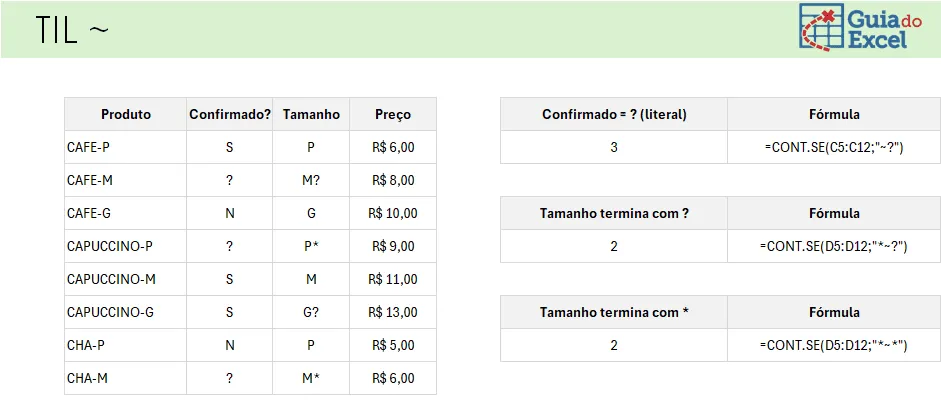
Imagine uma coluna contendo as informações S, N e ?.
Se utilizarmos uma interrogação sozinha como critério de CONT.SE, o Excel poderá interpretá-la como um caractere curinga.
Para pesquisar a interrogação literal, utilizamos:
=CONT.SE(C5:C12;"~?")O til informa ao Excel que a interrogação deve ser interpretada como um caractere comum.
No exemplo, o resultado é 3.
Como localizar textos que terminam com uma interrogação?
Podemos combinar o asterisco curinga com o til:
=CONT.SE(D5:D12;"*~?")O asterisco representa qualquer sequência de caracteres.
Já o til faz com que a interrogação seja pesquisada literalmente.
No exemplo, o resultado é 2.
Como pesquisar um asterisco literal?
Para encontrar textos que terminam com um asterisco verdadeiro, utilizamos:
=CONT.SE(D5:D12;"*~*")O primeiro asterisco funciona como curinga.
O segundo, precedido pelo til, é interpretado como um caractere literal.
No exemplo, o resultado também é 2.
O til é especialmente útil em pesquisas de códigos e textos que contêm caracteres especiais.
Resumo dos 10 Símbolos Mais Importantes do Excel
Agora que conhecemos os exemplos, podemos resumir a aplicação de cada símbolo.
Símbolo | Nome | Principal utilização |
|---|---|---|
' | Apóstrofo | Preservar informações como texto |
* | Asterisco | Multiplicação e pesquisas com curingas |
{} | Chaves | Criar constantes de matriz |
$ | Cifrão | Fixar linhas e colunas nas referências |
& | E comercial | Concatenar textos e criar critérios |
Espaço | Operador de interseção | Retornar a área comum entre referências |
# | Hashtag | Referenciar o intervalo de uma matriz dinâmica |
? | Interrogação | Representar um caractere desconhecido |
. | Ponto | Participar de operadores modernos de redução de intervalos |
~ | Til | Pesquisar caracteres curingas literalmente |
Download da Planilha com os 10 Símbolos de Fórmulas no Excel
Para facilitar o aprendizado, disponibilizamos gratuitamente a planilha utilizada neste artigo e na vídeo-aula.
O arquivo contém exemplos práticos dos 10 símbolos, incluindo fórmulas, tabelas de vendas, pesquisas de textos, referências absolutas, matrizes dinâmicas e outros recursos.
Recomendo que você faça o download e acompanhe cada exemplo diretamente no Excel.
Clique no botão abaixo para realizar o download:
10 Símbolos de Fórmula no Excel Que Você Gostaria de Ter Conhecido Anos Atrás
Baixe agora — o link vai direto para o seu e-mail.
- Download 100% gratuito
- Arquivo pronto para usar no Excel
- Enviamos o link no seu e-mail
Perguntas Frequentes sobre Símbolos e Operadores no Excel
1. Para que servem os símbolos nas fórmulas do Excel?
Os símbolos permitem realizar operações matemáticas, controlar referências, concatenar informações, pesquisar textos, criar matrizes e trabalhar com intervalos de dados.
2. Qual é a diferença entre o asterisco e a interrogação no Excel?
Em funções que aceitam curingas, o asterisco representa qualquer sequência de caracteres, enquanto a interrogação representa exatamente um caractere.
3. Para que serve o cifrão nas fórmulas?
O cifrão permite fixar linhas e colunas de referências, evitando que determinadas posições sejam alteradas ao copiar uma fórmula.
4. Como manter zeros à esquerda no Excel?
Podemos utilizar um apóstrofo antes do valor para armazená-lo como texto. Também existem outras alternativas, como formatar previamente a coluna como Texto.
5. Para que servem as chaves nas fórmulas do Excel?
As chaves podem ser utilizadas para representar constantes de matriz, permitindo informar vários valores diretamente em uma fórmula.
6. O que significa o símbolo # depois de uma célula?
Quando utilizado depois de uma referência, o símbolo # pode indicar o intervalo completo de derramamento de uma matriz dinâmica.
7. Como juntar textos e valores no Excel?
Podemos utilizar o operador & para concatenar textos, referências de células e resultados de funções.
8. Um espaço pode funcionar como operador no Excel?
Sim. Quando utilizado entre duas referências de intervalo, o espaço funciona como operador de interseção.
9. Como pesquisar um asterisco sem utilizar um curinga?
Utilize o til antes do asterisco. Por exemplo, o critério "~*" permite pesquisar o caractere asterisco literalmente em funções compatíveis com curingas.
10. Como pesquisar uma interrogação literal?
Utilize "~?" como critério em funções que aceitam curingas, como CONT.SE.
11. O que é uma referência mista no Excel?
É uma referência na qual apenas a linha ou a coluna permanece fixa. Exemplos: A$1 e $A1.
12. O operador de ponto funciona em todas as versões do Excel?
Não necessariamente. Os operadores modernos de redução de intervalos dependem de versões compatíveis do Excel.
13. Qual é a diferença entre SOMA e o operador de adição?
O operador + realiza adições entre valores ou expressões. A função SOMA permite somar argumentos e intervalos de maneira mais prática.
14. É possível utilizar vários símbolos na mesma fórmula?
Sim. Podemos combinar operadores, referências e funções. Por exemplo, SOMASE utiliza um critério construído com &, enquanto fórmulas de matrizes podem combinar chaves, referências e outras funções.
15. Por que aprender operadores do Excel é importante?
Porque conhecer os operadores permite criar fórmulas mais flexíveis, evitar erros e utilizar recursos que muitas vezes passam despercebidos no dia a dia.
Conclusão
Os símbolos do Excel são recursos simples, mas podem fazer uma grande diferença na criação de fórmulas e na organização de dados.
Neste artigo aprendemos como utilizar o apóstrofo para preservar informações como texto, o asterisco e a interrogação para realizar pesquisas, o cifrão para controlar referências e o E comercial para concatenar informações.
Também vimos como utilizar chaves para criar matrizes, o espaço para encontrar interseções, a hashtag para referenciar resultados dinâmicos, o ponto em operadores modernos de intervalo e o til para pesquisar caracteres especiais.
O mais interessante é que esses recursos podem ser combinados com funções que você já utiliza, como SOMA, SOMASE, CONT.SE, MAIOR e outras.
Conhecer esses símbolos ajuda a criar fórmulas mais eficientes e a entender melhor o funcionamento do Excel.
Faça o download da planilha, acompanhe a vídeo-aula e teste os exemplos. Procure também aplicar cada recurso em uma situação real, pois é dessa forma que conseguimos transformar o conhecimento em prática.
Quanto mais você conhece os recursos do Excel, mais possibilidades encontra para automatizar tarefas, analisar informações e desenvolver soluções profissionais.
Este conteúdo foi útil?
Continue lendo
Como exibir fórmulas no Excel
Como exibir fórmulas no Excel? Neste artigo você aprenderá como exibir fórmulas nas células do Excel de diversas formas e passo-a-passo.
Diferença de Dias Usando Fórmulas no Excel
Neste artigo você aprenderá como calcular a diferença de dias usando fórmulas no Excel passo-a-passo.

Segmentação de Dados Excel em Fórmulas
Aprenda como aplicar a segmentação de dados Excel em fórmulas passo-a-passo com exemplo simples e download gratuito da planilha.