
Seleção de arquivos, pastas e salvar arquivos com o FileDialog VBA
Seleção de arquivos, pastas e salvar arquivos com o FileDialog VBA. Planilha para uso do FileDialog no Excel VBA. BAIXE GRÁTIS
Especialista em Excel
FileDialog
Baixe agora — o link vai direto para o seu e-mail.
- Download 100% gratuito
- Arquivo pronto para usar no Excel
- Enviamos o link no seu e-mail
Seleção de arquivos, pastas e salvar arquivos com o FileDialog VBA
Objetivo: Demonstrar o uso do objeto FileDialog para seleção de arquivos, pastas e salvar arquivos.
//
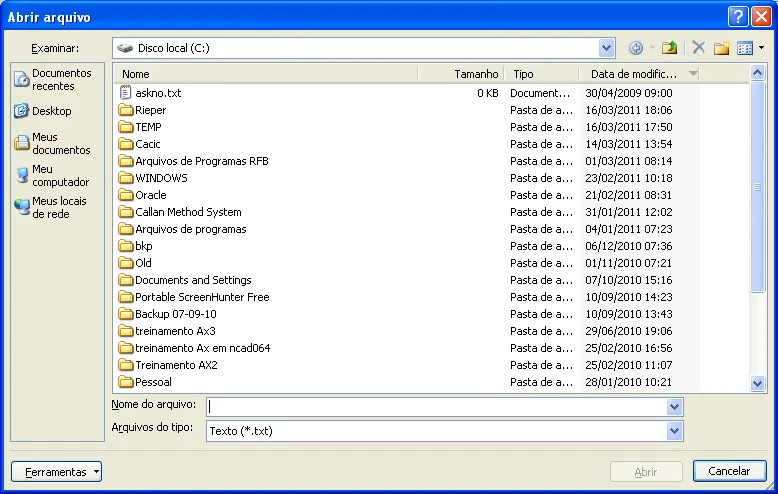
O objeto fileDialog tem por função permitir de forma simples a utilização dos objetos do Windows referentes a conhecida janela de seleção de arquivos, pasta e salvar arquivos.
Este objeto é muito útil para permitir a interação com o usuário, por exemplo: você tem uma planilha que realiza a importação de dados de um arquivo texto e abre ele em colunas e depois gera um relatório. Com esta função você pode permitir que o usuário selecione o arquivo texto através de um atalho na própria planilha e que a importação seja disparada assim que for selecionado o arquivo.
No próprio código fonte eu coloquei a explicação de cada um dos procedimentos passo-a-passo conforme abaixo:
'Procedimento para salvar arquivos
Sub lsSalvar()
    Dim fDlg    As FileDialog

    Set fDlg = Application.FileDialog(FileDialogType:=msoFileDialogSaveAs)

    'Nome padrão para salvar o arquivo
    fDlg.InitialFileName = ActiveWorkbook.Name

    fDlg.Show
End Sub

'Procedimento para selecionar arquivos
Sub lsSelecionarArquivo()
    Dim fDlg As FileDialog
    Dim lArquivo As String

    'Chama o objeto passando os parâmetros
    Set fDlg = Application.FileDialog(FileDialogType:=msoFileDialogOpen)
    With fDlg
        'Alterar esta propriedade para True permitirá a seleção de vários arquivos
        .AllowMultiSelect = False

        'Determina a forma de visualização dos aruqivos
        .InitialView = msoFileDialogViewDetails

        'Filtro de arquivos, pode ser colocado mais do que um filtro separando com ; por exemplo: "*.xls;*.xlsm"
        .Filters.Add "Texto", "*.txt", 1

        'Determina qual o drive inicial
        .InitialFileName = "C:\"
    End With

    'Retorna o arquivo selecionado
    If fDlg.Show = -1 Then
        lArquivo = fDlg.SelectedItems(1)
        MsgBox "O arquivo selecionado está em: " & lArquivo
        Cells(5, 5).Value = lArquivo
    Else
        MsgBox "Não foi selecionado nenhum arquivo"
    End If
End Sub

'Procedimento para salvar arquivos
Sub lsSelecionarPasta()
    Dim fDlg    As FileDialog
    Dim lPasta  As String

    Set fDlg = Application.FileDialog(FileDialogType:=msoFileDialogFolderPicker)

    'Retorna a pasta selecionada
    If fDlg.Show = -1 Then
        lPasta = fDlg.SelectedItems(1)
        MsgBox "A pasta selecionada foi: " & lPasta
        Cells(2, 5).Value = lPasta
    Else
        MsgBox "Não foi selecionada nenhuma pasta"
    End If
End Sub
FileDialog
Baixe agora — o link vai direto para o seu e-mail.
- Download 100% gratuito
- Arquivo pronto para usar no Excel
- Enviamos o link no seu e-mail
Abraço
Marcos Rieper
//
Este conteúdo foi útil?
Continue lendo
Backup automático de arquivos com Excel VBA
Backup automático de arquivos com Excel VBA. Realiza o backup automático de arquivos. Criado em Excel VBA.

Como Salvar Todas as Imagens de um Arquivo em Excel
Veja neste artigo como salvar todas as imagens de um arquivo Excel de forma fácil. No exemplo passo-a-passo veja como copiar todas.

Renomear Arquivos com VBA Excel - Planilha para renomear arquivos
Download planilha gratuita para renomear arquivos utilizando VBA no Excel. Passo-a-passo como a planilha funciona e também em vídeo explicando o código.
