
Planilha Excel para validar e-mail
Neste artigo é demonstrado como criar uma função para e-mails no Excel com VBA. Também é demonstrado como criar funções próprias no Excel.
Especialista em Excel
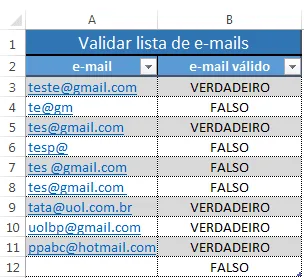
Neste artigo você aprenderá a criar uma função para validar e-mail no Excel e também terá uma planilha Excel pronta para esta validação.
Esta função não foi criada pelo nosso site, mas é amplamente difundida na internet, assim como a função Excel que escreve número por extenso.
Mostraremos neste artigo como aplicar esta função de duas formas. Em uma única planilha ou em todas as planilhas abertas no Excel.
Implantando a função:
Pra instalar a função somente na planilha habilite a guia Desenvolvedor da seguinte forma:
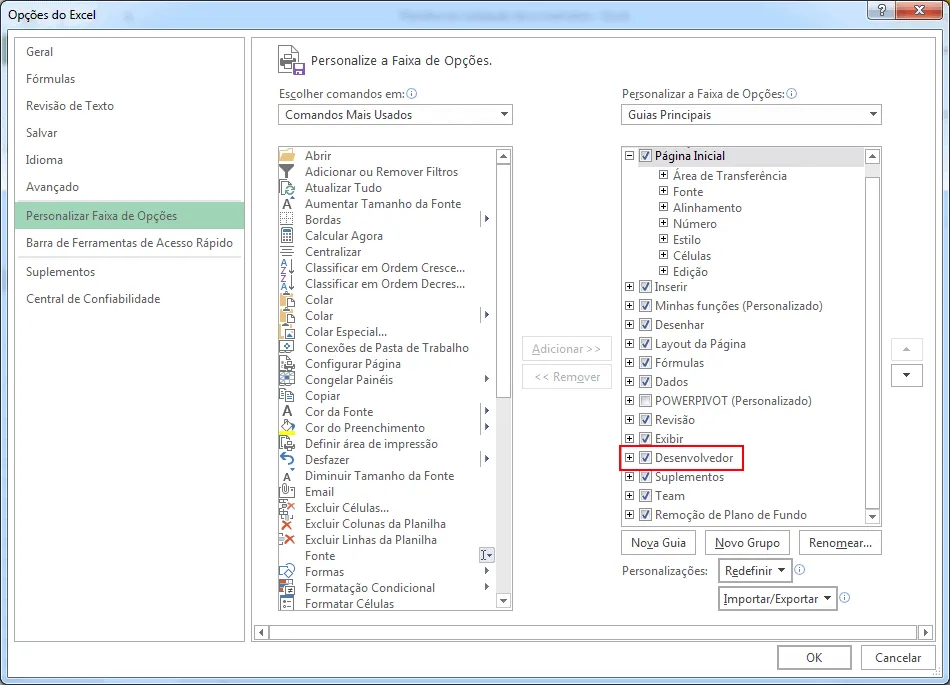
- Clique no botão Arquivo->Opções->Personalizar Faixa de Opções, marque a faixa Desenvolvedor.
2. Clique na guia Desenvolvedor->Visual Basic
3. Clique no menu->Inserir->Módulo
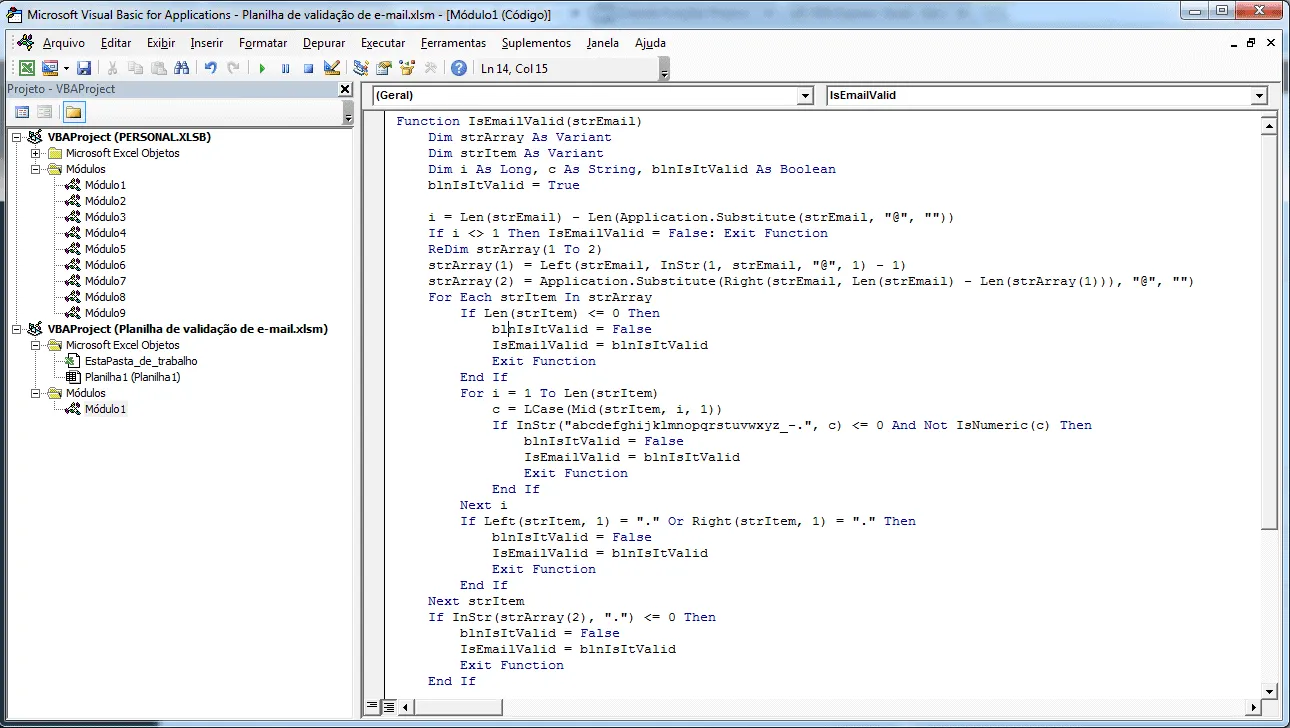
4. Clique no módulo inserido e cole o seguinte código:
Function IsEmailValid(strEmail)
    Dim strArray As Variant
    Dim strItem As Variant
    Dim i As Long, c As String, blnIsItValid As Boolean
    blnIsItValid = True

    i = Len(strEmail) - Len(Application.Substitute(strEmail, "@", ""))
    If i  1 Then IsEmailValid = False: Exit Function
    ReDim strArray(1 To 2)
    strArray(1) = Left(strEmail, InStr(1, strEmail, "@", 1) - 1)
    strArray(2) = Application.Substitute(Right(strEmail, Len(strEmail) - Len(strArray(1))), "@", "")
    For Each strItem In strArray
        If Len(strItem) <= 0 Then
            blnIsItValid = False
            IsEmailValid = blnIsItValid
            Exit Function
        End If
        For i = 1 To Len(strItem)
            c = LCase(Mid(strItem, i, 1))
            If InStr("abcdefghijklmnopqrstuvwxyz_-.", c) <= 0 And Not IsNumeric(c) Then
                blnIsItValid = False
                IsEmailValid = blnIsItValid
                Exit Function
            End If
        Next i
        If Left(strItem, 1) = "." Or Right(strItem, 1) = "." Then
            blnIsItValid = False
            IsEmailValid = blnIsItValid
            Exit Function
        End If
    Next strItem
    If InStr(strArray(2), ".") <= 0 Then
        blnIsItValid = False
        IsEmailValid = blnIsItValid
        Exit Function
    End If
    i = Len(strArray(2)) - InStrRev(strArray(2), ".")
    If i  2 And i  3 Then
        blnIsItValid = False
        IsEmailValid = blnIsItValid
        Exit Function
    End If
    If InStr(strEmail, "..") > 0 Then
        blnIsItValid = False
        IsEmailValid = blnIsItValid
        Exit Function
    End If
    IsEmailValid = blnIsItValid
End Function
5. Digite o e-mail na sua planilha
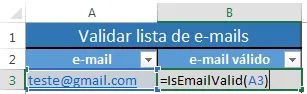
6. Digite em outra célula a função =IsEmailValid(A1), sendo A1 a célula aonde está o e-mail
Pra instalar a função em todas as planilhas habilite a guia Desenvolvedor da seguinte forma:
- Abra um novo documento no Excel e clique em salvar, nomeie com um nome sugestivo como Minhas funções, no campo Salvar como tipo: altere o tipo para Suplemento do Excel(*.xlam).
- Clique em Guia desenvolvedor->Visual Basic.
- Neste local selecione na guia de projetos VBAProject(Minhas funções.xlam) que acabou de ser criado.
Function IsEmailValid(strEmail)
    Dim strArray As Variant
    Dim strItem As Variant
    Dim i As Long, c As String, blnIsItValid As Boolean
    blnIsItValid = True

    i = Len(strEmail) - Len(Application.Substitute(strEmail, "@", ""))
    If i  1 Then IsEmailValid = False: Exit Function
    ReDim strArray(1 To 2)
    strArray(1) = Left(strEmail, InStr(1, strEmail, "@", 1) - 1)
    strArray(2) = Application.Substitute(Right(strEmail, Len(strEmail) - Len(strArray(1))), "@", "")
    For Each strItem In strArray
        If Len(strItem) <= 0 Then
            blnIsItValid = False
            IsEmailValid = blnIsItValid
            Exit Function
        End If
        For i = 1 To Len(strItem)
            c = LCase(Mid(strItem, i, 1))
            If InStr("abcdefghijklmnopqrstuvwxyz_-.", c) <= 0 And Not IsNumeric(c) Then
                blnIsItValid = False
                IsEmailValid = blnIsItValid
                Exit Function
            End If
        Next i
        If Left(strItem, 1) = "." Or Right(strItem, 1) = "." Then
            blnIsItValid = False
            IsEmailValid = blnIsItValid
            Exit Function
        End If
    Next strItem
    If InStr(strArray(2), ".") <= 0 Then
        blnIsItValid = False
        IsEmailValid = blnIsItValid
        Exit Function
    End If
    i = Len(strArray(2)) - InStrRev(strArray(2), ".")
    If i  2 And i  3 Then
        blnIsItValid = False
        IsEmailValid = blnIsItValid
        Exit Function
    End If
    If InStr(strEmail, "..") > 0 Then
        blnIsItValid = False
        IsEmailValid = blnIsItValid
        Exit Function
    End If
    IsEmailValid = blnIsItValid
End Function
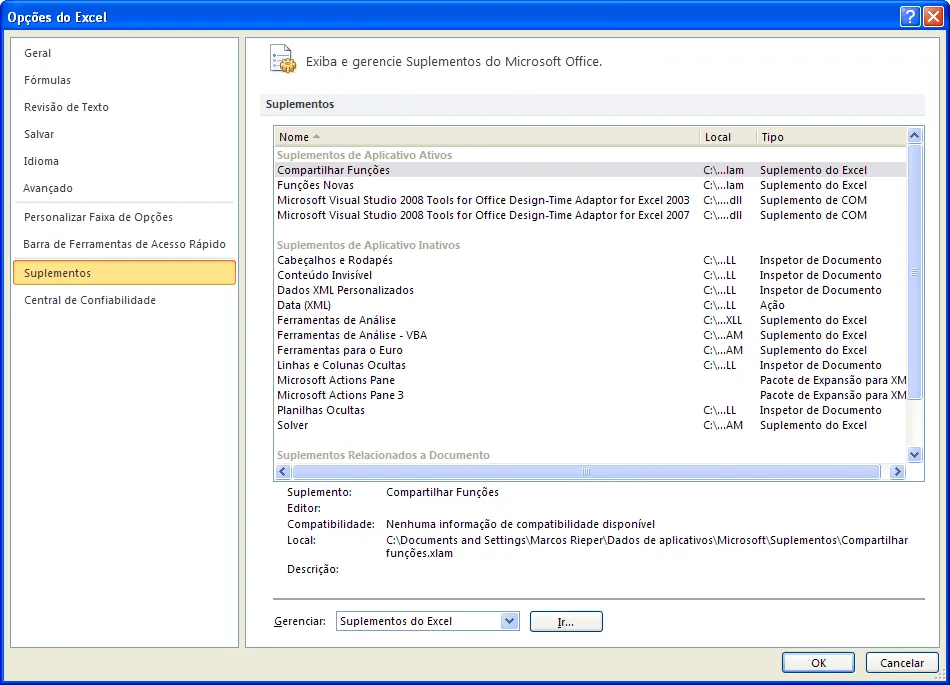
4. Clique no botão Salvar e feche a janela do Visual Basic.
5. Clique no ícone do Excel e depois no botão Opções.
6. Clique no botão Suplementos.
7. Selecione no botão Gerenciar o tipo Suplementos do Excel e clique no botão Ir.
8. Irá abrir uma tela para inserir o suplemento criado.
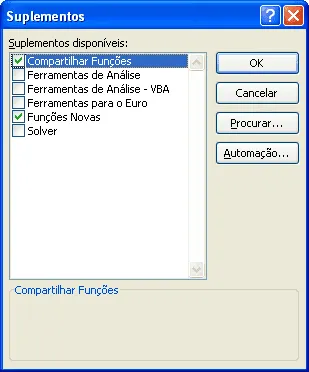
9. Clique no botão Procurar e selecione o arquivo de suplemento que você criou.
10. Pronto! O suplemento estará com as funções disponíveis para uso.
11. Digite o e-mail na sua planilha
12. Digite em outra célula a função =IsEmailValid(A1), sendo A1 a célula aonde está o e-mail
Abraço
Marcos Rieper
Curso Excel Completo – Do Básico ao VBA
Quer aprender Excel do Básico, passando pela Avançado e chegando no VBA? Clique na imagem abaixo:

Este conteúdo foi útil?
Continue lendo

Planilha CRM Excel
Você está gerenciando contatos e clientes manualmente? A Planilha CRM Excel permite resolver esse problema de forma eficiente.
Como validar e-mail com fórmula no Excel
Veja como validar e-mail no Excel com fórmula. Neste artigo veja um passo-a-passo da fórmula e também download da planilha exemplo.

Planilha de Vagas de Garagem Excel
Neste artigo você terá uma planilha gratuita completa de controle de vagas de garagem em Excel. Download gratuito da planilha e vídeo-aula.
