
Planilha de sorteio de brindes Excel
É comum em empresas, escolas, condomínios e festas haver sorteios de brindes. Neste artigo você terá uma planilha gratuita de sorteio de brindes em Excel.
Especialista em Excel
Planilha de sorteio de brindes Excel
Baixe agora — o link vai direto para o seu e-mail.
- Download 100% gratuito
- Arquivo pronto para usar no Excel
- Enviamos o link no seu e-mail
É comum em empresas, escolas, condomínios e festas haver sorteios de brindes. Neste artigo você terá uma planilha gratuita de sorteio de brindes em Excel.
A planilha permite que sejam realizados sorteios de brindes, já retirando a pessoa que foi sorteada para que a mesma não seja novamente sorteada e ainda guardando em uma lista os brindes sorteados ligados a pessoa que o ganhou.
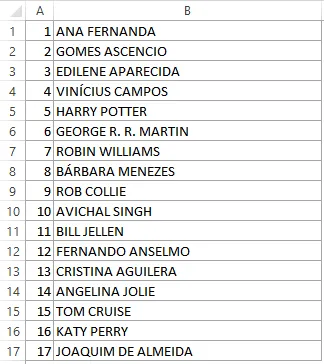
1. DIGITE A LISTA DE NOMES
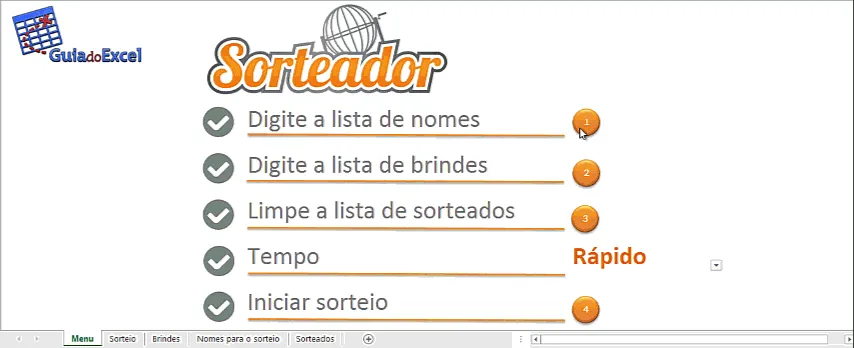
O sistema é bastante intuitivo, bastando seguir os itens que são enumerados na planilha Menu de forma sequencial.
No item 1-Digite a lista de nomes, clique no botão em laranja e digite ou cole a lista de nomes que participarão do sorteio, não esqueça de colocar o número ao lado dos nomes.
2. DIGITE A LISTA DE BRINDES
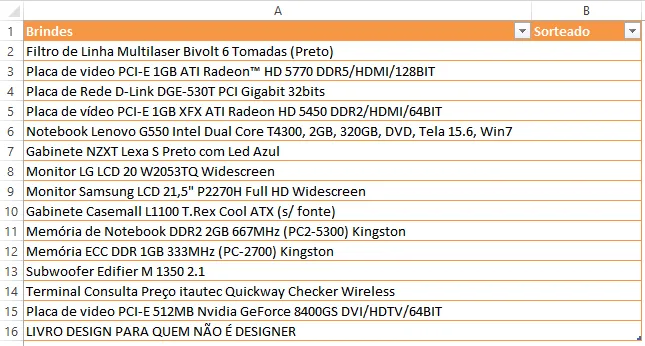
Clicando neste item limpe os brindes e preencha com os seus próprios.
A planilha pode ser usada não só pra brindes, como também para qualquer tipo de sorteio como por exemplo de vagas de garagem em um condomínio.
3. LIMPE A LISTA DE SORTEADOS
Este botão prepara a planilha para o sorteio, sendo que se houveram sorteios anteriores, sempre tem que ser pressionado este botão para reiniciar.
CUIDADO: Não clique neste botão se você estiver no meio de um sorteio, porque os nomes e brindes que já foram sorteados retornarão ao status inicial.
4. TEMPO
Nesta opção selecione na lista se você deseja que o nome seja sorteado de forma rápida, normal, lenta ou muito lenta.
Caso no meio do sorteio você queira mudar para outra opção, seja para torná-la mais rápida ou mais devagar, não tem problema é só mudar, não serão apagados os nomes sorteados e o sistema irá realizar o sorteio com a velocidade alterada.
5. INICIAR SORTEIO
Ao clicar nesta opção o sistema irá para a planilha de sorteio.
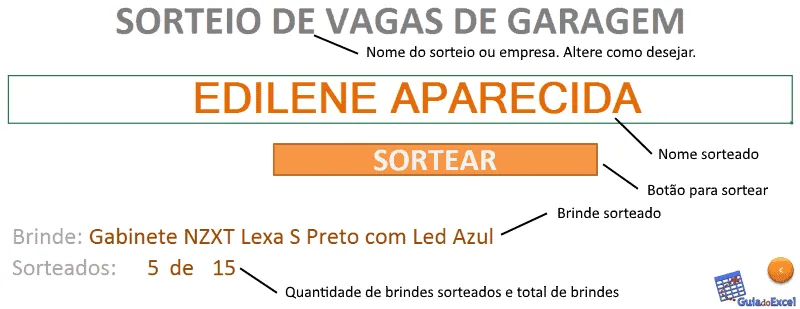
A planilha, que é desbloqueada, pode ser adaptada para a sua necessidade, seja mudando o nome do sorteio, seja colocando a logo e o nome da empresa ou mudando as cores.
Uma vez adaptada, basta clicar no botão SORTEAR para que o sistema realize a busca de um nome aleatório para o brinde que está sendo apresentado logo abaixo do campo aonde será exibido o nome sorteado.
LISTA DE SORTEADOS
Os nomes e brindes sorteados são retirados e salvos em uma planilha.
Após todos os itens serem sorteados basta clicar na planilha Sorteados para que você distribua os brindes aos ganhadores.

Planilha de sorteio de brindes Excel
Baixe agora — o link vai direto para o seu e-mail.
- Download 100% gratuito
- Arquivo pronto para usar no Excel
- Enviamos o link no seu e-mail
Curso Excel Completo – Do Básico ao VBA
Quer aprender Excel do Básico, passando pela Avançado e chegando no VBA? Clique na imagem abaixo:

Este conteúdo foi útil?
Continue lendo

Planilha de OKR Excel
Alcance seus objetivos de forma clara e eficiente com nossa Planilha de OKR no Excel! Com um layout intuitivo e automatizado. Planilha grátis

Planilha de Salários Excel
Este planilha de salário líquido Excel te ajudará a validar os cálculos do holerite ou ainda realizar uma previsão da folha de pagamento.
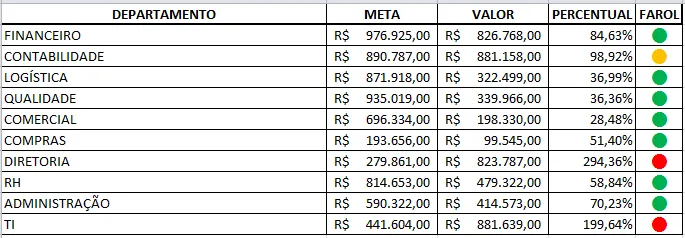
Planilha de Farol - Excel
Criar indicadores de farol no Excel. Demonstramos uma tabela aonde os indicadores, também conhecidos como KPI tem sua situação demonstrada com faróis.
