
Mala Direta Utilizando uma Lista do Excel e um Documento do Word
Mala Direta Utilizando uma Lista do Excel e um Documento do Word. Como criar uma mala direta no Word buscando dados no Excel.
Especialista em Excel
Mala Direta Utilizando uma Lista do Excel e um Documento do Word
Baixe agora — o link vai direto para o seu e-mail.
- Download 100% gratuito
- Arquivo pronto para usar no Excel
- Enviamos o link no seu e-mail
Neste artigo você verá como fazer mala direta no Word à partir de uma lista Excel mesclando cartas, e-emails ou envelopes.
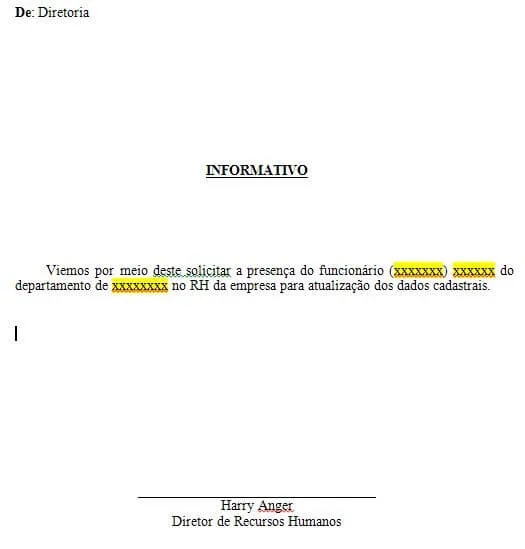
A utilização de mala direta é um recurso bastante eficaz, usado principalmente para a divulgação de informações semelhantes a várias pessoas, porém de forma pessoal.
O grande diferencial da mala direta está no fato de que através de um único modelo de carta, o remetente consegue dirigir-se diretamente a cada pessoa, independente do número de destinarários ao qual a mesma será remetida.
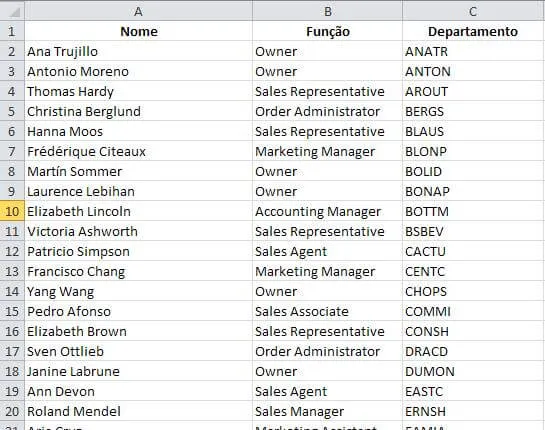
- Abaixo os procedimentos:Crie uma lista com as informações que irão no documento:
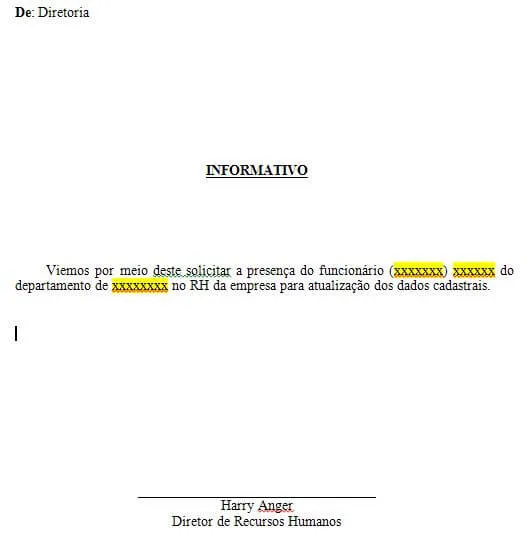
- Crie um documento no Word que servirá como padrão para a mala direta, os campos grifados em amarelo, são os locais aonde colocaremos as informações da lista do Excel
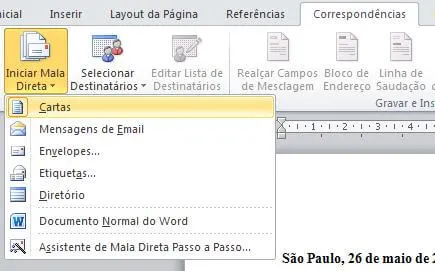
- No Word selecione a guia Correspondências e clique no botão Iniciar Mala Direta -> Cartas
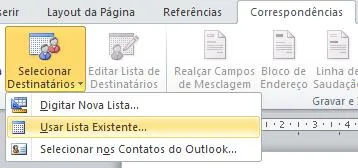
- Na guia Correspondências clique no botão Selecionar Destinatários -> Usar Lista Existente...
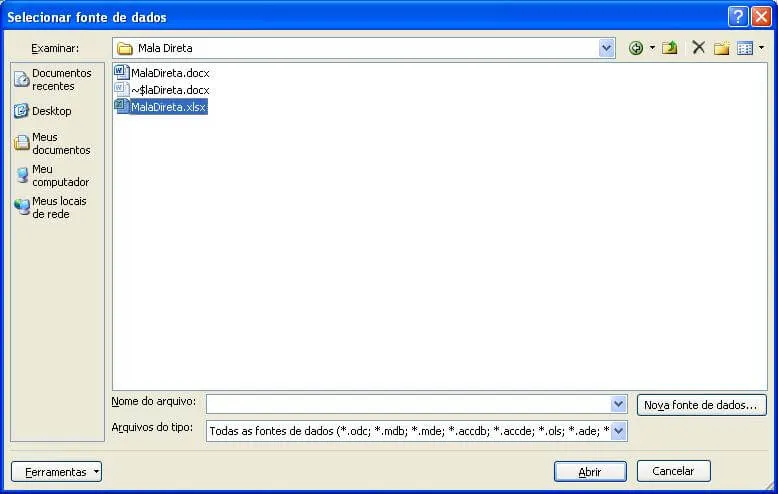
- Selecione a lista de dados criada no Excel
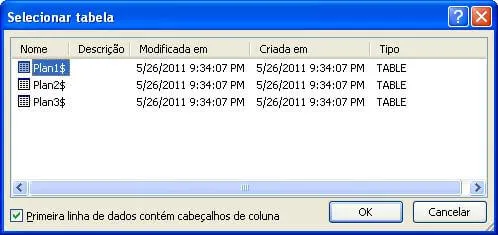
- Selecione a guia do arquivo do Excel selecionado
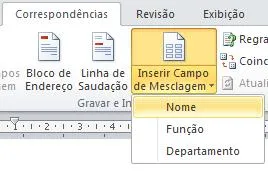
- Selecione um local do documento e clique no botão na guia Correspondências -> Inserir Campo de Mesclagem e clique no campo necessário no documento
- Abaixo o documento já com os campos incluídos.

- Para visualizar como ficará o documento com os campos já inclusos clique na guia Correspondências -> Visualizar Resultados e na guia ao lado passe os documentos
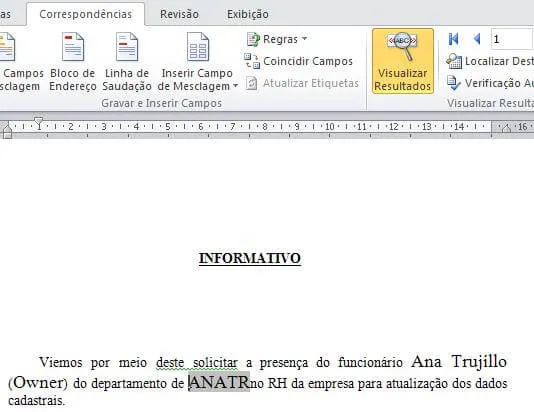
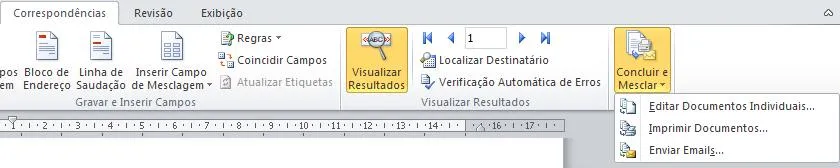
- Clique na guia Correspondências e no botão Concluir e Mesclar, clique no botão Imprimir Documentos ou Editar Documentos Individualmente. Na primeira opção você poderá imprimir diretamente todos os documentos, e na segunda opção o Word criará todos os documentos já mesclados que poderão ser editados individualmente.
DIGITE O SEU EMAIL PARA FAZER O DOWNLOAD DOS ARQUIVOS:
Mala Direta Utilizando uma Lista do Excel e um Documento do Word
Baixe agora — o link vai direto para o seu e-mail.
- Download 100% gratuito
- Arquivo pronto para usar no Excel
- Enviamos o link no seu e-mail
Abraço
Marcos Rieper
Este conteúdo foi útil?
Continue lendo

Como Utilizar a Função DIREITA Excel
A função Direita Excel retorna uma quantidade de caracteres à direita de um texto no Excel com vídeo e download da planilha grátis.
Imprimir e Gerar PDF Mala Direta VBA Excel
Como imprimir e gerar PDF em Lote no Excel usando VBA como em uma mala direta no word. Aula em vídeo com exemplo e download gratuito.
Conciliação de Dados Utilizando o Excel
LOCALIZANDO DIFERENÇAS ENTRE LISTAS DE DADOS Para identificar diferenças entre listas de dados, eu trabalho de duas formas básicas, sem envolver VBA. Uma utilizando a fórmula PROCV
