
Lista com Autocompletar Excel
Como criar uma lista com autocompletar ao digitar que irá retornar os dados para a célula selecionada com a validação.
Especialista em Excel
Lista com Autocompletar Excel
Baixe agora — o link vai direto para o seu e-mail.
- Download 100% gratuito
- Arquivo pronto para usar no Excel
- Enviamos o link no seu e-mail
Neste artigo você aprenderá a criar uma lista com autocompletar ao digitar que irá retornar os dados para a célula selecionada com a validação.
Importação dos Projeto VBA
A primeira parte é a importação do projeto VBA que permite o uso de autocompletar ao digitar e selecionar o item na célula.
Para isso siga os passos:
- Habilite a guia desenvolvedor: https://www.guiadoexcel.com.br/como-habilitar-a-guia-desenvolvedor-no-excel/
- Clique em Visual Basic e com o botão direito sobre a planilha e em Importar arquivo...
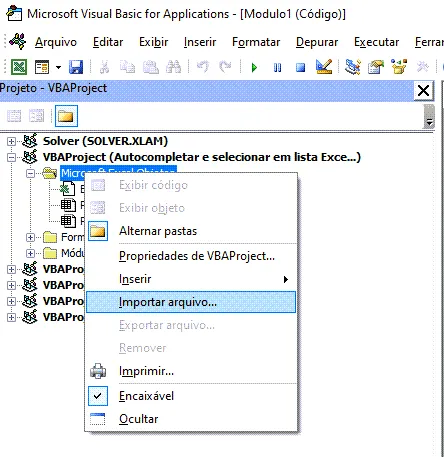
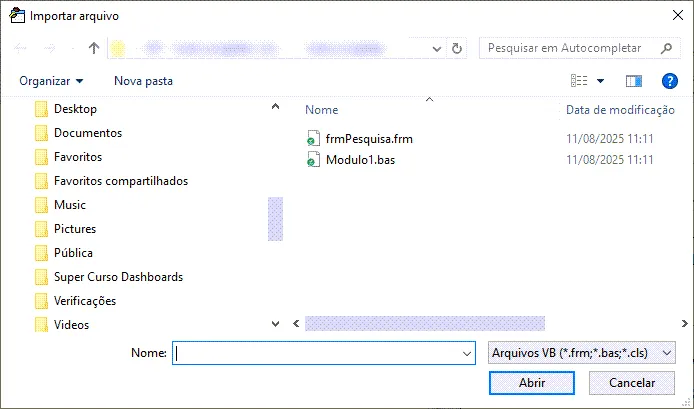
3. Selecione o arquivo frmPesquisa.frm e clique em abrir e em seguida no Modulo1.bas e clique em abrir, assim os dois serão importados para o seu projeto.
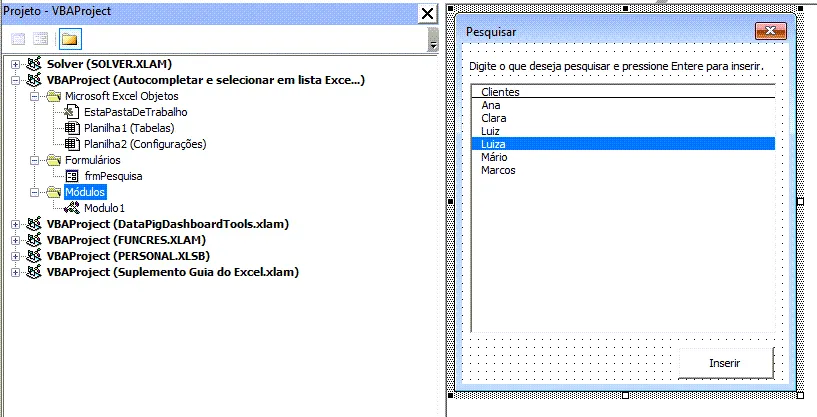
O formulário ficará como temos na imagem abaixo.
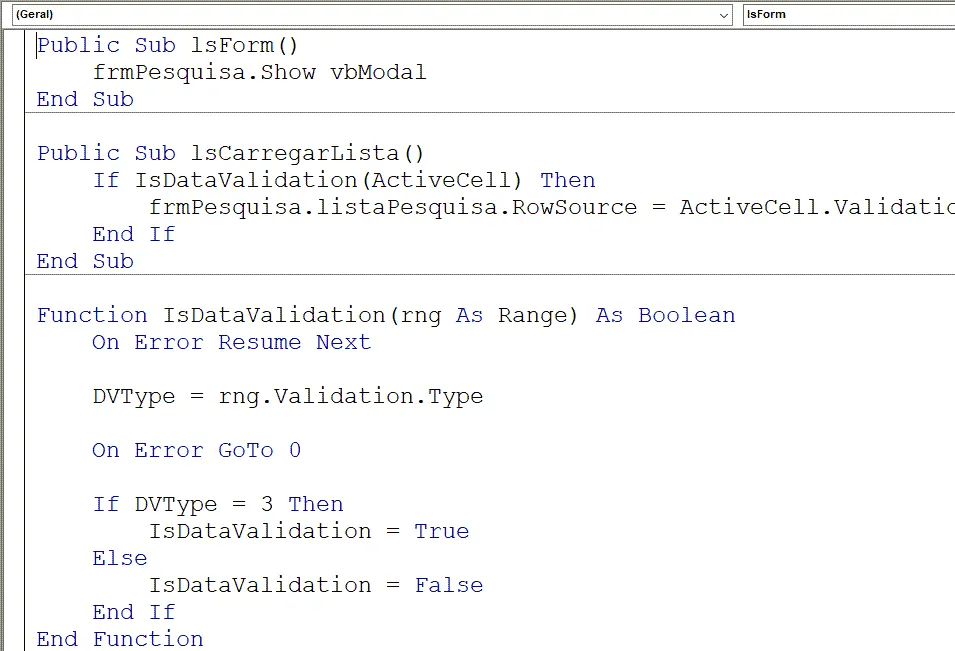
E no módulo temos o código fonte que irá realizar a busca automática ao digitar.
Validação de Dados Autocompletar Excel
Para utilizar o autocompletar crie validação de dados com lista para que possam ser selecionados os dados na lista.
- Clique em Fórmulas->Definir Nome
- Coloque um nome e no caminho selecione o intervalo da tabela
- Clique na guia Dados e em Validação de Dados e digite o nome do intervalo.
- Crie tabelas para vendedores, clientes e unidade da federação.
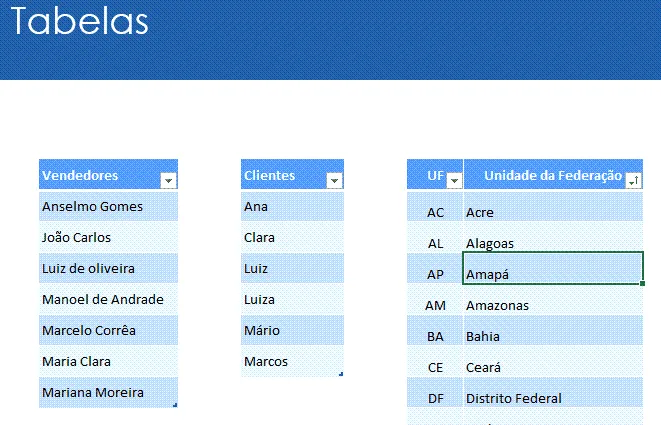
Após isso selecione o intervalo de dados aonde quer colocar a validação de dados.
Clique em Dados->Validação de dados, selecione Lista e digite = e o nome do intervalo.
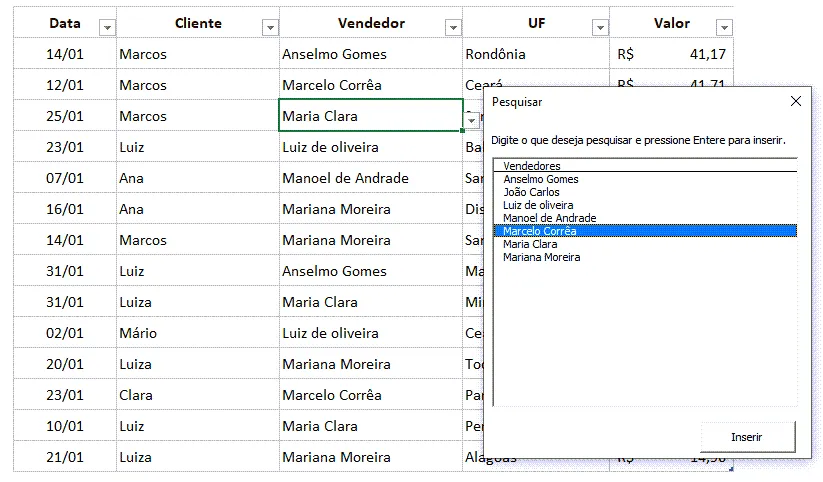
Após isso ao dar duplo clique sobre uma célula com a validação de dados temos o formulário abrindo automaticamente e ao digitar ele irá selecionar o item que está sendo digitado.
Ao dar duplo clique o item será inserido diretamente na célula selecionada.
Download Planilha Autocompletar
Clique no botão abaixo para realizar o download da planilha no Excel, com exemplo de dados:
Lista com Autocompletar Excel
Baixe agora — o link vai direto para o seu e-mail.
- Download 100% gratuito
- Arquivo pronto para usar no Excel
- Enviamos o link no seu e-mail
Este conteúdo foi útil?
Continue lendo
Auto completar em Excel VBA
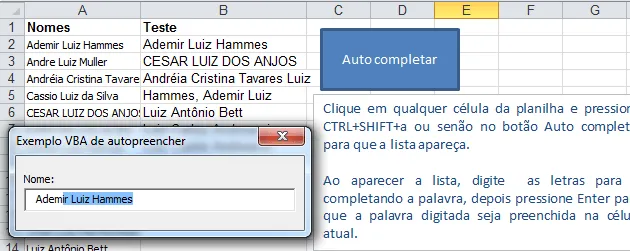
Como realizar a complementação de dados em Excel, fazendo com que os dados que vão sendo digitados sejam pesquisados em uma lista determinada.

[Excel] Auto completar e Lista automática - Planilha de promoções
[Excel] Auto completar e Lista automática - Planilha de promoções Leia neste artigo como fazer listagem com auto completar no Excel download do Exemplo
Aplicar filtro automático em lista com VBA Excel
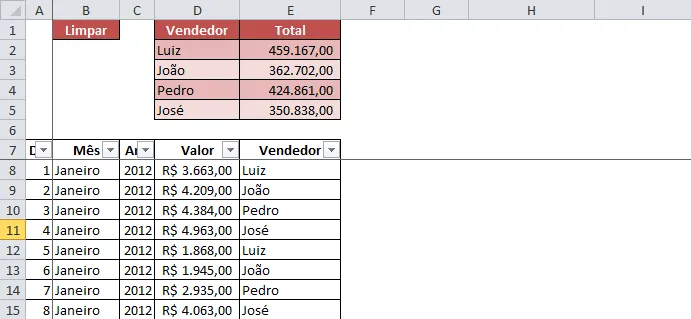
Como aplicar filtro automático em uma lista de dados a partir de um resumo Excel, utilizando VBA e eventos de VBA em planilhas Excel.
