
Excel - Planilha megasena lotofácil
Download planilha de megasena e lotofácil. Excel - Planilha megasena lotofácil.
Especialista em Excel
Megasena Lotofácil
Baixe agora — o link vai direto para o seu e-mail.
- Download 100% gratuito
- Arquivo pronto para usar no Excel
- Enviamos o link no seu e-mail
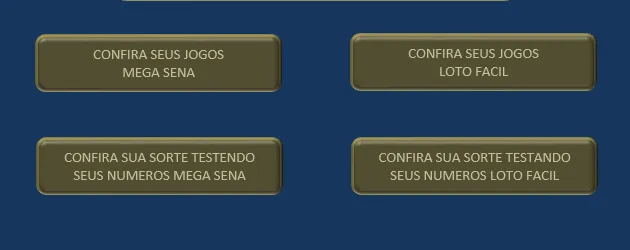
Neste artigo, temos mais uma colaboração excelente enviada pelo Antonio Pedro Marciano (marciano.sorocaba@gmail.com).
O Marciano já colaborou com o Guia do Excel enviando mais três artigos:
1. Planilha de Cadastro de contatos e Agenda Excel
2. Planilha de Controle de Estoque Excel 2.0
Agradecemos novamente pela valiosa colaboração do nosso colega e também convidamos a quem quiser colaborar com o Guia do Excel e com os profissionais que utilizam o Excel, além de divulgar seus trabalhos, á entrar em contato conosco pelo e-mail marcos.rieper@gmail.com para avaliarmos o seu trabalho e possivelmente criarmos um artigo com a sua planilha ou dica.
Planilha megasena e lotofácil
"A Mega-Sena paga milhões para o acertador dos 6 números sorteados. Ainda é possível ganhar prêmios ao acertar 4 ou 5 números dentre os 60 disponíveis no volante de apostas. Para realizar o sonho de ser o próximo milionário, você deve marcar de 6 a 15 números do volante, podendo deixar que o sistema escolha os números para você (Surpresinha) e/ou concorrer com a mesma aposta por 2, 4 ou 8 concursos consecutivos (Teimosinha)." http://loterias.caixa.gov.br/wps/portal/loterias/landing/megasena/
"A Lotofácil é, como o próprio nome diz, fácil de apostar e principalmente de ganhar. Você marca entre 15 a 18 números, dentre os 25 disponíveis no volante, e fatura o prêmio se acertar 11, 12, 13, 14 ou 15 números. Pode ainda deixar que o sistema escolha os números para você por meio da Surpresinha, ou concorrer com a mesma aposta por 3, 6, 9 ou 12 concursos consecutivos através da Teimosinha." http://www.loterias.caixa.gov.br/wps/portal/loterias/landing/lotofacil
A planilha funciona da seguinte forma:
1. Clique em qualquer botão e digite o usuário e senha:
Usuário: excel
Senha: 123456
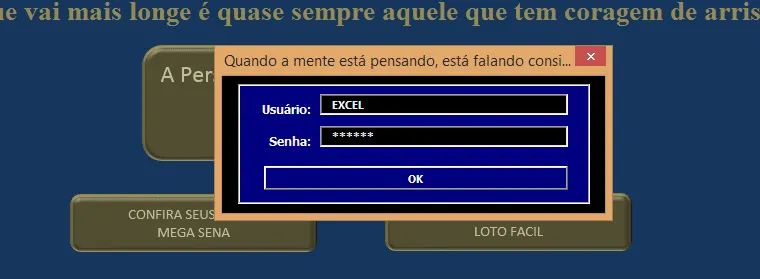
2. Para conferir seus jogos da megasena clique no primeiro botão e em SORTEIO MEGASENA digite os números sorteados e em PALPITES COMBINAÇÃO DE 06 À 10 NÚMEROS digite todos os seus jogos:
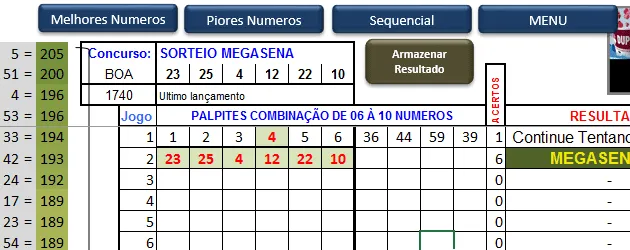
3. Os números serão automaticamente conferidos. Clicando em Melhores números você tem uma lista crescente dos números mais sorteados, se clicar em Piores números o sistema mostra os piores números sorteados e Sequencial mostra os números em ordem crescente.
4. Clicando em Armazenar Resultado o sistema guarda os números sorteados para estatísticas.
5. A planilha de Loto Fácil funciona da mesma forma que a planilha da conferência da Megasena, digite os números do resultado em SORTEIO LOTOFÁCIL e os seus volantes em PALPITES COMBINAÇÃO DE 15 À 18 NÚMEROS.
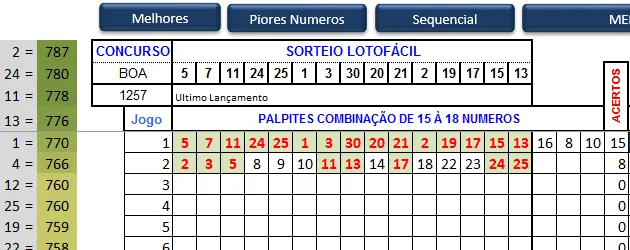
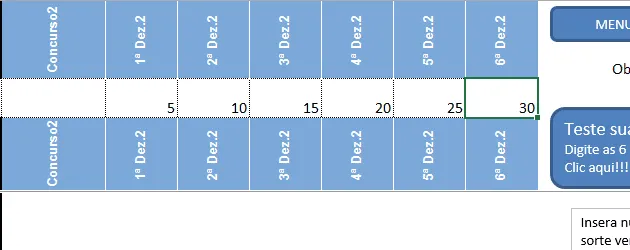
6. Caso queira verificar se você acertaria seus volantes em algum sorteio que já ocorreu você pode clicar em MENU e clicar em um dos botões CONFIRA SUA SORTE TESTANDO SEUS NÚMEROS MEGA SENA ou CONFIRA SUA SORTE TESTANDO SEUS NÚMEROS LOTO FÁCIL. Digite os seus números nas lacunas em ordem crescente.
7. Por fim, se quiser desproteger a planilha para ver as fórmulas clique em Revisão->Desproteger planilha e digite a senha: excel. É também importante manter a planilha atualizada caso queira utilizar as estatísticas para fazer seus jogos.
Megasena Lotofácil
Baixe agora — o link vai direto para o seu e-mail.
- Download 100% gratuito
- Arquivo pronto para usar no Excel
- Enviamos o link no seu e-mail
Abraço
Marcos Rieper
Curso Excel Completo – Do Básico ao VBA
Quer aprender Excel do Básico, passando pela Avançado e chegando no VBA? Clique na imagem abaixo:

Este conteúdo foi útil?
Continue lendo

Planilha CRM Excel
Você está gerenciando contatos e clientes manualmente? A Planilha CRM Excel permite resolver esse problema de forma eficiente.

Planilha de Recibos Excel em Lote
Esta é uma planilha de recibos em lote no Excel. Com ela você poderá emitir os seus recibos de uma forma fácil e também os organizar.

Planilha de OKR Excel
Alcance seus objetivos de forma clara e eficiente com nossa Planilha de OKR no Excel! Com um layout intuitivo e automatizado. Planilha grátis
