
Criar Hiperlinks Automaticamente no Excel com VBA
Como criar hiperlinks automaticamente no Excel utilizando o VBA. Exemplo prático com download grátis da planilha de exemplo.
Especialista em Excel
Criar Hiperlinks
Baixe agora — o link vai direto para o seu e-mail.
- Download 100% gratuito
- Arquivo pronto para usar no Excel
- Enviamos o link no seu e-mail
O objetivo deste artigo é permitir que você crie automaticamente hiperlinks no Excel com VBA e também como remover hiperlink automaticamente no Excel com VBa.
Essa tarefa é importante porque caso você necessite criar este hiperlink diretamente, sem fórmula, você precisará fazer isso manualmente por padrão
Mas aqui você verá como realizar esta tarefa de forma automatizada.
O que são Hiperlinks?
Hiperlinks são uma forma de navegação no Excel, que permite que você crie atalhos.
Elas são utilizadas para criar menus, consultas e links diretos para arquivos, células e planilhas.
O Excel permite criar hiperlinks para:
- Página da Web ou arquivo
- Colocar no documento atual
- Criar um novo documento
- Endereço de email
Como criar Hiperlinks?
No Excel há duas formas de criar hiperlinks. Estático ou Dinâmico.
Para criar um hiperlink estático selecione uma determinada célula ou uma imagem e clique com o botão direito, selecionando a opção Link.
Nele defina o hiperlink conforme a sua necessidade.
Quais os Tipos de Hiperlinks?
No Excel existem dois tipos de Hiperlinks. Externo e Interno.
O Hiperlink Interno é um dos mais utilizados, com ele podem ser criados atalhos para células, planilhas ou intervalos nomeados.
E o Hiperlink Externo permite que crie novos documentos automaticamente, crie um email ou abra um outro arquivo.
Boas Práticas com Hiperlinks
Antes de criar um hiperlink no Excel é necessário atentar para algumas situações, afim de evitar problemas no seu funcionamento.
- Ao criar um hiperlink estático com intervalo nomeado é necessário lembrar que se mudar o nome do intervalo ele não será alterado automaticamente no Hiperlink criado.
- Também não altere o nome do arquivo que o hiperlink direciona, pois isso afetará e não irá trocar automaticamente no link do Excel.
- Ao criar um link para endereço de email é necessário entender que ele irá abrir o Outlook ou outro programa de email e não a internet.
- Se for utilizar a função Hiperlink para gerar um endereço dinâmico, teste a fórmula antes, e neste link há um vídeo e também um artigo e download de planilha de exemplo de como usar a função para cada caso de link.
Usos comuns para Hiperlinks no Excel
O hiperlink é um dos recursos mais utilizados no Excel para criação de planilhas organizadas.
Isso porque o hiperlink pode ser criado para imagens e criar com isso botões em um menu de navegação no Excel que permite navegar entre as planilhas da pasta de trabalho.
Hiperlinks em Formas e Imagens
O Excel permite que crie hiperlinks em formas e imagens no Excel.
Para isso basta clicar em Inserir->Imagens ou Formas e clicar com o botão direito em Link e selecione a opção que precisa.
Por exemplo criar hiperlinks para planilhas ou células dentro da pasta de trabalho que irão lhe ajudar a navegar de forma fácil.
Como Criar Hiperlinks Automaticamente com VBA no Excel
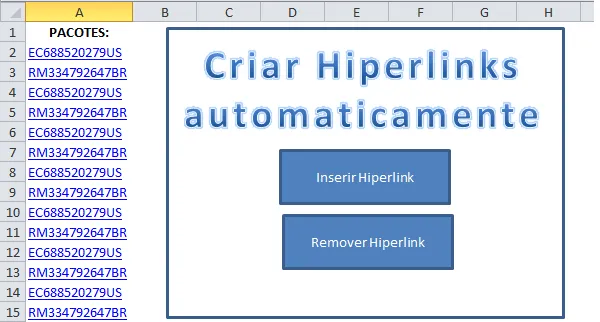
Em determinados casos temos a necessidade de criar hiperlinks para uma lista de dados de forma automática.
Estas situações podem ser por exemplo para acompanhar pacotes dos correios, encomendas em transportadoras, podendo ser amplamente utilizado em conjunto com o Sharepoint, criando poderosos relatórios.
Para criar hiperlinks automaticamente, sem a necessidade de criar manualmente, podemos usar o VBA.
No nosso código exemplo estamos realizando a consulta de endereços dos Correios.
O primeiro passo para o utilizar é habilitar a guia desenvolvedor no seu Excel.
Após isso, clique na guia Desenvolvedor e no botão Visual Basic.
No VBE, clique em Inserir->Módulo e adicione o código seguinte.
Para criar hiperlink para outro site apenas troque esta parte do código: http://websro.correios.com.br/sro_bin/txect01$.QueryList?P_LINGUA=001&P_TIPO=001&P_COD_UNI=
Sub CriarHiperlink()

    Dim lUltimaLinhaAtiva As Long
    Dim lControle As Long

    Application.ScreenUpdating = False

    lUltimaLinhaAtiva = Worksheets("Lista de Encomendas").Cells(Worksheets("Lista de Encomendas").Rows.Count, 1).End(xlUp).Row

    For lControle = 2 To lUltimaLinhaAtiva
        Range("A" & lControle).Select
        ActiveSheet.Hyperlinks.Add Anchor:=Selection, Address:= _
            "http://websro.correios.com.br/sro_bin/txect01$.QueryList?P_LINGUA=001&P_TIPO=001&P_COD_UNI=" & _
            Range("A" & lControle).Value, TextToDisplay:="" & Range("A" & lControle).Value
    Next lControle
End Sub
Como Remover Hiperlinks Automaticamente com VBA no Excel
De forma semelhante a criação de hiperlinks, há muitas vezes que você precisa remover hiperlinks automaticamente para não fazer de forma manual.
Também deve habilitar a guia Desenvolvedor, inserir um módulo e colar o código abaixo.
Este código é especialmente útil quando temos arquivos com origem diversa que vem com estes hiperlinks e precisamos os remover.
Sub RemoverHiperlink()

    Dim lUltimaLinhaAtiva As Long
    Dim lControle As Long

    Application.ScreenUpdating = False

    lUltimaLinhaAtiva = Worksheets("Lista de Encomendas").Cells(Worksheets("Lista de Encomendas").Rows.Count, 1).End(xlUp).Row

    For lControle = 2 To lUltimaLinhaAtiva
        Range("A" & lControle).Select
        Selection.Hyperlinks.Delete
    Next lControle
End Sub
Download
Realize o download da planlha de exemplo de criar automaticamente hiperlinks no Excel com VBA.
Criar Hiperlinks
Baixe agora — o link vai direto para o seu e-mail.
- Download 100% gratuito
- Arquivo pronto para usar no Excel
- Enviamos o link no seu e-mail
Conclusão
Neste artigo vimos como a utilização de hiperlink no Excel é uma valiosa ferramenta para navegação.
Além disso aprendeu as diferentes formas de trabalhar com hiperlinks e como criar automaticamente hiperlinks utilizando VBA no Excel e também como os remover.
Este conteúdo foi útil?
Continue lendo
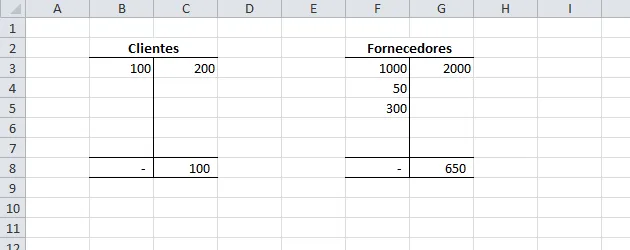
Excel VBA - Criar razonetes ou contas T automaticamente
Neste artigo é demonstrada a criação automática de contas T ou razonete no Excel com o uso de VBA. Muito útil á contadores.
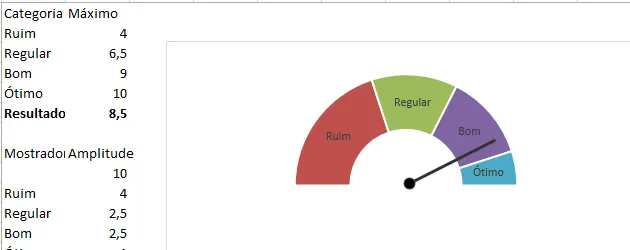
Criar gráfico velocímetro automaticamente VBA Excel
Criar gráfico velocímetro automaticamente VBA Excel. Download grátis do código Excel VBA para a criação do mesmo.

Como Gerar Parcelas Automaticamente no Excel
Neste artigo você aprenderá como gerar parcelas automaticamente no Excel passo-a-passo com download gratuito da planilha.
