
Copiar estilos de tabelas no Excel com VBA
Como copiar estilos de tabelas no Excel com VBA, ou seja, automaticamente. Tabelas, tabelas dinâmicas, segmentadores e segmentadores de tempo.
Especialista em Excel
Suplemento copiar estilos de tabelas
Baixe agora — o link vai direto para o seu e-mail.
- Download 100% gratuito
- Arquivo pronto para usar no Excel
- Enviamos o link no seu e-mail
Neste artigo você tem um suplemento gratuito que permite copiar estilos de tabelas, tabelas dinâmicas e segmentação de dados de uma pasta de trabalho do Excel para outra facilmente.
Download do Suplemento
Faça o download do suplemento de forma gratuita no botão abaixo:
Suplemento copiar estilos de tabelas
Baixe agora — o link vai direto para o seu e-mail.
- Download 100% gratuito
- Arquivo pronto para usar no Excel
- Enviamos o link no seu e-mail
Copiar estilos de tabelas no Excel com VBA
Neste artigo demonstraremos um suplemento que criamos para copiar estilos de tabelas no Excel com VBA, ou seja, automaticamente.
Copiar estilos entre pastas de trabalhos no Excel é um trabalho um tanto quanto chato, o suplemento que apresentamos permite que sejam copiados automaticamente entre qualquer arquivo Excel que estiver aberto. Permitindo copiar qualquer estilo, não só de tabelas como também de tabelas dinâmicas, segmentadores e segmentadores de tempo.
Funcionamento
Uma vez ativo o suplemento no Excel bastará ter os arquivos de origem e destino da cópia dos estilos aberto para que você consiga copiá-los.
Então é selecionado o suplemento, selecionada a pasta de origem, os estilos a copiar, a pasta de destino e com um clique do botão os estilos são copiados.
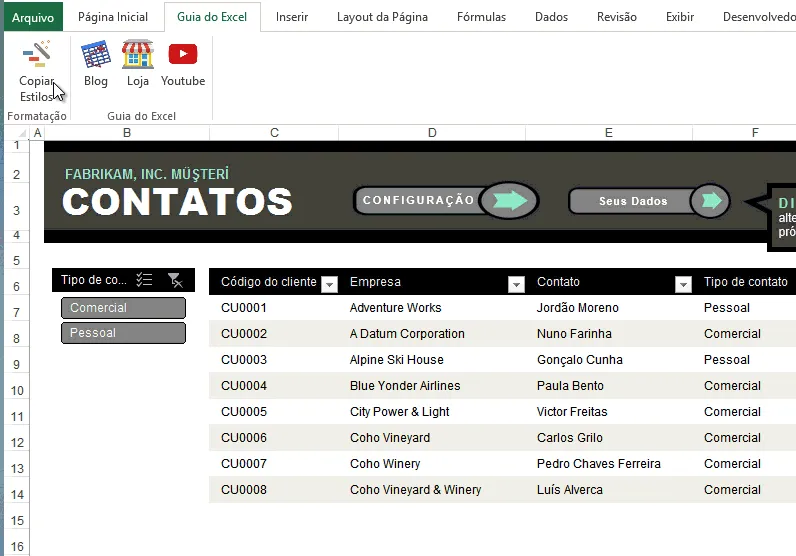
A cópia entre os estilos é automática, veja como estava os estilos de tabela antes na Pasta de trabalho 1:
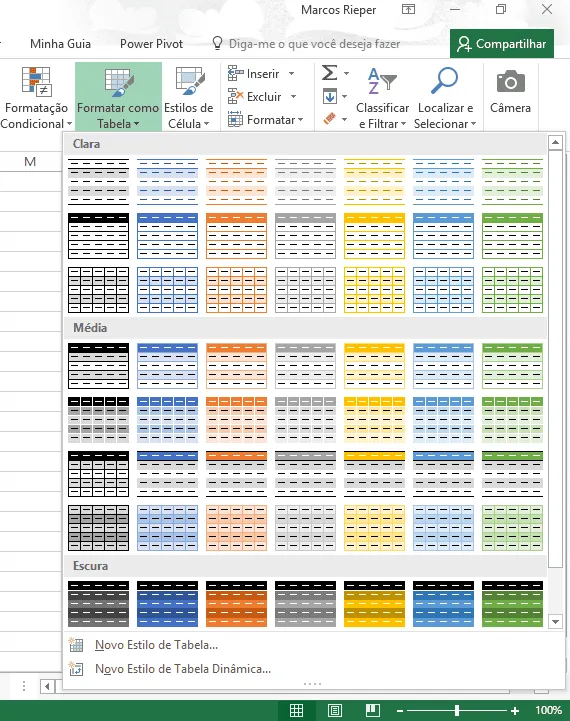
Com a cópia o estilo foi copiado automaticamente, os outros dois que aparecem no gif marcados são um estilo de slicer e um estilo de tabela dinâmica, ambos copiados também e que aparecerão quando houver a criação de um destes objetos na planilha.
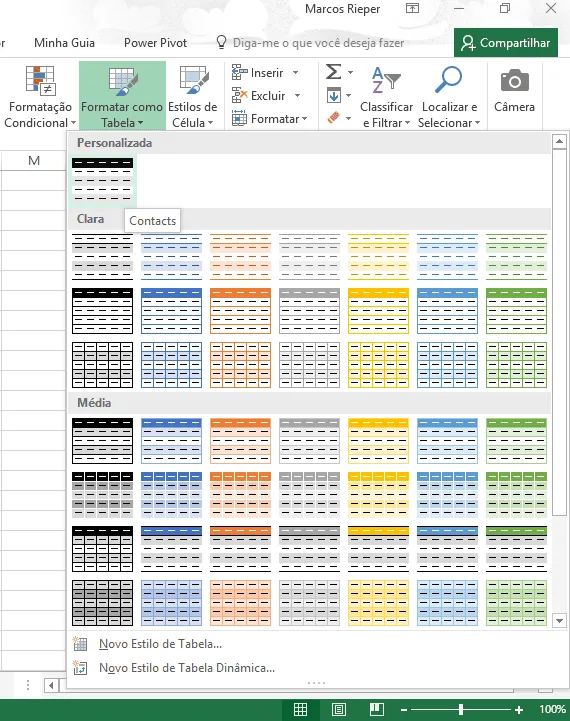
Habilitar o suplemento Guia do Excel
Por enquanto o suplemento do Guia do Excel está gratuito, inclusive com código fonte liberado para você estudar ele.
Para habilitar o suplemento siga os seguintes procedimentos:
- Digite seu nome e e-mail e clique no primeiro link para download. Não se preocupe o seu nome e e-mail são apenas para a nossa newsletter gratuita, enviaremos apenas novidades do site uma vez por semana, e você poderá cancelar quando quiser.
Suplemento copiar estilos de tabelas
Baixe agora — o link vai direto para o seu e-mail.
- Download 100% gratuito
- Arquivo pronto para usar no Excel
- Enviamos o link no seu e-mail
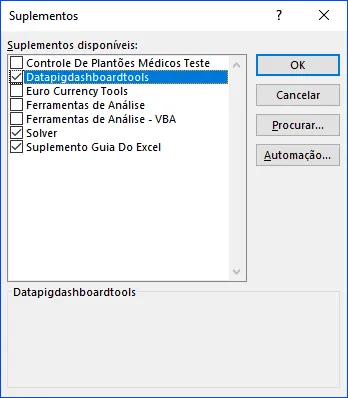
Download do suplemento Excel
No topo deste artigo há uma vídeo-aula aonde você aprende passo-a-passo como realizar copiar e colar resultados de fórmulas no Excel automaticamente, assim como descrevi neste tutorial.
E você também pode realizar o download da planilha com o exemplo pronto no link abaixo.
Basta clicar no botão e digitar seu nome e e-mail para fazer parte da nossa newsletter gratuita aonde enviamos novidades sobre Excel e também ofertas de nossas planilhas prontas e cursos.
Suplemento copiar estilos de tabelas
Baixe agora — o link vai direto para o seu e-mail.
- Download 100% gratuito
- Arquivo pronto para usar no Excel
- Enviamos o link no seu e-mail
Este conteúdo foi útil?
Continue lendo

Copiar arquivos com Excel VBA
Como copiar arquivos com Excel e VBA passo-a-passo. No artigo você tem um exemplo prático de como copiar arquivos facilmente com Excel e VBA com exemplo.
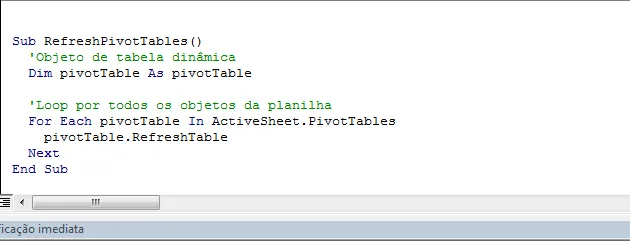
Atualizar tudo no Excel: Como Atualizar todas as Tabelas Dinâmicas com VBA?
Atualizar tudo no Excel: como atualizar todas as tabelas dinâmicas? Modelo de Planilha Grátis para atualizar um arquivo Excel utilizando VBA.
Juntar Tabelas no Excel
Neste artigo você aprenderá como juntar tabelas no Excel de 3 maneiras diferentes. Unir tabelas com VBA, com Power Query ou com Fórmula.
