
Como Usar InfoDadosTabelaDinâmica Excel
Aprenda a usar a função INFODADOSTABELADINÂMICA no Excel e crie relatórios automáticos com base em Tabelas Dinâmicas.
Especialista em Excel
InfodadosTabelaDinâmica Excel
Baixe agora — o link vai direto para o seu e-mail.
- Download 100% gratuito
- Arquivo pronto para usar no Excel
- Enviamos o link no seu e-mail
A função INFODADOSTABELADINÂMICA (em inglês: GETPIVOTDATA) é subestimada por muitos usuários do Excel, mas ela oferece um nível altíssimo de controle e automação de relatórios baseados em Tabelas Dinâmicas.
O que é a função Infodadostabeladinâmica
A função infodadostabeladinâmica é automaticamente retornada quando selecionamos uma célula de uma tabela dinâmica.
Com ela conseguimos relacionamos informações da tabela dinâmica conforme a linha e coluna selecionada da tabela.
E esta informação ficará invariável, independente se por exemplo classificar os dados da sua tabela ou adicionar uma nova coluna.
Como criar uma tabela no Excel
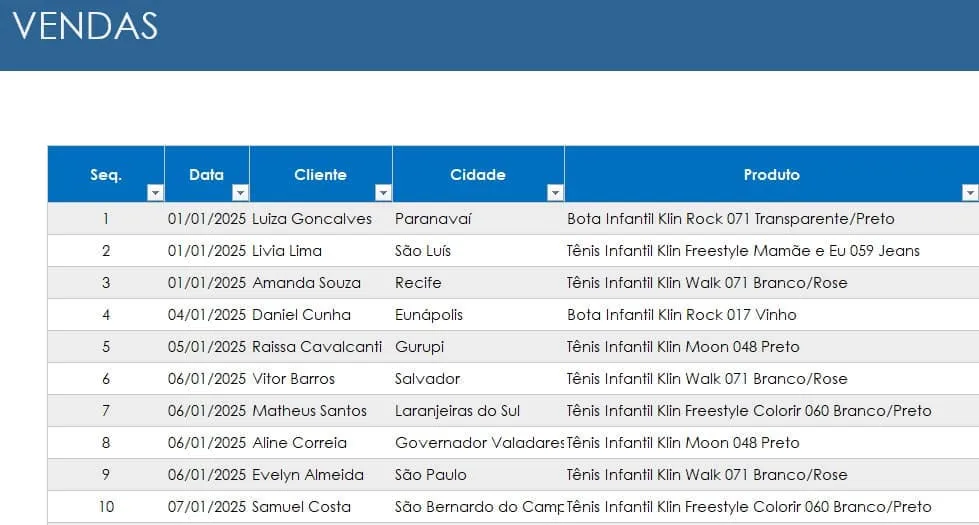
Para o uso de tabelas dinâmicas precisamos criar uma tabela formatada com cabeçalhos e dados estruturados.
No topo devemos ter os nomes dos campos na tabela e abaixo dela temos os dados sempre do mesmo tipo, como por exemplo o número inteiro, data, texto, etc.
E todos os dados devem estar dispostos abaixo do cabeçalho da sua tabela.
Como criar uma tabela dinâmica no Excel
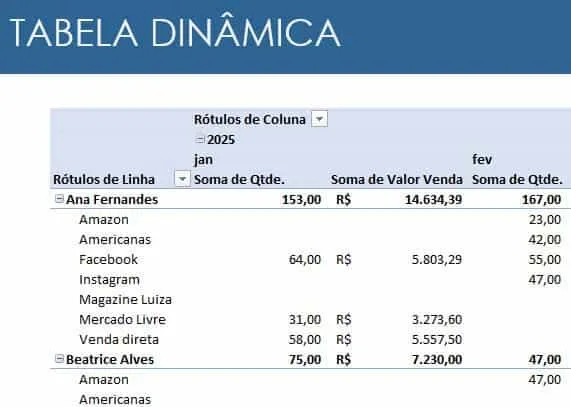
Para criar uma tabela dinâmica o primeiro passo é termos uma tabela estruturada, como temos na sessão anterior.
Após isso basta clicar na guia Inserir->Tabela dinâmica e pode selecionar os dados que estão na tabela.
Após isso basta arrastar os campos para linhas e colunas e também os campos de valor, como temos abaixo.
Como usar a função Infodadostabeladinâmica Excel
Infodadostabeladinâmica é uma função que retorna dados armazenados em uma Tabela Dinâmica com base em campos e itens específicos.
A sintaxe padrão é: =INFODADOSTABELADINÂMICA(info_dado; tabela_dinâmica; [campo1]; [item1]; …)
- info_dado: o campo de valor que será retornado (ex: "Total de Vendas")
- tabela_dinâmica: célula da Tabela Dinâmica usada como base
- campo/item: pares de critérios que definem o filtro da busca
Benefícios da INFODADOSTABELADINÂMICA
✅ Os dados se atualizam automaticamente quando a Tabela Dinâmica muda
✅ Você pode criar dashboards dinâmicos que buscam os dados direto da fonte
✅ Evita referências quebradas com fórmulas diretas em células
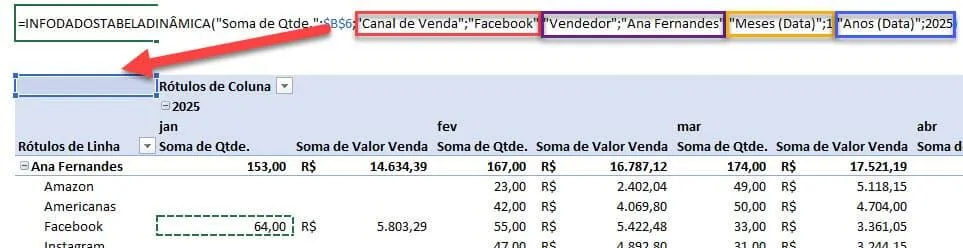
No exemplo acima usamos a função: =INFODADOSTABELADINÂMICA("Soma de Qtde.";$B$6;"Canal de Venda";"Facebook";"Vendedor";"Ana Fernandes";"Meses (Data)";1;"Anos (Data)";2025)
Para isso basta selecionar o campo na tabela dinâmica, ele retorna a informação de soma de quantidade, pelo canal de venda Facebook, Vendedor Ana Fernandes, Mês igual a 1 e Ano igual a 2025.
Como criar InfodadosTabelaDinâmica de forma Dinâmica
A infodadostabeladinâmica também pode ser alterada de forma dinâmica para alterarmos as informações conforme os detalhes que desejar extrair.
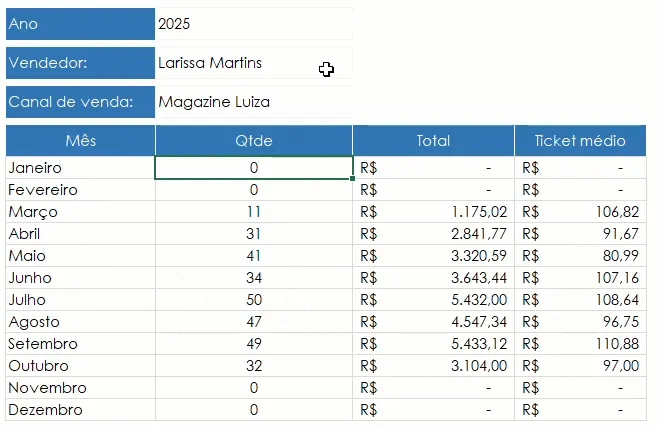
No nosso exemplo estamos alterando pelo Ano, Vendedor, Canal de venda e Mês.
Para isso no nosso exemplo usamos uma fórmula alterando as informações da infodadostabeladinâmica e nos campos que estavam fixos alteramos para selecionar à partir das células
=SEERRO(INFODADOSTABELADINÂMICA("Soma de Qtde.";Cálculos!$B$6;"Canal de Venda";$C$10;"Vendedor";$C$8;"Meses (Data)";LIN()-LIN($C$12);"Anos (Data)";$C$6);0)
Abaixo temos o exemplo aplicado da função, com a seleção das células conforme os filtros definidos abaixo.
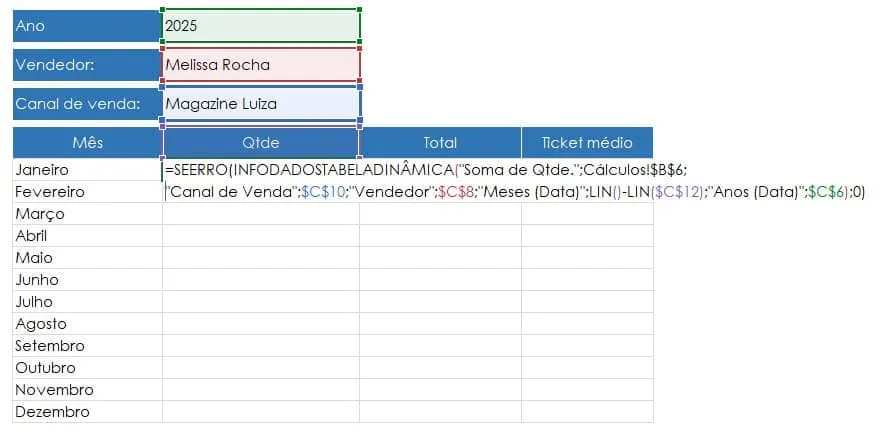
Abaixo temos o exemplo aplicado e como ficou a infodadostabeladinâmica que ao alterar os filtros altera os dados no nosso relatório.
Download Planilha Exemplo InfoDadosTabelaDinâmica Excel
Realize o download da planilha com infodadostabeladinâmica no Excel neste botão abaixo. Basta se inscrever na nossa newsletter gratuita para o download automático.
InfodadosTabelaDinâmica Excel
Baixe agora — o link vai direto para o seu e-mail.
- Download 100% gratuito
- Arquivo pronto para usar no Excel
- Enviamos o link no seu e-mail
Este conteúdo foi útil?
Continue lendo

Como Filtrar Tabelas Dinâmicas no Excel
Como filtrar tabelas dinâmicas no Excel passo-a-passo. Download gratuito da planilha de exemplo e ilustração das etapas.
Item calculado em tabela dinâmica Excel
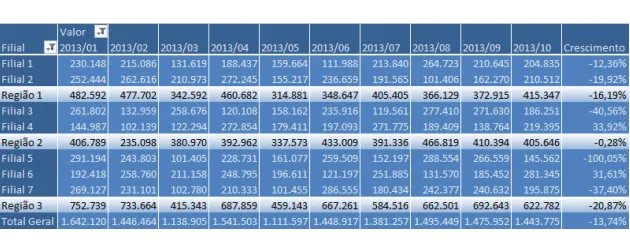
Como utilizar itens calculados em tabelas dinâmicas. Estes campos permitem agrupamento entre filiais, bem como cálculos entre colunas.

Como Fazer um Ranking com Tabela Dinâmica no Excel
Como Fazer um Ranking Numerado com Tabela Dinâmica no Excel passo-a-passo com download gratuito da planilha de exemplo.
