
Como Usar Dois Traços -- em Fórmulas no Excel
Especialista em Excel
Exemplo de Fórmulas com Duplo Traço
Baixe agora — o link vai direto para o seu e-mail.
- Download 100% gratuito
- Arquivo pronto para usar no Excel
- Enviamos o link no seu e-mail
Neste artigo você aprenderá como usar os dois traços em fórmulas no Excel. Esta é uma técnica que poucos conhecem e que irá aprender passo-a-passo neste artigo.
Vídeo-Aula O Segredo dos Dois Traços (--) no Excel que Quase Ninguém Conhece!
Assista neste vídeo como podemos usar a técnica de dois traços em fórmulas no Excel.
O que é o duplo traço (--) no Excel e pra que serve?
Em fórmulas no Excel é possível usar antes de intervalos de dados para que eles sejam convertidos. Como assim?
Digamos que temos uma lista aonde queremos verificar se eles atendem uma determinada condição.
Podemos aplicar =(B3:B9<0), e o resultado desta lista pressionando F9 sobre ele é ({VERDADEIRO;FALSO;FALSO;FALSO;VERDADEIRO;FALSO;FALSO}).
Ou seja, temos uma matriz aonde é retornado se a condição aplicada é verdadeira ou falsa no intervalo aplicado.
O uso dos -- pode converter esta lista de valores de VERDADEIRO e FALSO para 1 e 0.
Aplicando no exemplo anterior: =--(B3:B9<0) temos como resultado ({1;0;0;0;1;0;0}).
E o que isso ajuda?
Com esta conversão dos valores de VERDADEIRO e FALSO, para 1 e 0 conseguimos aplicar funções matemáticas, fazer contagens, somas, médias, etc.
Tudo isso usando os valores de 1 e 0 convertidos.
Veja nos próximos tópicos exemplos da aplicação prática do duplo traço no Excel.
Exemplo 1: Como Contar Somente Números negativos no Excel?
Neste exemplo temos uma lista de valores positivos e negativos e o objetivo é contar somente os valores que são negativos.
A lista de valores estão no intervalo de B3:B9.
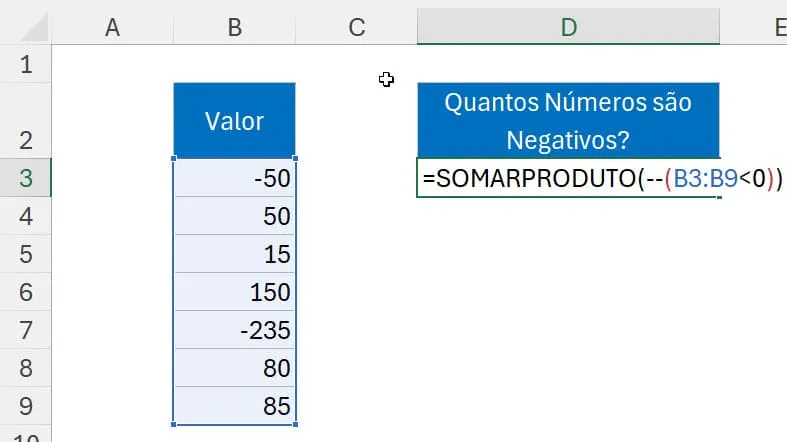
No exemplo usamos a fórmula: =SOMARPRODUTO(--(B3:B9<0)).
Na nossa fórmula estamos passando um intervalo aonde é verificado se o valor é menor do que 0.
Como explicado no tópico anterior, quando aplicamos -- antes do intervalo ele é convertido em uma lista de 1 e 0.
A função SomarProduto realiza a multiplicação e a soma dos valores que temos nos intervalos passados como parâmetros.
Com isso temos como resultado a soma dos 1 e 0, que no caso do nosso exemplo é 2.
Exemplo 2: Como comparar duas colunas no Excel
Neste exemplo iremos usar uma função para identificar quais os itens estão com estoque diferente da contagem física.
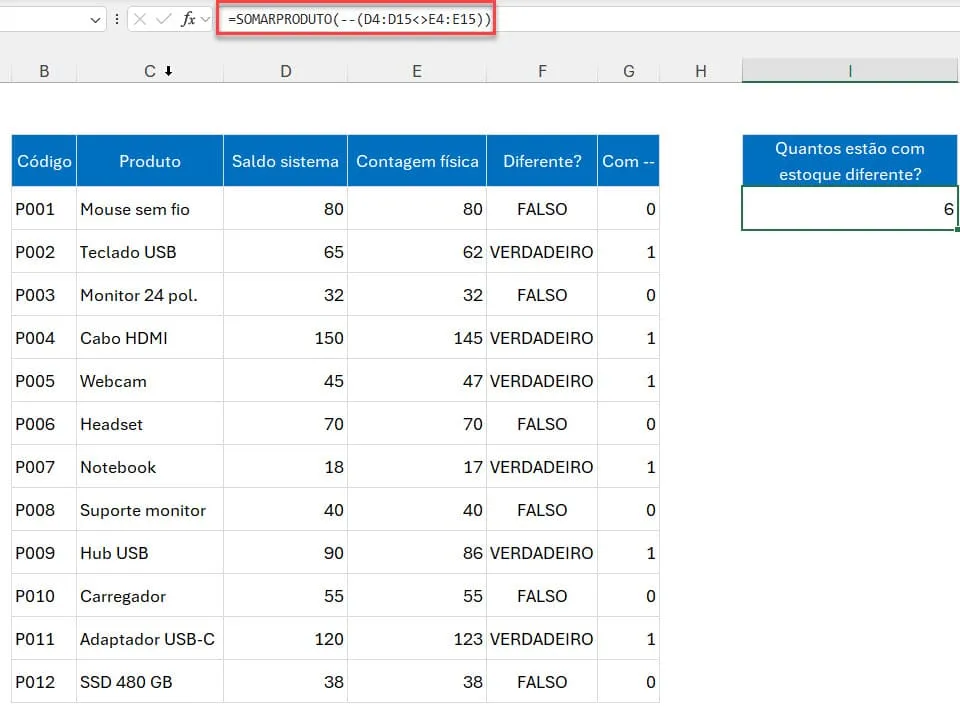
Na imagem é possível vermos uma tabela de estoque utilizada para realizarmos o inventário de estoque.
Nele temos o saldo do sistema e a contagem física do estoque nas prateleiras.
A fórmula que usamos identifica Quantos estão com estoque diferente.
Para isso usamos a função: =SOMARPRODUTO(--(D4:D15<>E4:E15)).
No nosso exemplo estamos comparando uma lista contra a outra ou seja: D4<>E4, D5<>E5, D6:E6 e assim por diante.
Cada comparação resulta em um valor VERDADEIRO ou FALSO.
E usando o Duplo traço (--) no Excel, antes da matriz na fórmula, nós temos a conversão para {0;1;0;1;1;0;1;0;1;0;1;0}.
Aplicando novamente a função SOMPARPRODUTO temos a soma dos valores e como resultado encontramos que temos 6 divergências no estoque.
Exemplo 3: Como somar números separados por ; dentro de uma célula
Neste exemplo iremos utilizar a técnica do -- para converter valores booleanos de VERDADEIRO e FALSO em valores e somar os valores que estão separados por ; dentro de cada célula.
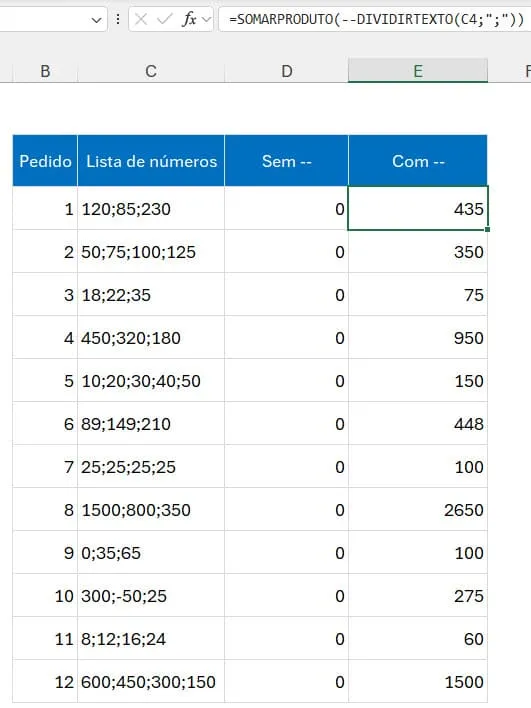
No nosso exemplo acima temos uma um intervalo de células com valores separados por vírgula separado em cada célula.
Para realizar a soma destes valores usamos a seguinte função: =SOMARPRODUTO(--DIVIDIRTEXTO(C4;";")).
Nele temos o uso da função DIVIDIRTEXTO, com ela podemos dividir textos separando eles por um determinado caractere, no caso é o ;.
Esta função retorna uma lista de valores convertidos como TEXTO: {"120"\"85"\"230"}.
Por isso usando -- antes da nossa lista conseguimos converter esta lista de dados em números, pois o -- significa o mesmo que matematicamente, - * - o que resulta em +.
Desta forma, implicitamente, os textos são convertidos em valores automaticamente e conseguimos realizar operações matemáticas.
E por fim o SOMARPRODUTO soma os valores da lista convertida de textos para números.
Exemplo 4: Como contar registros que atendem a duas condições
Também usando o -- conseguimos aplicar diversas condições de verificação para realizar operações matemáticas.
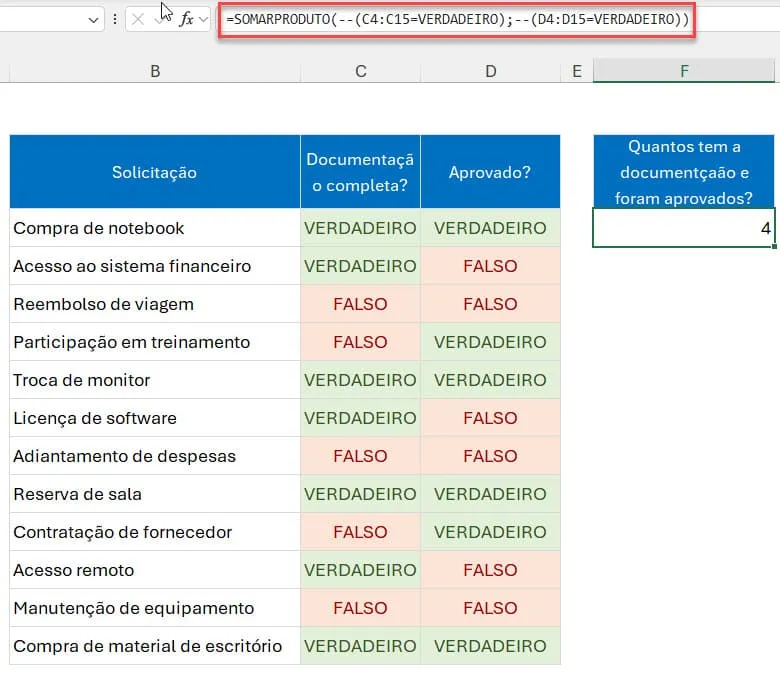
No exemplo que temos é uma lista de solicitações que verificamos e a documentação está completa e se a solicitação está aprovada.
Para realizar esta verificação usamos a conversão implícita nas listas, e passamos no SOMARPRODUTO os valores que serão então multiplicados um contra o outro na lista.
A função utilizada é =SOMARPRODUTO(--(C4:C15=VERDADEIRO);--(D4:D15=VERDADEIRO)), temos neste caso uma verificação se cada um dos itens é igual a verdadeiro, tanto na coluna Documentação completa, quando na coluna Aprovado?.
Com isso temos uma lista de 1 e 0 em cada uma das matrizes.
E com a multiplicação das listas que é feita pela função SOMARPRODUTO os mesmos são então convertidos em uma lista única de 1 e 0, que depois disto é somada pelo SOMARPRODUTO.
Exemplo 5: Como somar valores com várias condições usando duplo traço
Neste exemplo temos uma planilha de produtos aonde temos os produtos, se estão em estoque e em promoção e queremos somar o valor total.
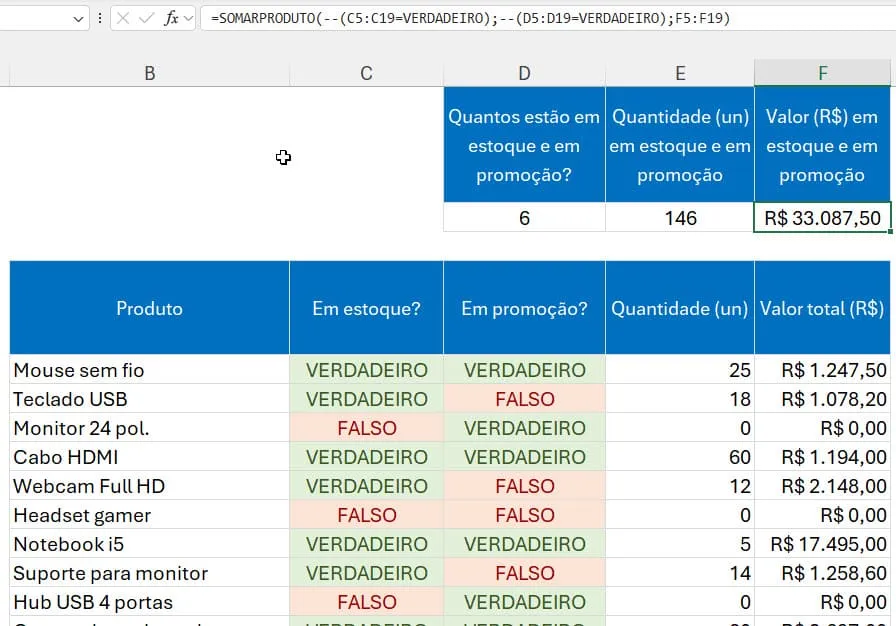
Neste exemplo usamos uma fórmula na qual passamos 3 intervalos de dados.
O primeiro e o segundo intervalo de dados são as condições em estoque e em promoção e a terceira é a lista de valor total.
Para isso a lista de valores em estoque e em promoção são convertidas em 1 e 0: =SOMARPRODUTO(--(C5:C19=VERDADEIRO);--(D5:D19=VERDADEIRO)).
E por fim temos uma lista que é passada com os valores F5:F19, sem conversão de --, porque eles são valores que desejamos somar quando as duas condições sejam verdadeiras.
Então para os cálculos usamos:
Quantos estão em estoque e em promoção?: =SOMARPRODUTO(--(C5:C19=VERDADEIRO);--(D5:D19=VERDADEIRO))
Quantidade (un) em estoque e em promoção: =SOMARPRODUTO(--(C5:C19=VERDADEIRO);--(D5:D19=VERDADEIRO);E5:E19)
Valor (R$) em estoque e em promoção: =SOMARPRODUTO(--(C5:C19=VERDADEIRO);--(D5:D19=VERDADEIRO);F5:F19)
Cuidados com o uso do duplo traço
Ao longo deste artigo você aprendeu como podemos converter dados e realizar operações matemáticas de várias formas diferentes.
Mas para usar o duplo traço devemos tomar alguns cuidados.
O uso de funções como SOMA, CONT.VALORES e outras podem ter problemas no uso do -- em versões antigas no Excel, enquanto que em mais recentes não deve ter problema.
Por este motivo, sempre use a função SOMAPRODUTO como vimos ao longo desta aula se for enviar para alguém a planilha, se não for para uso próprio.
Quando tratamos de somar valores e não de contar, devemos passar a lista de valores sem usar o -- no final, porque sela é será multiplicada por 1 e 0 dos intervalos anteriores da função e como resultado terá este valor.
E por fim, assim como em outras fórmulas tome cuidado com o tamanho dos intervalos, eles devem ser sempre semelhantes na função SOMARPRODUTO, sempre devem ter a mesma quantidade de células do intervalo.
Download da Planilha Gratuita
Faça o download da planilha de exemplo da aula do Youtube no link abaixo.
Exemplo de Fórmulas com Duplo Traço
Baixe agora — o link vai direto para o seu e-mail.
- Download 100% gratuito
- Arquivo pronto para usar no Excel
- Enviamos o link no seu e-mail
Este conteúdo foi útil?
Continue lendo

Como ocultar as fórmulas no Excel
Neste artigo você aprenderá como ocultar as fórmulas no Excel passo-a-passo. Com isso poderá proteger bem as células e também mais organizada

Usar Fórmulas e Funções do Excel no VBA
Aprenda neste artigo como usar fórmulas e funções Excel no VBA usando WorksheetFunction de forma prática e simples com exemplos.
Como calcular a idade no Excel usando fórmulas
Veja neste artigo como calcular idade no Excel de forma prática com fórmulas no Excel. Download de planilha com exemplo em Excel de idade.