
Como Fazer Backup de Planilhas com VBA Excel
Neste artigo aprenderá como fazer backup de planilhas com vba no Excel criando pastas de arquivos automaticamente e copiando a planilha.
Especialista em Excel
Backup de Planilha com VBA Excel
Baixe agora — o link vai direto para o seu e-mail.
- Download 100% gratuito
- Arquivo pronto para usar no Excel
- Enviamos o link no seu e-mail
Neste artigo aprenderá como fazer backup de planilhas com vba no Excel criando pastas de arquivos automaticamente e copiando a planilha para a pasta backup.
Download de Planilha Backup VBA Excel
Para o download do exemplo utilizado neste artigo preencha o seu nome e e-mail no formulário abaixo.
Backup de Planilha com VBA Excel
Baixe agora — o link vai direto para o seu e-mail.
- Download 100% gratuito
- Arquivo pronto para usar no Excel
- Enviamos o link no seu e-mail
Introdução
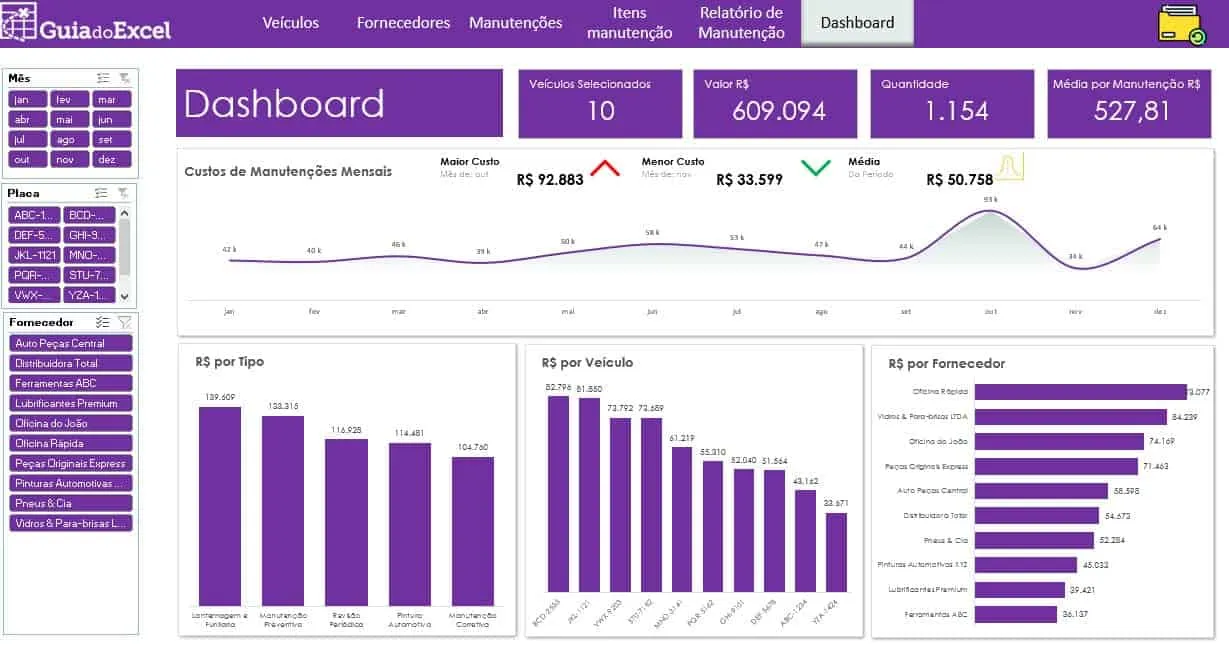
No Excel, é essencial garantir a segurança dos dados armazenados nas planilhas. Um dos métodos mais eficazes para isso é criar um backup automático, utilizando VBA (Visual Basic for Applications). Neste artigo, vamos explorar um código VBA que copia automaticamente a pasta de trabalho para uma nova pasta, incluindo a data e hora no nome do arquivo.
Benefícios do Backup Automático
- Evita a perda de dados por erros humanos ou falhas no sistema.
- Cria um histórico de versões, permitindo recuperar versões anteriores da planilha.
- Automatiza um processo repetitivo, economizando tempo e aumentando a eficiência.
O Código VBA para Backup
Para adicionar o código vba é necessário primeiro habilitar a guia Desenvolvedor.
Em seguida pressione ALT+F11 e clique na guia Inserir na opção Módulo.
No módulo adicionado cole o código vba abaixo.
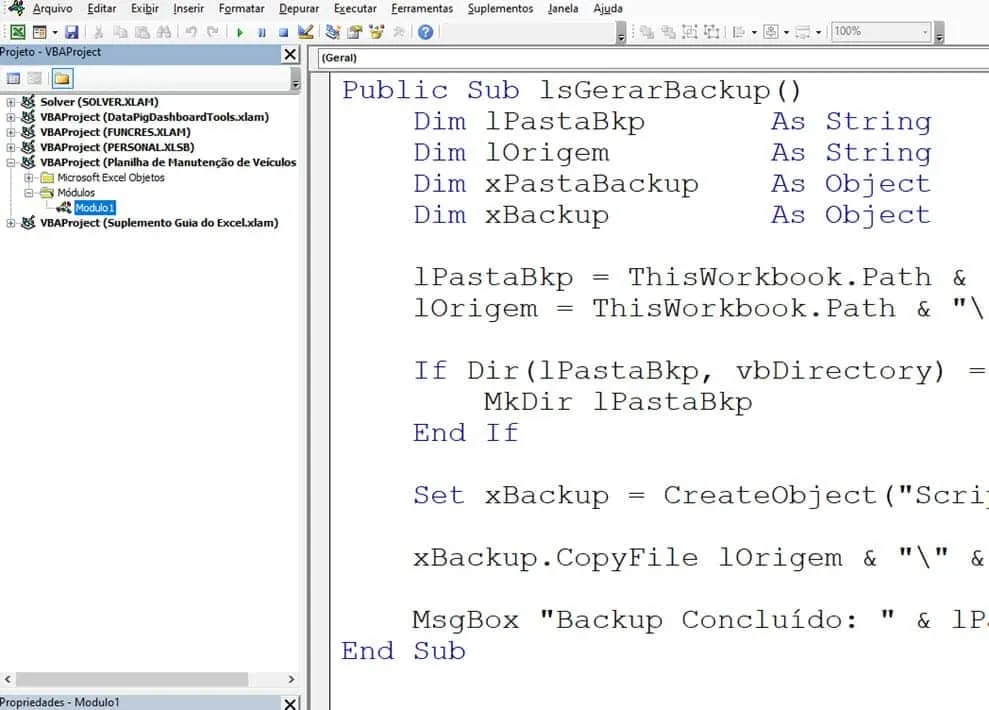
Abaixo está o código VBA que realiza o backup da pasta de trabalho ativa:
Public Sub lsGerarBackup()
    Dim lPastaBkp       As String
    Dim lOrigem         As String
    Dim xPastaBackup    As Object
    Dim xBackup         As Object

    lPastaBkp = ThisWorkbook.Path & "\Backup\" & Format(Now, "ddmmyyyyhhmmss")
    lOrigem = ThisWorkbook.Path & "\"

    If Dir(lPastaBkp, vbDirectory) = "" Then
        MkDir lPastaBkp
    End If

    Set xBackup = CreateObject("Scripting.FileSystemObject")

    xBackup.CopyFile lOrigem & "\" & ThisWorkbook.Name, lPastaBkp & "\" & ThisWorkbook.Name

    MsgBox "Backup Concluído: " & lPastaBkp, vbInformation
End Sub
Como Funciona o Código de Backup com VBA
Abaixo temos uma explicação de como funciona o código de backup automático do VBA.
Para que funcione é necessário que tenha uma pasta chamada Backup no local aonde estiver salvo o arquivo que irá ser copiado.
- Define o caminho da pasta de backup: A pasta de destino é criada dentro do diretório onde o arquivo original está salvo.
- Verifica se a pasta de backup existe: Se não existir, o VBA cria automaticamente a pasta com a data e hora na pasta backup.
- Gera um nome de arquivo único: A data e hora são incorporadas ao nome do backup para evitar sobrescritas.
- Cria uma cópia da planilha: O comando de cópia é usado para salvar uma cópia da pasta de trabalho atual.
- Exibe uma mensagem de sucesso: O usuário recebe uma confirmação de que o backup foi realizado com sucesso.
Conclusão
A criação de backups automáticos no Excel usando VBA é uma solução simples e eficaz para evitar a perda de dados. Com apenas algumas linhas de código, é possível garantir segurança e tranquilidade ao trabalhar com informações importantes. Experimente essa solução e adapte conforme suas necessidades!
Download de Planilha Backup VBA Excel
Para o download do exemplo utilizado neste artigo preencha o seu nome e e-mail no formulário abaixo.
Backup de Planilha com VBA Excel
Baixe agora — o link vai direto para o seu e-mail.
- Download 100% gratuito
- Arquivo pronto para usar no Excel
- Enviamos o link no seu e-mail
Este conteúdo foi útil?
Continue lendo
Como Fazer Procv Entre Planilhas no Excel
Como fazer procv entre planilhas e procv entre várias planilhas no Excel. No artigo você aprenderá técnicas com fórmulas e power query.

Como fazer De Para Excel
Veja neste artigo como fazer De Para no Excel para converter dados de uma tabela para outra conforme o preenchimento devido. Exemplo prático.

Como Fazer Planilha de Fluxo de Caixa Diário no Excel
Como fazer uma planilha de fluxo de caixa diário no Excel, um controle financeiro pessoal e empresarial e planilha de fluxo de caixa grátis.
