
Como Criar Menu Interativo no Excel
Veja como criar menu interativo no Excel passo-a-passo com mudança dinâmica de planilhas e aparência de sistema no menu no Excel.
Especialista em Excel
Menu de Sistema Interativo no Excel
Baixe agora — o link vai direto para o seu e-mail.
- Download 100% gratuito
- Arquivo pronto para usar no Excel
- Enviamos o link no seu e-mail
Criar um menu de sistema no Excel transforma uma planilha comum em um verdadeiro sistema profissional.
Se você desenvolve planilhas para venda, controle interno ou sistemas personalizados, aprender a criar um menu inicial interativo no Excel é essencial.
Neste artigo, você vai aprender:
- Como criar um layout profissional
- Como usar formas e mesclar elementos
- Como criar botões interativos
- Como organizar atalhos do sistema
- Como deixar o Excel com aparência de software
📌 O Que é um Menu de Sistema no Excel?
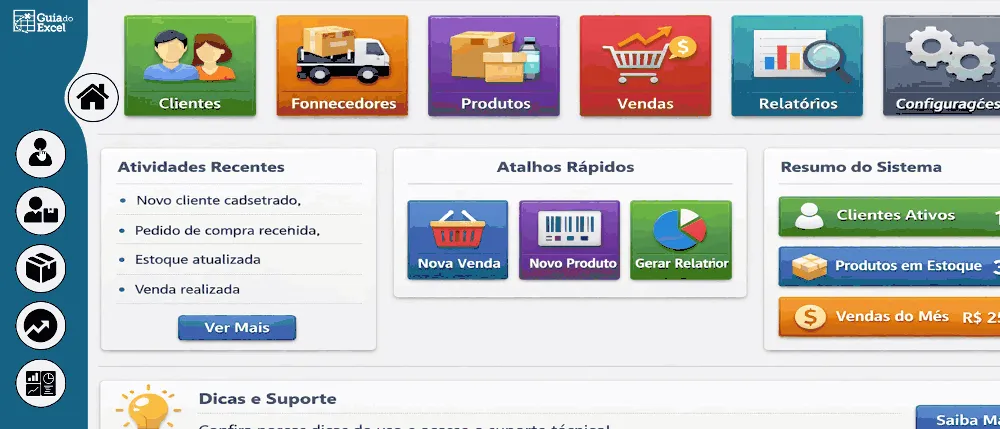
Um menu de sistema no Excel é uma tela inicial que centraliza:
- Cadastro de Clientes
- Fornecedores
- Produtos
- Vendas
- Relatórios
- Configurações
Ele funciona como a “Home” do sistema.
Veja o modelo final:
1️⃣ Criando a Estrutura Lateral
O primeiro passo é montar a barra lateral.
Passo a passo:
- Vá em Inserir
- Clique em Formas
- Escolha um Retângulo
- Desenhe na lateral esquerda
- Remova contorno
- Aplique cor sólida
Para criar o efeito curvo:
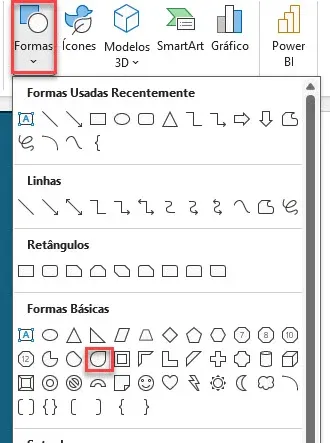
- Insira um Círculo
- Posicione sobre o retângulo
- Selecione primeiro o retângulo
- Depois o círculo
- Vá em Mesclar Formas
- Clique em Subtração
Veja o processo visual:
Adicionamos o objeto Gota que que é um desenho e invertemos ele de cabeça pra baixo.
Selecionando o retângulo e a gota nesta ordem selecionamos Subtração.
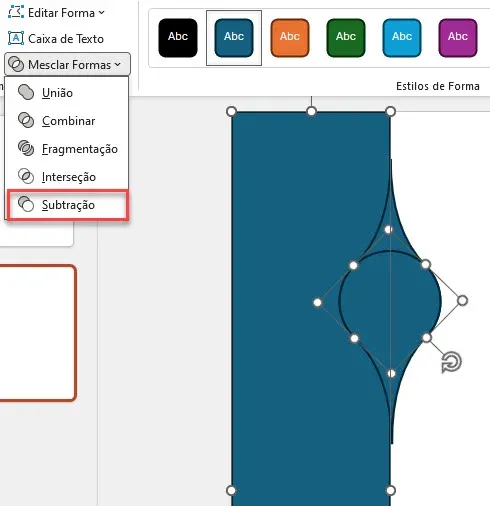
Após isso temos o recorte no retângulo criado pelo formato das gotas e adicionamos o círculo no local.

2️⃣ Criando Botões do Menu Superior
Agora vamos criar os botões principais:
- Clientes
- Fornecedores
- Produtos
- Vendas
- Relatórios
- Configurações
Passo a passo:
- Inserir → Formas → Retângulo arredondado
- Aplicar:
- Sombra
- Gradiente
- Ícone
- Texto centralizado
Dica profissional:
- Use ícones vetoriais
- Padronize cores
- Mantenha tamanho uniforme
- Use alinhamento automático
3️⃣ Criando Área de Conteúdo
A parte central pode conter:
- Atividades recentes
- Atalhos rápidos
- Indicadores do sistema
- Cards com métricas
Exemplo:
4️⃣ Tornando o Menu Interativo
Você pode tornar os botões funcionais de três formas:
✅ Opção 1 – Hiperlink
- Clique com botão direito
- Inserir link
- Selecionar planilha de destino
Download Menu Interativo no Excel
Realize o download do arquivo neste botão abaixo. Basta se inscrever na nossa newsletter gratuita para o download automático.
Menu de Sistema Interativo no Excel
Baixe agora — o link vai direto para o seu e-mail.
- Download 100% gratuito
- Arquivo pronto para usar no Excel
- Enviamos o link no seu e-mail
Este conteúdo foi útil?
Continue lendo

Como Criar Análises Interativas com Dashboards no Excel
Neste artigo você verá uma forma de criar análises interativas com dashboard no Excel usando a função COPILOT do Excel.

Como Criar Gráficos no Excel
Veja neste artigo Como Criar Gráficos no Excel. De forma bastante didática e prática você aprenderá como criar gráficos passo-a-passo.

Como criar relatório no Excel
Neste artigo você verá como criar relatório no Excel é rápido e simples. Esta técnica irá encantar o seu cliente com a praticidade e velocidade.
