
Como Criar Dashboard HTML com VBA Usando ChatGPT
Crie um DASHBOARD HTML com Atualização Automática pelo Excel com VBA à partir de um Botão. Aula em Vídeo e Material para Download Grátis!
Especialista em Excel
Dashboard WEB com ChatGPT Excel e VBA
Baixe agora — o link vai direto para o seu e-mail.
- Download 100% gratuito
- Arquivo pronto para usar no Excel
- Enviamos o link no seu e-mail
Como Criar Dashboard HTML com VBA Usando ChatGPT
Neste artigo você aprenderá como criar um Dashboard HTML com VBA usando ChatGPT, integrando os dados de uma planilha do Excel com uma interface moderna que será aberta diretamente no navegador.
Na vídeo-aula é demonstrado, passo a passo, como integrar uma planilha Excel com um Dashboard HTML que pode ser atualizado automaticamente por meio de um código VBA criado com o auxílio da Inteligência Artificial.
O interessante desta solução é que você não precisa criar todo o projeto do zero. Podemos utilizar o ChatGPT para analisar a estrutura da planilha, criar o Dashboard em HTML, CSS e JavaScript e também gerar o código VBA responsável pela integração. Outras ferramentas de Inteligência Artificial, como Claude ou Gemini, também podem ser utilizadas em um processo semelhante.
O resultado é uma solução que mantém o Excel como fonte dos dados, mas utiliza uma interface HTML moderna para apresentar indicadores, cards e gráficos de forma profissional.
Introdução
Os dashboards criados diretamente no Excel são excelentes para análise de dados, mas existem situações em que queremos uma interface diferente, mais próxima de um sistema web. É nesse ponto que a integração entre Excel, VBA e HTML se torna interessante.
Podemos manter toda a estrutura de dados, fórmulas, Power Query e cálculos no Excel e utilizar o HTML apenas para apresentar as informações em uma interface moderna.
Com o auxílio da Inteligência Artificial, esse processo ficou ainda mais acessível. Podemos enviar uma planilha para o ChatGPT, explicar o resultado esperado e solicitar a criação dos códigos necessários para fazer a integração.
Neste exemplo, criaremos uma estrutura em que o usuário atualiza os dados normalmente no Excel e, com apenas um clique, o VBA gera uma nova versão do Dashboard HTML com os valores atualizados e abre o resultado no navegador.
Como funciona a integração entre Excel, VBA, HTML e Inteligência Artificial?
Neste projeto, cada ferramenta possui uma função específica e utilizamos a Inteligência Artificial para auxiliar na criação de toda a solução.
O Excel funciona como fonte de dados. É nele que teremos a base de dados, os cálculos e os indicadores que desejamos transformar em um Dashboard.
O Dashboard será criado em HTML, CSS e JavaScript. O HTML define a estrutura da página, o CSS controla a aparência e o JavaScript permite criar elementos dinâmicos, incluindo os gráficos.
Já o VBA funciona como uma ponte entre o Excel e o HTML. O código lê os valores da planilha e atualiza automaticamente as informações que serão apresentadas no Dashboard.
Temos, portanto, o seguinte fluxo:
Excel → VBA → HTML/JavaScript → Dashboard no navegador
A Inteligência Artificial auxilia principalmente na criação dos códigos necessários para que essas tecnologias trabalhem em conjunto.
Para o usuário final, todo esse processo pode ser resumido em um botão. Com apenas um clique, o VBA lê os valores atualizados do Excel, gera o arquivo HTML e apresenta o Dashboard atualizado no navegador.
O que você precisa para criar um Dashboard HTML com VBA
Para criar um Dashboard HTML integrado ao Excel, você não precisa desenvolver toda a estrutura do zero e também não precisa ser um especialista em HTML, JavaScript ou VBA.
Podemos utilizar a Inteligência Artificial para gerar grande parte do código. Basicamente, precisaremos dos seguintes elementos:
Planilha Excel: nela estarão a base de dados, os cálculos, indicadores e relatórios que serão utilizados pelo Dashboard.
ChatGPT ou outra Inteligência Artificial: utilizaremos a IA para analisar a estrutura desejada e gerar o Dashboard HTML e o código VBA responsável pela integração.
Navegador: o Dashboard será aberto em um navegador moderno, como Microsoft Edge ou Google Chrome.
Como resultado, podemos receber o arquivo HTML do Dashboard, instruções para implementação e até mesmo um módulo .BAS para importar diretamente no VBA do Excel.
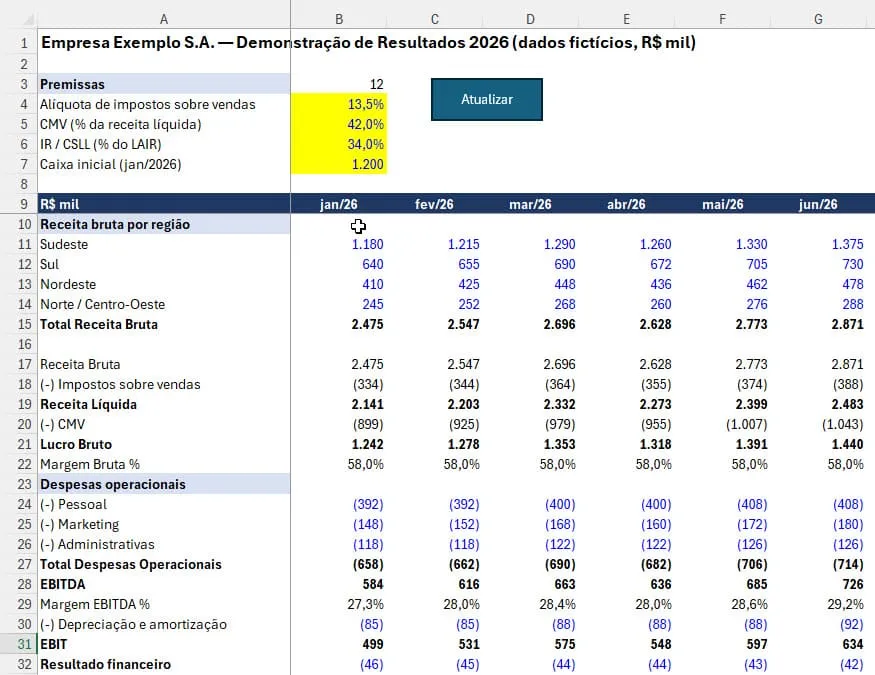
Antes de criar o Dashboard, porém, precisamos garantir que os dados estejam corretamente estruturados no Excel.
Como preparar a base de dados no Excel
Para criar um Dashboard HTML a partir do Excel, uma das etapas mais importantes é preparar corretamente a base de dados.
Para obter um bom resultado, as informações precisam estar organizadas e padronizadas. O ideal é utilizar uma estrutura tabular, em que cada coluna representa um campo e cada linha representa um registro.
Uma boa prática é transformar os dados em uma Tabela do Excel. Isso facilita a inclusão de novos registros e torna a estrutura da base mais organizada.
Também podemos utilizar o Power Query para importar, transformar e atualizar os dados. Dessa forma, a fonte pode vir de arquivos CSV, outras planilhas do Excel, bancos de dados ou diversas outras origens.
Outro ponto importante é deixar os indicadores que serão utilizados pelo Dashboard em posições conhecidas ou em uma estrutura padronizada. O VBA precisará saber exatamente onde encontrar cada informação.
Por exemplo, podemos ter células específicas para faturamento, quantidade de vendas, ticket médio, total de clientes e outros indicadores. Também podemos criar tabelas auxiliares com os dados utilizados nos gráficos.
Quanto mais organizada estiver a estrutura do Excel, mais simples será criar e manter a integração com o Dashboard HTML.
Como criar o Dashboard HTML com ChatGPT
Para criar o Dashboard HTML com ChatGPT, primeiro precisamos informar claramente quais dados deverão aparecer no painel.
Defina quais serão os indicadores, gráficos, cards, tabelas e demais informações. Também podemos informar as cores, estilo visual e organização desejada.
Por exemplo, podemos solicitar um Dashboard com faturamento total, quantidade de vendas, ticket médio, total de clientes, gráfico de faturamento mensal e ranking de vendedores.
Também é importante informar que o Dashboard deverá utilizar HTML, CSS e JavaScript e que posteriormente os dados serão atualizados por meio do VBA.
Não é necessário acertar tudo na primeira versão. Uma das grandes vantagens da Inteligência Artificial é trabalhar por iterações. Podemos gerar uma primeira versão, analisar o resultado e solicitar alterações até chegar ao Dashboard desejado.
Abaixo o PROMPT que utilizamos no ChatGPT para criar o Dashboard:
Crie um template html de dashboard moderno usando chart.js com tags para substituir os dados. Depois crie um código VBA que leia minha planilha, injete os números no HTML e abra a tela direta no navegador.Como criar o layout do Dashboard em HTML
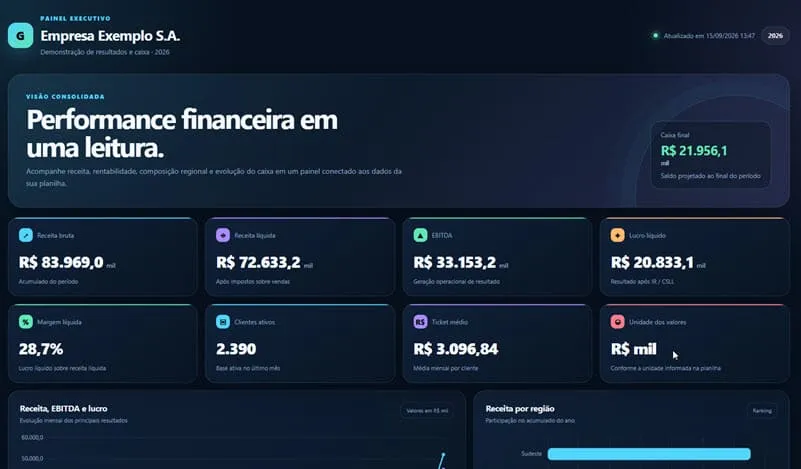
O layout define como as informações serão organizadas visualmente. Podemos utilizar cards para os principais indicadores, gráficos para apresentar tendências e comparações e tabelas para informações mais detalhadas.
O ideal é colocar os indicadores mais importantes na parte superior do Dashboard. Logo abaixo podemos distribuir os gráficos e demais análises.
Ao solicitar a criação para o ChatGPT, podemos indicar características como layout moderno, responsivo, cores profissionais, cards com indicadores, gráficos organizados e boa utilização dos espaços.
Também podemos fornecer uma imagem de referência ou indicar as cores da identidade visual da empresa para que a IA utilize como base na criação do Dashboard.
Como usar Chart.js para criar os gráficos do Dashboard
Para criar os gráficos dentro do Dashboard podemos utilizar o Chart.js, uma biblioteca JavaScript muito utilizada para criação de gráficos em páginas HTML.
Com ela podemos criar gráficos de barras, linhas, pizza, rosca e outros formatos de visualização.
O Chart.js recebe conjuntos de rótulos e valores. No nosso projeto, essas informações serão originadas no Excel e inseridas no código do Dashboard pelo VBA.
Assim, podemos ter no Excel uma tabela com as vendas mensais e utilizar esses dados para gerar automaticamente um gráfico de evolução das vendas no HTML.
Como criar tags no HTML para receber os dados do Excel
Para que o VBA consiga atualizar o Dashboard, uma estratégia simples é utilizar tags ou marcadores dentro do arquivo HTML.
Podemos ter, por exemplo, marcadores como {{FATURAMENTO}}, {{TOTAL_VENDAS}} e {{TICKET_MEDIO}}.
Esses textos funcionam como posições reservadas dentro do template. Quando o VBA executar, ele localizará cada marcador e substituirá pelo respectivo valor encontrado no Excel.
A mesma técnica pode ser utilizada para os dados dos gráficos. Dessa forma, podemos manter um arquivo HTML como modelo e gerar uma nova versão sempre que os dados forem atualizados.
Como criar o código VBA para atualizar o Dashboard HTML
O VBA será responsável por automatizar a comunicação entre a planilha e o Dashboard.
O código pode ler células, intervalos ou tabelas do Excel, abrir o conteúdo do arquivo HTML e substituir os marcadores pelos valores correspondentes.
Depois das substituições, o VBA salva o arquivo HTML atualizado e pode abri-lo automaticamente no navegador.
O interessante é que podemos solicitar ao próprio ChatGPT a criação desse código. Para isso, precisamos informar quais células ou intervalos possuem os dados e quais tags deverão ser substituídas no HTML.
Como substituir as tags do HTML pelos dados da planilha
A substituição das tags é o ponto central da integração. O VBA lê o conteúdo do arquivo HTML como texto e procura pelos marcadores definidos anteriormente.
Imagine que o HTML possua a tag {{FATURAMENTO}} e que o faturamento esteja armazenado em uma determinada célula do Excel.
Ao executar a macro, o VBA obtém o valor dessa célula e substitui a tag pelo valor correspondente. O mesmo processo é realizado para os demais indicadores.
Dessa forma, podemos utilizar sempre o mesmo template HTML, alterando apenas os dados que serão apresentados.
Como enviar dados do Excel para gráficos em JavaScript
Os gráficos exigem um cuidado adicional porque normalmente trabalham com conjuntos de valores e categorias.
Podemos ter, por exemplo, uma lista de meses e outra lista com o faturamento correspondente a cada mês. O VBA pode percorrer esses dados e transformá-los em uma estrutura compatível com o JavaScript.
Esses valores são então inseridos no código utilizado pelo Chart.js. Assim, quando o HTML for aberto, o JavaScript utiliza os dados enviados pelo Excel para montar o gráfico.
Com essa técnica podemos criar gráficos que acompanham automaticamente as alterações realizadas na planilha.
Como criar um botão no Excel para atualizar o Dashboard
Para facilitar a utilização, podemos adicionar um botão diretamente na planilha e associar a ele a macro responsável pela atualização.
O usuário não precisa acessar o Editor do VBA ou executar procedimentos manualmente. Basta clicar no botão Atualizar Dashboard.
A macro realiza todo o processo: lê os dados, atualiza o HTML, salva o arquivo e abre o Dashboard.
Isso torna a solução muito mais simples para quem utilizará a planilha no dia a dia.
Como abrir o Dashboard HTML automaticamente pelo VBA
Depois de gerar o arquivo HTML atualizado, podemos utilizar o próprio VBA para abri-lo automaticamente no navegador padrão do Windows.
Dessa maneira, o usuário não precisa localizar o arquivo HTML manualmente.
Ao final da execução da macro, o Dashboard é aberto e apresentado com os valores atualizados. Para o usuário, a experiência fica muito semelhante à utilização de um sistema ou aplicação web.
Como atualizar o Dashboard HTML com apenas um clique
Depois que toda a estrutura estiver pronta, o processo de atualização fica bastante simples.
O usuário atualiza ou importa os novos dados no Excel e clica no botão responsável pela geração do Dashboard.
O VBA executa novamente as substituições e gera o HTML com os valores atuais.
Temos então uma sequência automatizada:
Atualizar dados no Excel → Clicar no botão → VBA atualiza o HTML → Dashboard é aberto no navegador
Essa é uma das principais vantagens do projeto, pois escondemos toda a complexidade técnica e deixamos para o usuário apenas a ação necessária.
Como personalizar o Dashboard usando ChatGPT, Claude ou Gemini
Depois de criar a primeira versão do Dashboard, podemos utilizar ferramentas de Inteligência Artificial para realizar praticamente todas as personalizações.
Podemos solicitar mudanças nas cores, tamanho dos cards, fontes, organização dos gráficos, criação de novos indicadores, inclusão de logotipo, alteração do fundo e diversos outros ajustes.
Também podemos pedir alterações funcionais, como adicionar novos gráficos ou mudar a forma como determinado indicador é calculado e apresentado.
O processo funciona melhor de forma iterativa: crie uma primeira versão, teste, identifique o que precisa ser alterado e solicite uma nova versão para a IA.
Vantagens de usar Dashboard HTML integrado ao Excel
A principal vantagem dessa solução é unir a facilidade de manipulação de dados do Excel com a flexibilidade visual das tecnologias web.
Você pode continuar utilizando fórmulas, Power Query, Tabelas Dinâmicas, VBA e todos os demais recursos do Excel para preparar as informações.
Ao mesmo tempo, o HTML permite criar uma apresentação diferente daquela disponível normalmente dentro de uma planilha.
Outra vantagem é a possibilidade de utilizar Inteligência Artificial para acelerar o desenvolvimento. Alterações que exigiriam conhecimento de HTML, CSS, JavaScript e VBA podem ser criadas ou ajustadas com o auxílio do ChatGPT.
Exemplos de uso de Dashboard HTML com VBA
Esse tipo de Dashboard pode ser aplicado em diversas situações. Podemos criar painéis comerciais com faturamento, metas e ranking de vendedores; dashboards financeiros com receitas, despesas e fluxo de caixa; painéis de estoque; indicadores de produção; controles de atendimento e diversos outros modelos.
Também podemos adaptar o mesmo conceito para diferentes planilhas. O que muda são os dados, os indicadores e o layout. A lógica de integração entre Excel, VBA e HTML permanece praticamente a mesma.
Erros comuns ao integrar Excel, VBA e HTML
Um dos erros mais comuns é alterar a posição dos dados no Excel depois que o VBA já foi criado. Se o código estiver configurado para buscar um indicador em uma célula específica e esse valor for movido, o Dashboard poderá apresentar uma informação incorreta.
Outro problema é alterar ou excluir as tags existentes no template HTML. O nome utilizado pelo VBA precisa ser exatamente igual ao marcador existente no arquivo.
Também é importante verificar a formatação dos valores. Datas, percentuais, moedas e números decimais podem precisar ser tratados antes de serem enviados ao HTML.
Por fim, sempre teste o Dashboard depois de alterar sua estrutura. Faça algumas mudanças nos dados do Excel, execute novamente a macro e confira se todos os indicadores e gráficos foram atualizados corretamente.
Download da Planilha de Dashboard HTML com VBA Usando I.A.
Para acompanhar este tutorial na prática, faça o download gratuito da planilha de Dashboard HTML com VBA. No arquivo você poderá analisar a estrutura utilizada no Excel, o código VBA responsável pela atualização dos dados e a integração com o Dashboard criado em HTML.
Utilize a planilha como ponto de partida para criar seus próprios dashboards. Você poderá substituir a base de dados, alterar indicadores, gráficos e informações do painel e utilizar ferramentas de Inteligência Artificial como ChatGPT, Claude ou Gemini para personalizar o código conforme a sua necessidade.
O objetivo é permitir que os dados continuem sendo controlados no Excel enquanto o Dashboard é apresentado em uma interface HTML moderna e atualizada automaticamente pelo VBA.
Dashboard WEB com ChatGPT Excel e VBA
Baixe agora — o link vai direto para o seu e-mail.
- Download 100% gratuito
- Arquivo pronto para usar no Excel
- Enviamos o link no seu e-mail
Perguntas Frequentes sobre Dashboard HTML com VBA
1. O que é um Dashboard HTML com VBA?
É um Dashboard criado utilizando tecnologias web, como HTML, CSS e JavaScript, que recebe dados provenientes de uma planilha do Excel. O VBA é utilizado para automatizar a comunicação entre os dados da planilha e o arquivo HTML.
2. É possível criar um Dashboard HTML usando dados do Excel?
Sim. Os dados podem continuar armazenados e calculados no Excel. O VBA lê essas informações e as insere no arquivo HTML que será apresentado no navegador.
3. Como atualizar um Dashboard HTML automaticamente pelo Excel?
Podemos criar uma macro VBA que leia os valores atuais da planilha, substitua as informações no template HTML, salve o arquivo atualizado e abra o Dashboard no navegador.
4. É possível abrir uma página HTML usando VBA?
Sim. Depois de gerar o arquivo, o VBA pode executar um comando para abrir automaticamente o HTML utilizando o navegador padrão do computador.
5. Como passar dados do Excel para HTML usando VBA?
Uma das formas é criar marcadores no arquivo HTML e utilizar o VBA para substituir esses marcadores pelos valores das células, intervalos ou tabelas do Excel.
6. É possível usar Chart.js com dados do Excel?
Sim. O VBA pode transformar os valores do Excel em dados que serão utilizados pelo JavaScript. O Chart.js utiliza essas informações para gerar os gráficos dentro do Dashboard HTML.
7. Preciso saber HTML para criar o Dashboard?
Não necessariamente. Conhecer HTML, CSS, JavaScript e VBA ajuda a compreender e personalizar o projeto, mas atualmente podemos utilizar ferramentas de Inteligência Artificial para auxiliar na geração e alteração dos códigos.
8. Posso usar ChatGPT para criar o código HTML e VBA?
Sim. O ChatGPT pode auxiliar na criação tanto do Dashboard HTML quanto do código VBA utilizado para integrar os dados da planilha. Quanto mais detalhes você fornecer sobre a estrutura do Excel e o resultado esperado, melhor tende a ser o código gerado.
9. Claude e Gemini também podem criar o Dashboard HTML?
Sim. O conceito apresentado neste artigo não depende exclusivamente do ChatGPT. Outras ferramentas de Inteligência Artificial capazes de gerar e analisar código também podem ser utilizadas para desenvolver uma solução semelhante.
10. O Dashboard funciona sem internet?
O arquivo HTML pode ser aberto localmente no computador. Porém, isso dependerá dos recursos utilizados no projeto. Se bibliotecas, fontes ou outros arquivos forem carregados diretamente da internet, esses elementos poderão exigir conexão.
11. É possível atualizar os gráficos com apenas um botão no Excel?
Sim. Podemos associar a macro VBA a um botão na planilha. Ao clicar nele, o código lê os dados atualizados, gera novamente o HTML e abre o Dashboard no navegador.
12. Dashboard HTML é melhor que um Dashboard tradicional no Excel?
Depende do objetivo. O Dashboard tradicional do Excel possui a vantagem de estar completamente integrado à própria planilha. Já o Dashboard HTML oferece maior liberdade para criação da interface visual. Em alguns projetos, inclusive, as duas abordagens podem ser utilizadas em conjunto.
Conclusão
Criar um Dashboard HTML com VBA usando ChatGPT é uma forma interessante de unir a capacidade de análise e tratamento de dados do Excel com a flexibilidade visual das tecnologias web.
Neste projeto, o Excel permanece como fonte das informações, o VBA automatiza a atualização e o HTML, CSS e JavaScript são utilizados para criar a interface que será apresentada no navegador.
A Inteligência Artificial facilita ainda mais o processo, pois podemos utilizar ferramentas como ChatGPT, Claude ou Gemini para auxiliar na criação do HTML, dos gráficos e do próprio código VBA.
Depois que a estrutura estiver configurada, o funcionamento para o usuário é simples: atualizar os dados, clicar em um botão e visualizar o Dashboard atualizado no navegador.
Faça o download da planilha disponibilizada neste artigo, acompanhe a vídeo-aula e teste o exemplo. Depois, utilize a mesma estrutura como ponto de partida para criar seus próprios Dashboards integrados ao Excel.
Este conteúdo foi útil?
Continue lendo
Como Criar um Dashboard de Vendas no Excel
Como criar um dashboard de vendas no Excel do zero. Exemplo com vídeo e download gratuito do dashboard de vendas no Excel.
Como Criar Mockup Dashboard Excel
Veja neste artigo como criar Mockup de Dashboard no Excel com um suplemento gratuito do Guia do Excel. Vídeo, artigo e download gratuito.
Como usar API ChatGPT no Excel VBA
Como usar a API do ChatGPT no Excel com VBA. Aprenda como usar a API do ChatGPT no Excel com VBA com a planilha gratuita para download.
