
Classificarpor SortBy Excel - Classificar lista dinamicamente
A função ClassificarPor é uma nova função que está sendo desenvolvida pela Microsoft para o Excel e permite que sejam realizadas classificações de dados.
Especialista em Excel
Planilha ClassificarPor
Baixe agora — o link vai direto para o seu e-mail.
- Download 100% gratuito
- Arquivo pronto para usar no Excel
- Enviamos o link no seu e-mail
A função ClassificarPor é uma nova função que está sendo desenvolvida pela Microsoft para o Excel e permite que sejam realizadas classificações de dados dinamicamente com o Excel.
Esta é uma das novas funções de matrizes dinâmicas do Excel. Estas funções permitem são muito leves, práticas e rápidas.
A função SortBy se diferencia da função Classificar do Excel porque ela permite que sejam realizadas classificações dinâmicas por até 124 colunas diferentes e ainda de forma crescente ou decrescente.
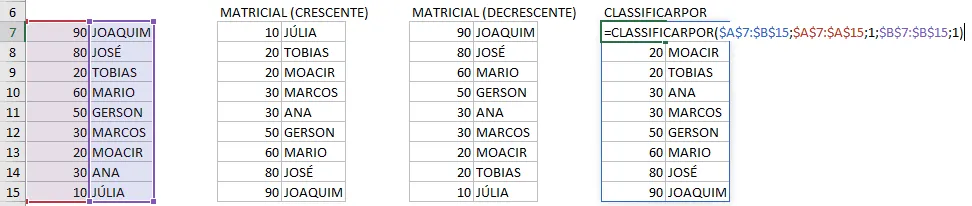
Função ClassificarPor Excel
A função ClassificarPor retorna a classificação de uma tabela ou lista de dados automaticamente por mais de uma coluna de ordem.
Esta função se difere de várias outras formas de se fazer a classificação no Excel porque:
- É automática após qualquer inclusão, alteração ou exclusão de dados
- É muito rápida
- Trabalha com uma quantidade enorme de dados sem travar
- É muito fácil de aplicar
- Permite que sejam realizadas classificações por mais de uma coluna
- Classificação crescente ou decrescente para cada um dos índices de classificação
A função ClassificarPor, em inglês SortBy possui a seguinte sintaxe:
CLASSIFICARPOR(matriz;índice_de_classificação1;[ordem_de_classificação1];...)
- matriz: Lista ou tabela de dados do Excel.
- índice_de_classificação1: Seleção da coluna que será utilizada para a classificação.
- ordem_de_classificação1: 1 ou -1. 1 para a ordem crescente e -1 para a ordem decrescente
- ...: Podem ser adicionados até 124 índices de classificação e ordens de classificações.
Exemplo:
=CLASSIFICARPOR($A$7:$B$15;$A$7:$A$15;1)
Perceba que a lista em $A$7:$B$15 é classificada pela coluna $A$7:$A$15 de ordem crescente.
Classificação dinâmica de dados com matriciais
Para realizar a classificação dinâmica de dados, ou seja, ao alterar qualquer dado a classificação ser feita automaticamente é necessário atualmente utilizar fórmulas matriciais como no artigo: Classificar dados repetidos no Excel

A fórmula utilizada é: =ÍNDICE($A$7:$B$15;CORRESP(MENOR(($A$7:$A$15)*(1+(LIN($A$7:$A$15)/100000));LIN()-6);($A$7:$A$15)*(1+(LIN($A$7:$A$15)/100000));0);1).
Como pode notar é extremamente mais complicada do que o uso simples da função: =CLASSIFICARPOR($A$7:$B$15;$A$7:$A$15;1).
Download da planilha
Para o download do exemplo utilizado neste artigo preencha o seu nome e e-mail no formulário abaixo.
Planilha ClassificarPor
Baixe agora — o link vai direto para o seu e-mail.
- Download 100% gratuito
- Arquivo pronto para usar no Excel
- Enviamos o link no seu e-mail
Abraço
Marcos Rieper
Curso Excel Completo – Do Básico ao VBA
Quer aprender Excel do Básico, passando pela Avançado e chegando no VBA? Clique na imagem abaixo:

Este conteúdo foi útil?
Continue lendo
Função Classificar Excel - Matrizes dinâmicas
Aprenda como utilizar a função Classificar no Excel, uma função que trabalha com matrizes dinâmicas no Excel. Realiza a classificação automática no Excel.

[Excel] Agrupar e classificar situações iguais
Como realizar a análise e agrupar situações semelhantes com qualquer quantidade de linhas no Excel utilizando uma técnica prática e inteligente.

Como Utilizar a Função CLASSIFICAR Excel
Como utilizar a função CLASSIFICAR no Excel com artigo com imagens, vídeo-aula e download da planilha de exemplo gratuita.
