
A Microsoft bloqueou a execução de macros porque a origem deste arquivo não é confiável
Como habilitar o arquivo Excel VBA com a mensagem: A Microsoft bloqueou a execução de macros porque a origem deste arquivo não é confiável.
Especialista em Excel
Apareceu a mensagem RISCO DE SEGURANÇA A Microsoft bloqueou a execução de macros porque a origem deste arquivo não é confiável.
Veja porque acontece e como resolver esta mensagem neste artigo.
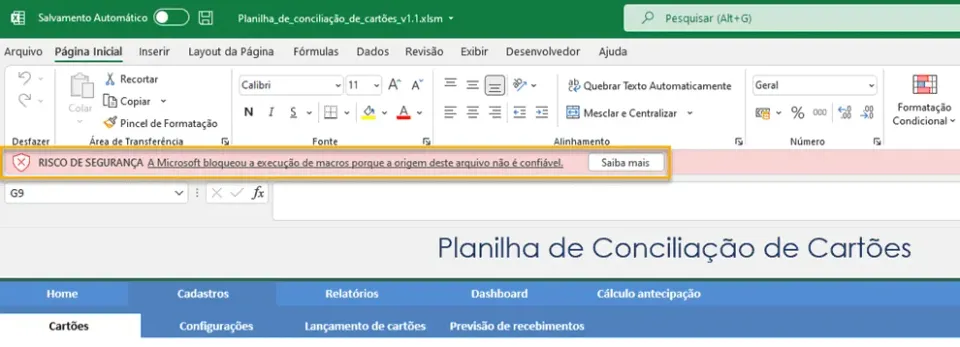
Por que esta mensagem? A Microsoft Bloqueou a Execução de Macros
Os arquivos com macros vindo de outros lugares que não da sua empresa e que contém macros, VBA, estão vindo com esta mensagem.
Isso agora é um padrão adotado pela Microsoft com o intuito de aumentar a segurança, dado que arquivos como este podem ter códigos mal intencionados.
Veja mais sobre isso: https://docs.microsoft.com/pt-br/deployoffice/security/internet-macros-blocked
Mas digamos que este arquivo é conhecido, de uma empresa que você adquiriu uma planilha feita em Excel e VBA e você precisa habilitá-la pra usar.
Como tirar a mensagem de bloqueio de do office?
Para remover a mensagem e habilitar o uso do arquivo é bastante simples e rápido. Siga o procedimento abaixo:
- Feche o arquivo Excel
- Clique com o botão direito sobre o arquivo
- Selecione a opção Propriedades
- Na guia Geral, em Segurança, que está no final desta tela clique em Desbloquear.
- Clique em Aplicar e OK.
Veja com mais detalhes as telas.
Abaixo temos então a mensagem que aparece em vermelho nos arquivos do office provenientes da internet e que contenham macros, VBA.
Na tela acima clique em fechar para fechar a planilha e antes de fazer qualquer alteração nela liberarmos o uso de macros no arquivo.
Clique com o botão direito no arquivo e clique na opção Propriedades.
Na guia Geral irá constar a seguinte mensagem no final.
Segurança: Este arquivo veio de outro computador, e pode ser bloqueado para ajudar a proteger este computador.
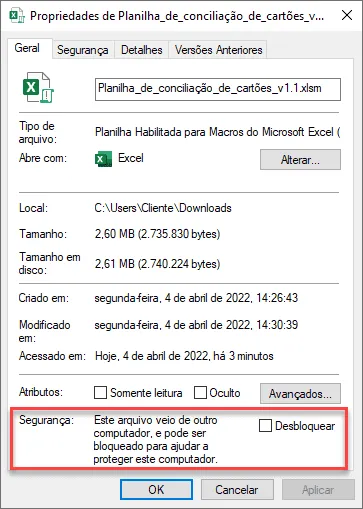
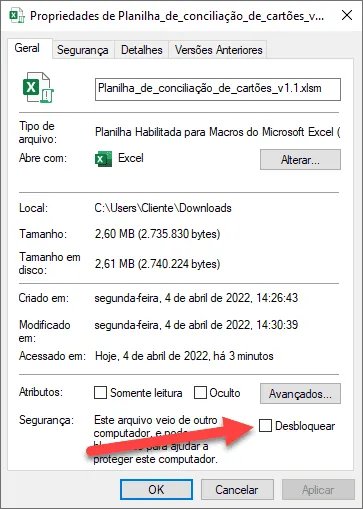
Nesta opção marque Desbloquear para que a mensagem pare de ser exibida ao abrir o arquivo e as macros sejam liberadas para uso no arquivo e clique em Aplicar.
A mensagem não irá mais aparecer nas propriedades do arquivo.
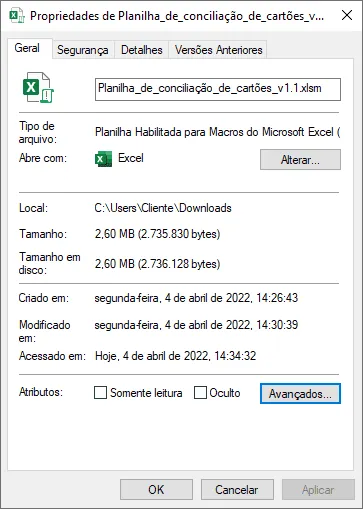
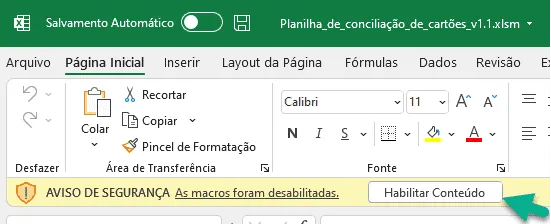
Após isto pode abrir novamente o arquivo e talvez precise Habilitar o conteúdo na mensagem padrão de aviso de segurança de macros, mas a vermelha que bloqueia o uso não irá mais aparecer.
Conclusão
Ao realizar as ações de desbloquear a segurança de macros a planilha irá funcionar normalmente no seu computador.
Lembre que muitas vezes será necessário também habilitar as macros no seu Excel, sendo que este último procedimento precisará ser feito apenas uma vez e o anterior precisará ser feito com qualquer planilha com macros que baixar no seu computador.
Este conteúdo foi útil?
Continue lendo
Abrir arquivo com mais de um milhão de linhas no Excel
Como abrir um arquivo com mais de um milhão de linhas no Excel. O Excel possui um limite de 1.048.576 linhas por planilha, o que impede que de uma maneira direta seja aberto um arq
Abrir arquivo texto no Excel o com mais de 1 milhão de linhas
Demonstrar como abrir um arquivo texto com mais de 1 milhão de linhas no Excel utilizando VBA.

Abrir Arquivo com Texto com Mais de 1 Milhão de Linhas no Excel
Como importar arquivos texto no Excel com mais de um milhão de linhas. Solução gratuita no Excel com VBA para abrir arquivos muito grandes no Excel.
